
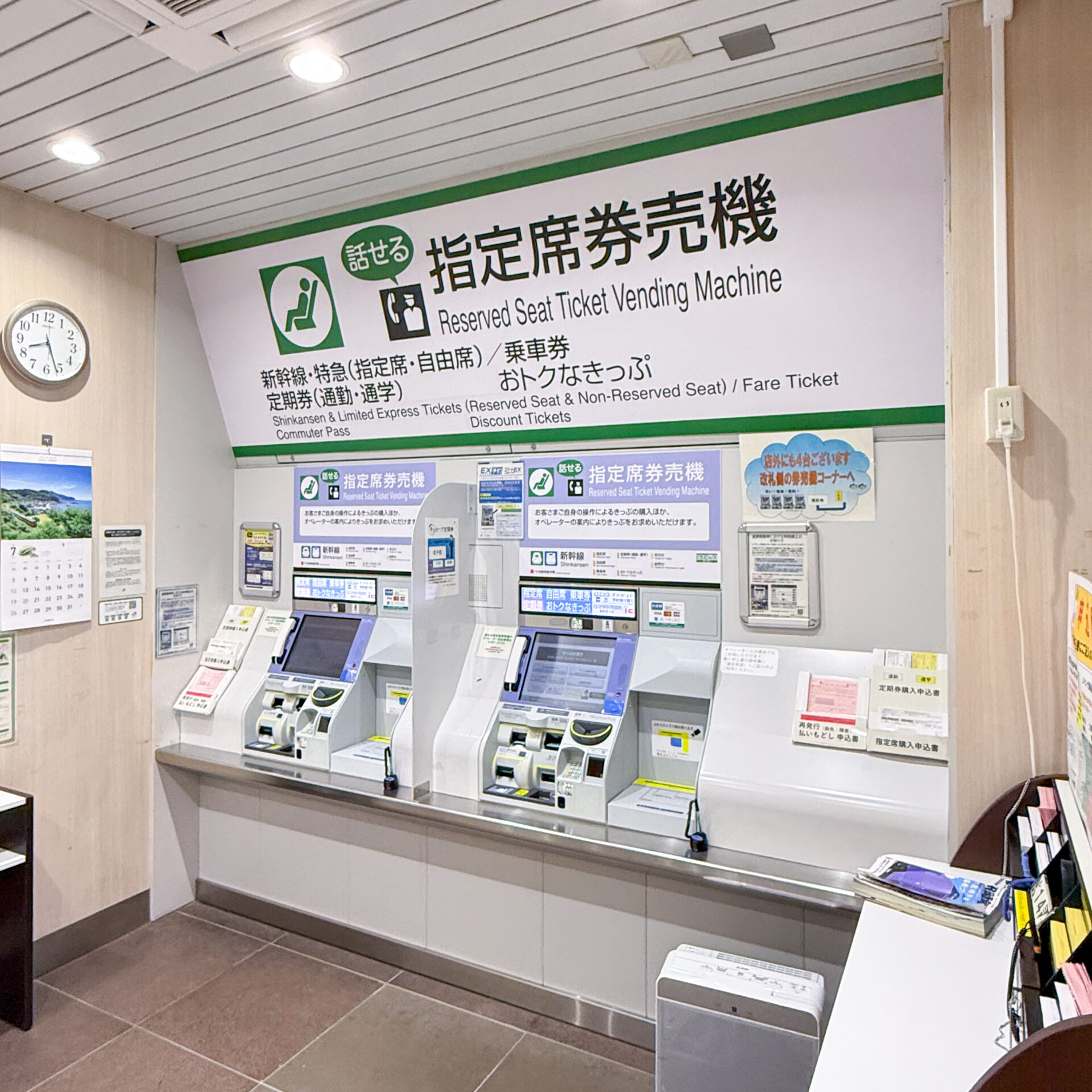
みどりの窓口がある駅ばかりでなく、窓口がない駅にも設置が進んだ「指定席券売機」は、すっかり身近な存在になりました。
駅員との対面できっぷを購入できる機会がかなり少なくなった現在の状況であっても、自分で指定席券売機を操作すれば、これまで窓口で購入していた多くのきっぷを入手可能です。
しかし、指定席券売機の操作が難しく、欲しいと思ったきっぷを購入できる状態まで進めないとお悩みではないでしょうか。駅によって初期画面のレイアウトがまちまちであり、どのボタンを押せばよいのかが分かりにくいのです。
そのような悩みを解決できるのが、「乗換案内から購入」する方法です。全国のJR駅に設置された指定席券売機には、このメニューが必ず備わっています。

「乗換案内から購入」メニューに至るまでの画面遷移は、やや分かりにくいかもしれません。しかし、この操作をいったん覚えれば、全国のどの駅でも同じ方法できっぷを購入できます。きっと心強く感じるでしょう!
この記事では、指定席券売機に備わっている「乗換案内から購入」する操作メニューを活用し、複雑な条件のきっぷを購入するためのワザをお伝えします。公式サイトではカバーされていないマニアックな操作も、当記事に盛り込みました。
新幹線から在来線特急列車に乗り継ぎ、着駅に向かう普通乗車券・特急券を購入する実例から、操作感を把握していただければ幸いです。
- 「乗換案内から購入」操作メニューは、すべての指定席券売機に搭載されていること
- 日本全国にわたる他駅発の乗車券類や前売分のきっぷが原則的に購入可能であること
- 乗り換えしない区間を指定して検索する機能が強化され、検索精度が向上したこと
複雑な検索条件を設定できる「乗換案内から購入」操作メニュー
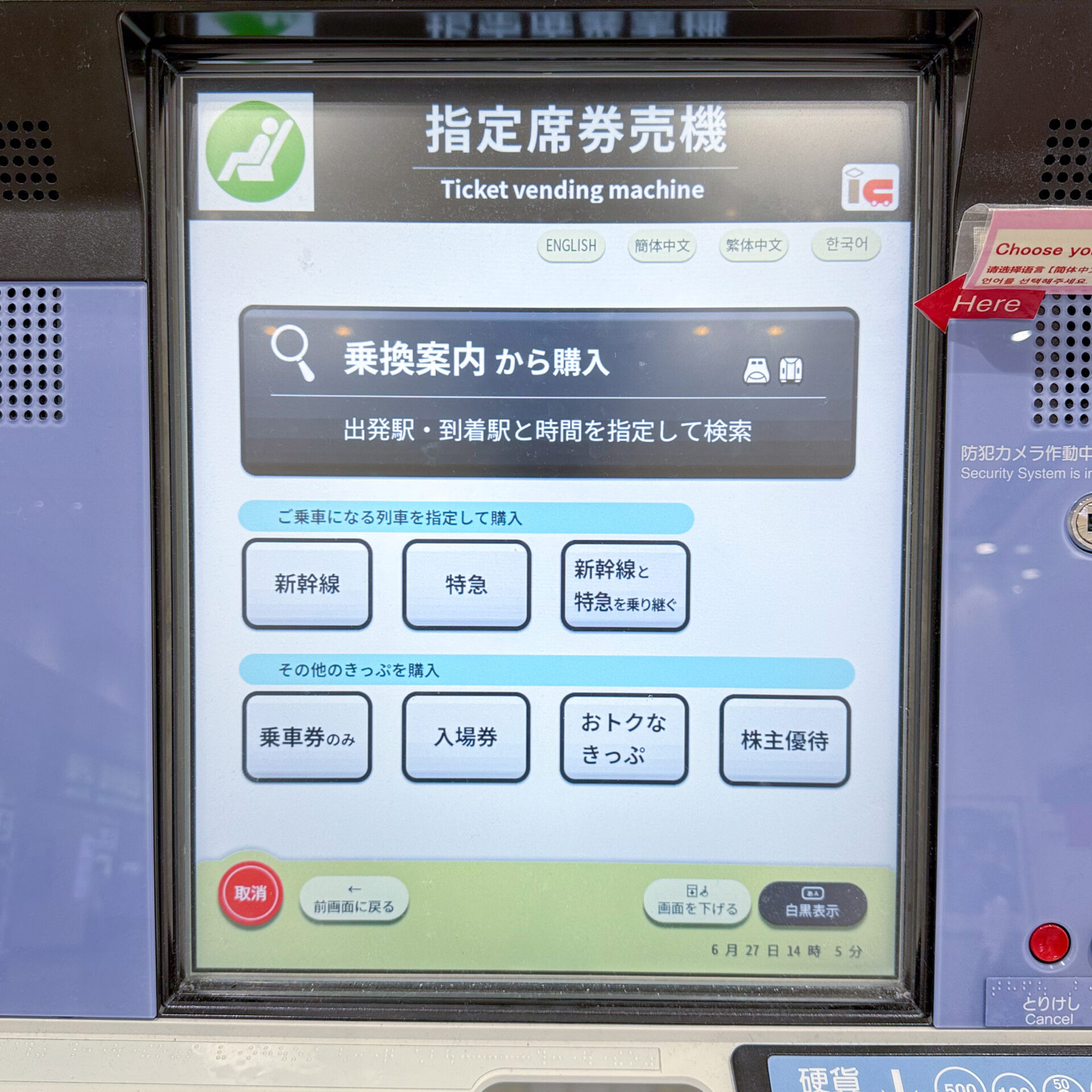
指定席券売機には多くの操作メニューが用意されており、ネット予約サービスで予約購入したきっぷの受け取りに留まらず、様々なきっぷが購入可能です。特急列車のきっぷを直感的な操作で購入できるメニューや、乗車券のみを購入できるメニューを利用すれば、きっぷをスムーズに購入できます。
しかし、これらの機能で購入できるきっぷは限定的です。さらに、指定席券売機に関しては初期画面のレイアウトがJR各社や各駅によってまちまちであり、しばしば混乱することになります。
日本全国にわたるJR線の列車には多くの列車種別や設備があり、目当ての経路を表示するには複雑な条件を設定しなければなりません。そのようなニーズに応えるのが、まさに「乗換案内から購入」する操作メニューです。
このメニューには、全国すべてのJR駅を検索する機能が備わっています。また、経由駅や乗り換えなしで乗車する区間を細かく指定できるため、目当てのきっぷを購入できる可能性がかなり高くなります。
指定席券売機は、JRの座席予約販売システムである「マルス」と直結しているため、操作感がとても独特です。奥が深いため、操作に慣れるまで数をこなす必要があるでしょう。しかし、いったん操作に習熟すれば全国どこにいても同じ操作方法で複雑なきっぷを購入できます。
途中下車の旅を楽しむための経由駅追加、在来線特急列車や普通列車の指定、観光列車の指定券購入といったことが、窓口に並ぶことなく自由自在にできるのです。
「乗換案内から購入」操作メニューの仕様が刷新された!
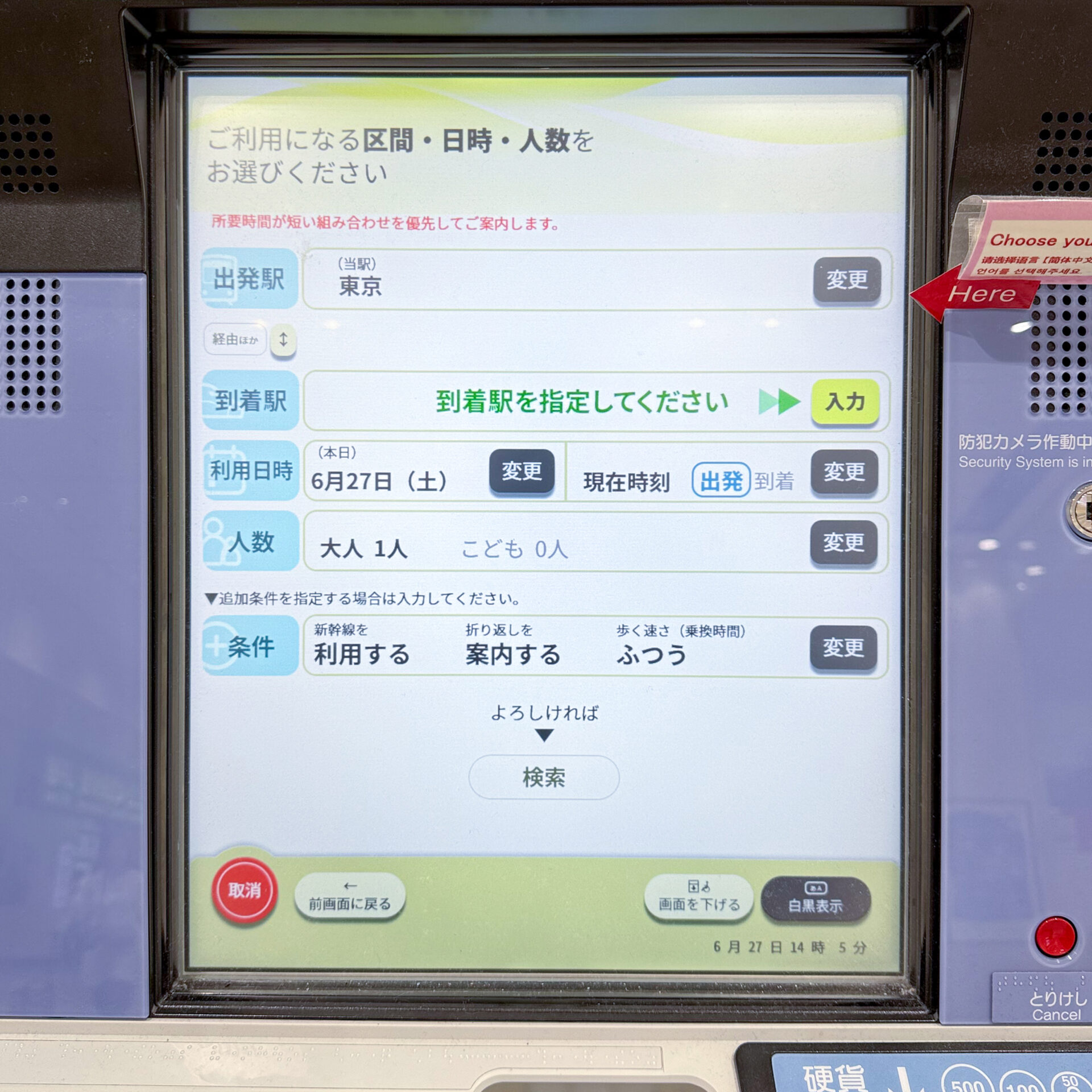
指定席券売機において発駅と着駅を自分で入力して経路や列車を検索する「乗換案内から購入」メニューの仕様が2026年4月に刷新され、検索条件を入力する画面の操作感が大きく変わりました。
発駅・着駅や乗車日・人数といった基本的な条件を入力する基本的な機能には変化がないものの、その他の検索条件を指定する操作画面の設計が根本から変わっています。これは、指定席券売機が導入されてから初のメジャーアップデートと言えるでしょう。
新たな検索画面における主な変更点は、以下の通りです。
- 折り返し経路の案内・歩く速度の設定
- 経由駅を通過するだけか必ず乗り換えるかの設定
- 乗り換えしないで乗車する区間の設定条件の拡充
- 検索結果に表示された列車の後続列車を表示する機能の拡充
従来、これらの条件の設定は、検索を実行してから再検索を行わなければなりませんでした。新たなインターフェースでは、検索を実行する前に詳細な条件を設定できるようになっています。
それらの中で特筆できるのが、検索結果として表示された列車の後続列車を検索できるようになった点です。そのおかげで、これまで自己操作では購入できなかった列車や設備の購入が可能になりました。
これらの機能はまさに「裏ワザ」でしたが、刷新によってより身近な機能になったと言えるでしょう。
JR各社によって、「乗換案内から購入」操作メニューの呼び方が異なります。これから、その違いを見ていきましょう!
「乗換案内から購入」操作メニューの呼び方・できること
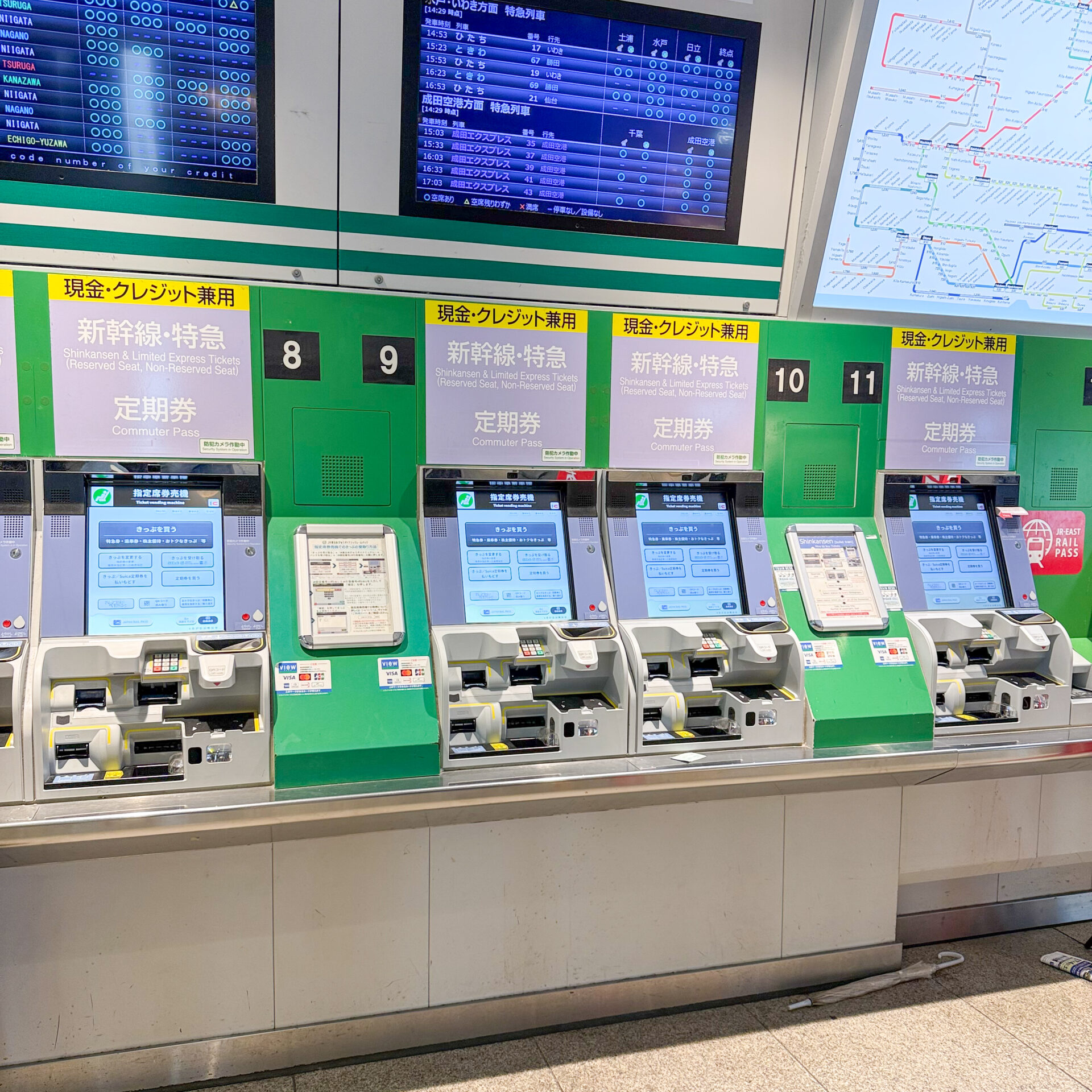
指定席券売機そのものの呼び方がJR各社によって異なるだけではなく、当記事で取り上げる「乗換案内から購入」メニューの呼び方すら各社で異なるのが、とても厄介なところです。
「乗換案内から購入」操作メニューのJR各社における呼び方
駅名と日時から列車の検索を行う「乗換案内から購入」操作メニューを表示するためのボタンの名称は、下表のとおりJR各社によって異なります。
| JR北海道 | 時刻検索からきっぷ購入 |
| JR東日本 | 乗換案内から購入 |
| JR東海 | のりかえ案内からきっぷを購入 |
| JR西日本 | 時刻検索からきっぷ購入 |
| JR四国 | きっぷ購入 |
| JR九州 | 駅名と日時を選んできっぷを購入 |
指定席券売機の呼び方や操作画面のレイアウトに関するJR各社の違いについて、別記事で詳しく解説しています。ぜひご一読ください。

「乗換案内から購入」操作メニューでできること
「乗換案内から購入」メニューで指定可能な基本的な項目は、以下の通りです。
- 発駅
- 着駅
- 乗車日・時間帯
- 人数
これらに加え、検索精度を高めるために、以下のような応用的な検索条件を加えることが可能です。
- 新幹線の利用有無
- 折り返し経路の案内
- 歩く速さの指定
- 経由駅・乗換駅の指定
- 乗り換えしない区間の指定
この「乗換案内から購入」メニューは、他社製のスマートフォンアプリにおける検索方法とよく似ています。しかし、指定席券売機の操作感はアプリとは大幅に異なる上、単純な検索ではアプリのように柔軟な結果が出にくい側面もあります。
新幹線・折り返し経路・歩く速さの指定
新幹線の利用有無については、従来から選択が可能です。新幹線の所要時間が短いことが多いため、新幹線を「利用する」がデフォルトです。在来線特急列車等を検索するには、ここを「利用しない」に変えます。
折り返し経路を検索する機能は、刷新後に新たに追加されました。往復・連続乗車券の発売終了に伴って折り返し経路の案内が必要になったことが、背景として考えられます。デフォルトは「案内する」です。
歩く速さの指定も、新たに可能になっています。通常はあまり気にすることがないと思われる項目ですが、東海道・山陽新幹線といった列車の運行間隔が短い線区に関しては、このオプションを設定すると奏功すると思われます。デフォルトは「ふつう」です。
経由駅・乗換駅の指定
経由駅の指定は従来から可能であり、3駅まで指定可能な点も従来と変わりません。ただし、検索画面の刷新後、経由駅で「必ず乗り換える」か、経由駅で「乗り換えなくてもよい(通るだけ)」かのいずれかの指定が新たに可能になりました。
経由駅を最大3駅指定することによって、ある程度複雑な経路検索に対応可能です。
乗り換えしない区間の指定
「乗換案内から購入」操作メニューにおいては、乗り換えしない区間を特定して検索を行うことが可能です。
従来は、いったん検索結果を表示し、再検索を行う際に「直通区間を指定して再検索」を行う必要がありました。
しかし、検索画面の刷新後、検索条件の設定をはじめから行えるようになっています。乗り換えしない区間を指定する際、乗車する列車の種別を特定できるため、検索精度が向上しました。
ユーザーが自己操作する指定席券売機には、係員操作型端末に実装されている経路入力の機能が搭載されていないことが弱点です。これまでは検索結果の精度に課題がありましたが、直通区間の特定が細かく可能であるため、その弱点がある程度緩和された形です。
JR東日本管内の「指定席券売機」では、他駅発の乗車券の購入に一定の制限があります。そのため、経路検索の結果を選択できない場合があります。この制限に関し、別記事で詳しく掘り下げています。ぜひご一読ください。
これまで説明したことをご理解いただけるように、実例を見ていきましょう!
「乗換案内から購入」の利用実例~複数の経路からきっぷを選択~
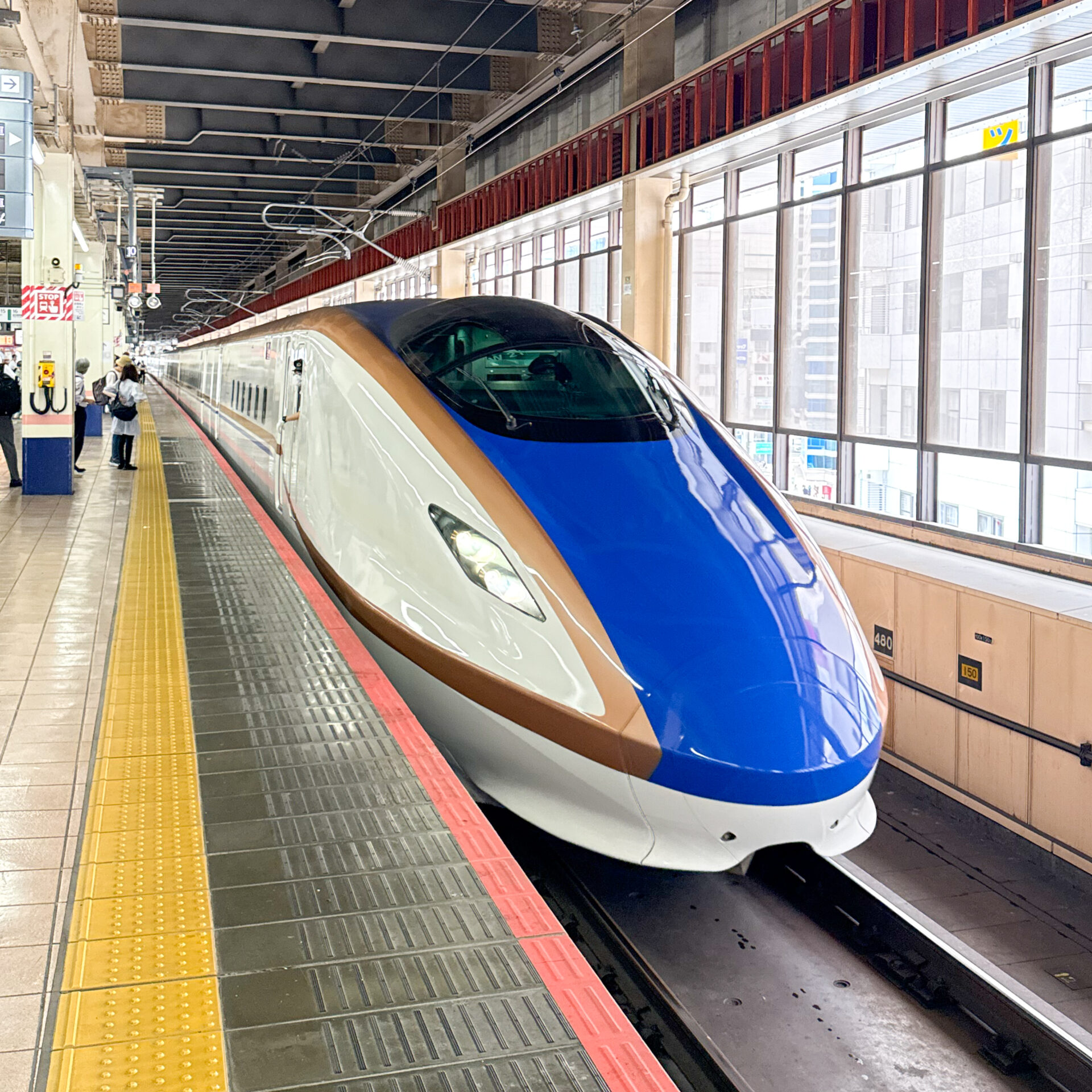
指定席券売機における「乗換案内から購入」のケーススタディーとして、当記事では日常の移動で利用され得る列車を取り上げたいと思います。
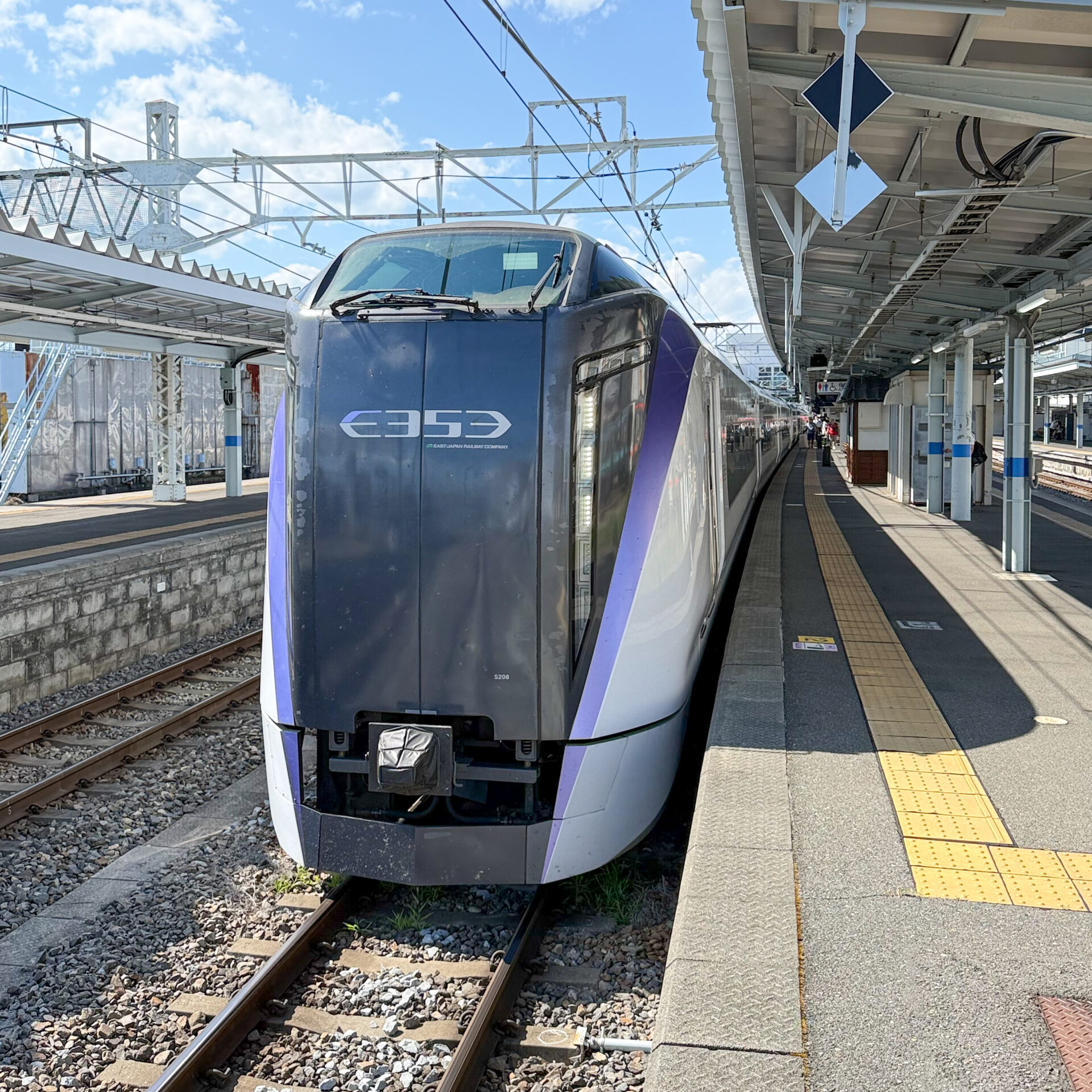
大宮駅(さいたま市大宮区)から松本駅(長野県松本市)まで、特急列車で移動するためのきっぷを購入するに当たって考えられるのは、以下2つの経路です。
- 北陸新幹線・篠ノ井線経由:特急「しなの」号利用
- 埼京線・中央本線経由:特急「あずさ」号利用
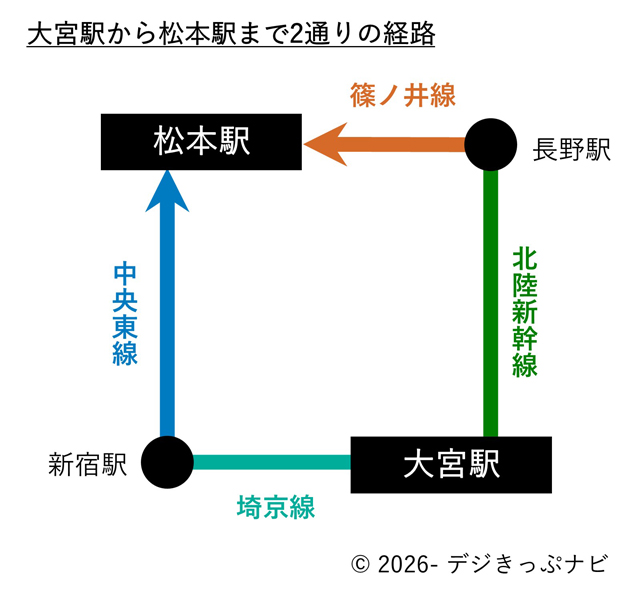
いずれの経路においても、乗車券は発駅から着駅まで通しで購入します(経由線区が異なるため、運賃額が異なります)。
指定席券売機ではなぜか、これらの経路が一目で比較できるようには表示されません。乗りたい列車をあらかじめ、自分で下調べしておく必要があります。
下調べして利用したい列車が決まったら、指定席券売機を操作して、目当ての列車を表示します。マルスのプログラムにはかなりクセがあるため、操作して違和感を覚えるかもしれません。
アシストマルスを利用できる駅であれば、インターホンからサポートを求めることもできますが、話すまでの待ち時間がしばしば長いです。当記事では、あくまでも指定席券売機を自己操作することを前提にお話しします。
基本的な検索機能と購入に至るまでの流れ
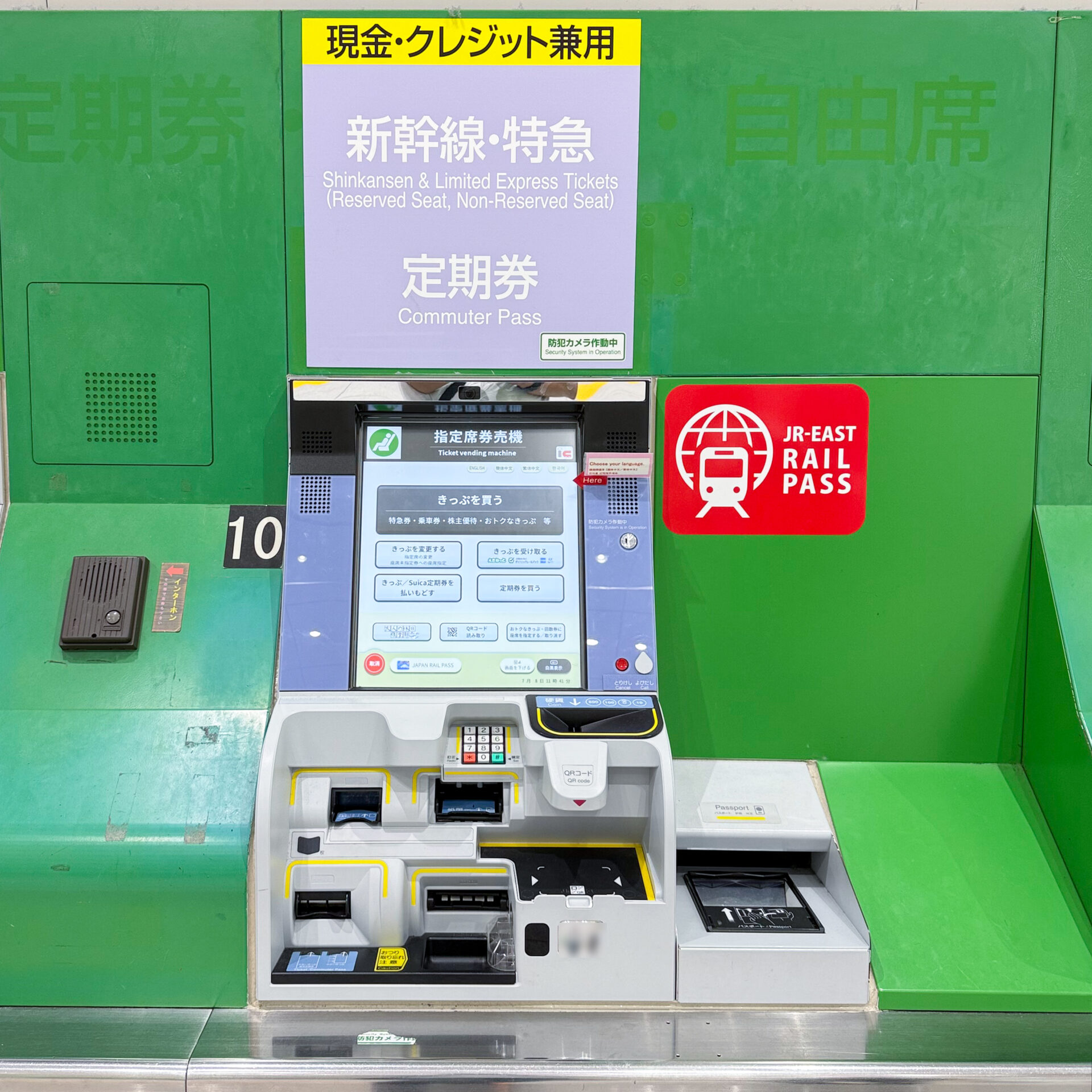
最初に、検索条件を入力してから乗車する列車を選択し、代金を決済してきっぷを受け取るまでの基本的な操作手順を、順を追って説明します。
当記事では、指定席券売機の一例として、JR東日本管内に設置されている新型指定席券売機(MX-V10型機)にて記録した画面を用います。
ステップ1:検索条件を入力して候補を表示する
大宮駅から松本駅ゆきのきっぷを購入するため、検索条件を入力して乗車列車の候補を表示します。
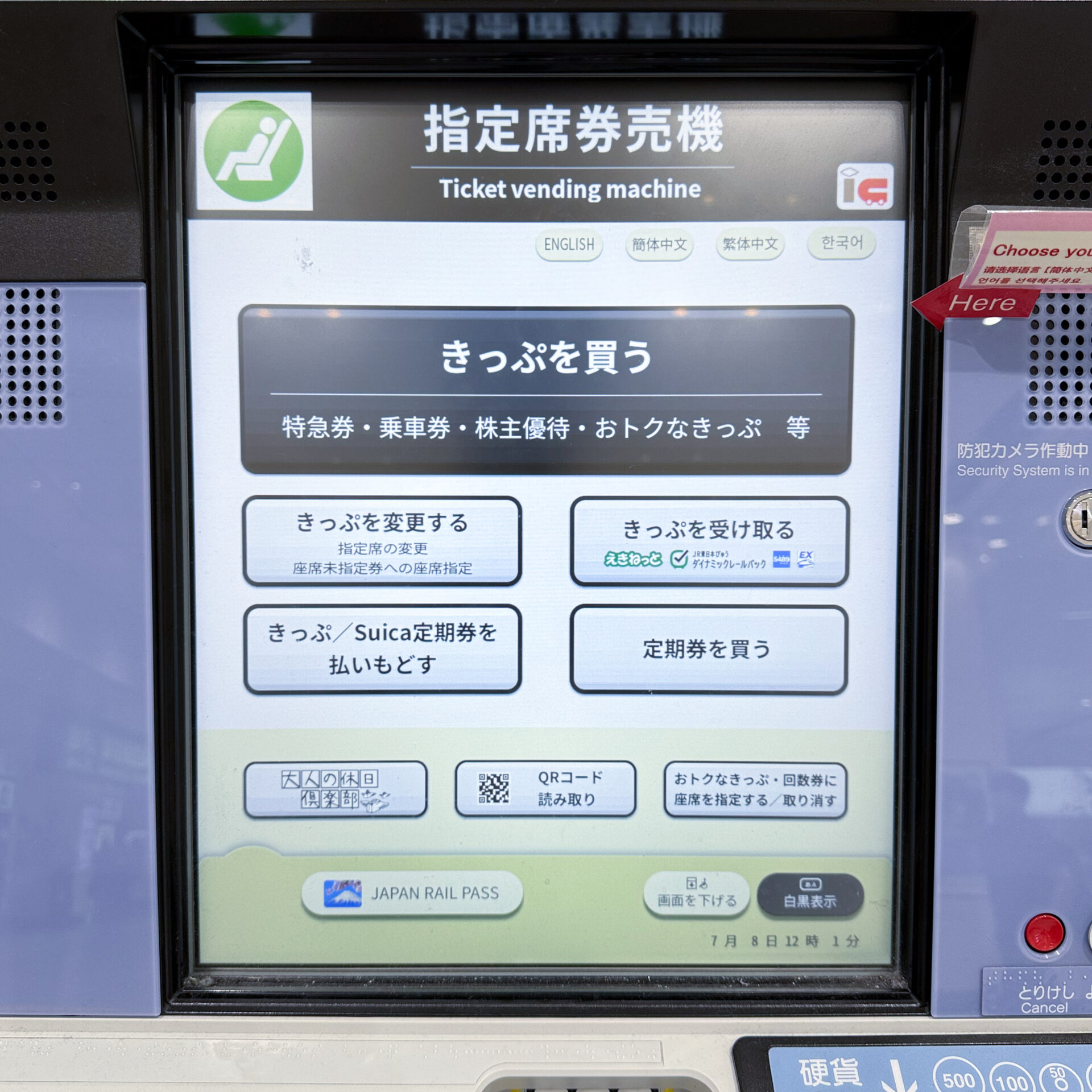
1.指定席券売機では、タッチパネルに触れて操作します。JR東日本の指定席券売機では、まず[きっぷを買う]を押しましょう(JR他社では画面のレイアウトが異なることに留意してください)。
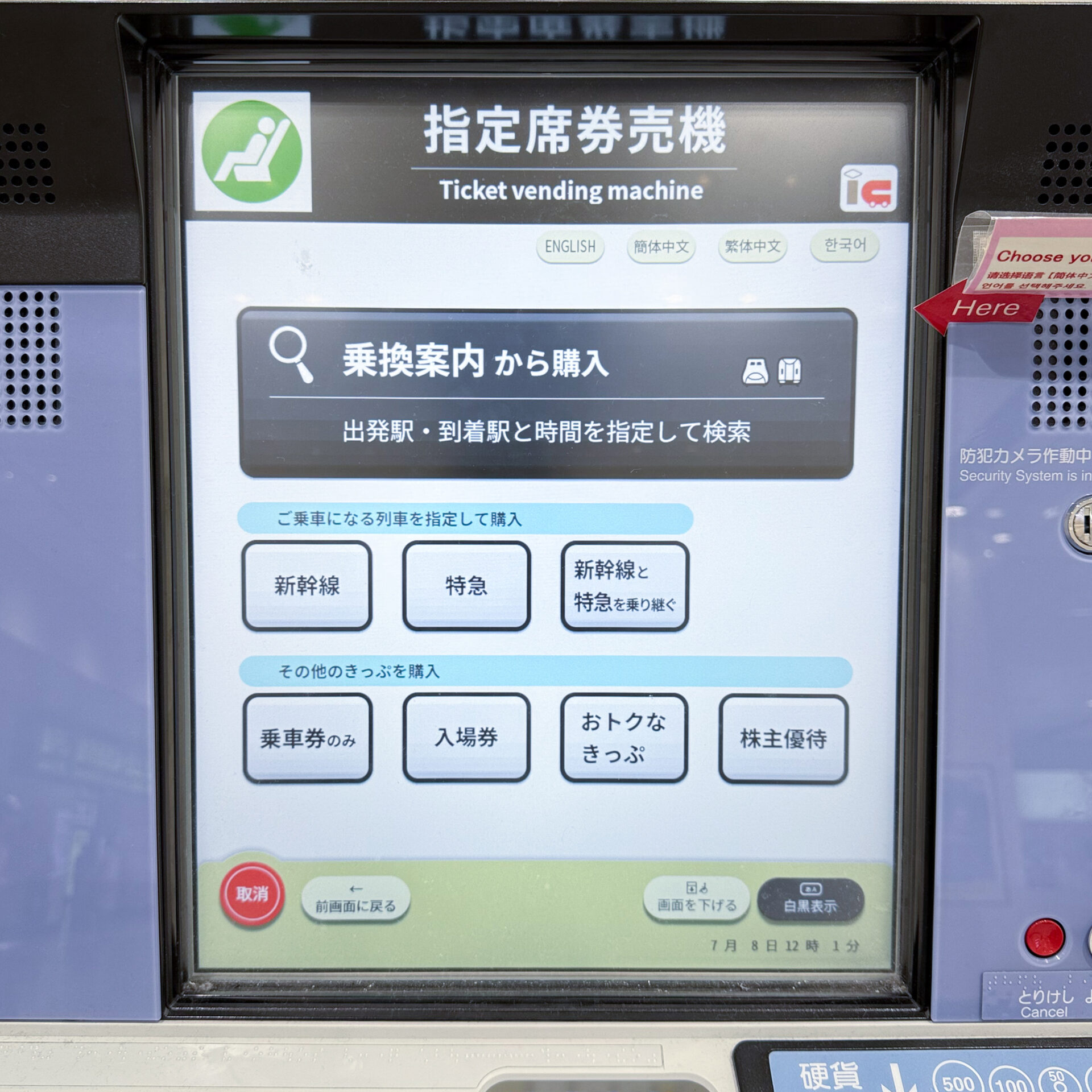
2.続けて[乗換案内から購入]を押します(このボタンの名称も、JR各社によって異なります)。
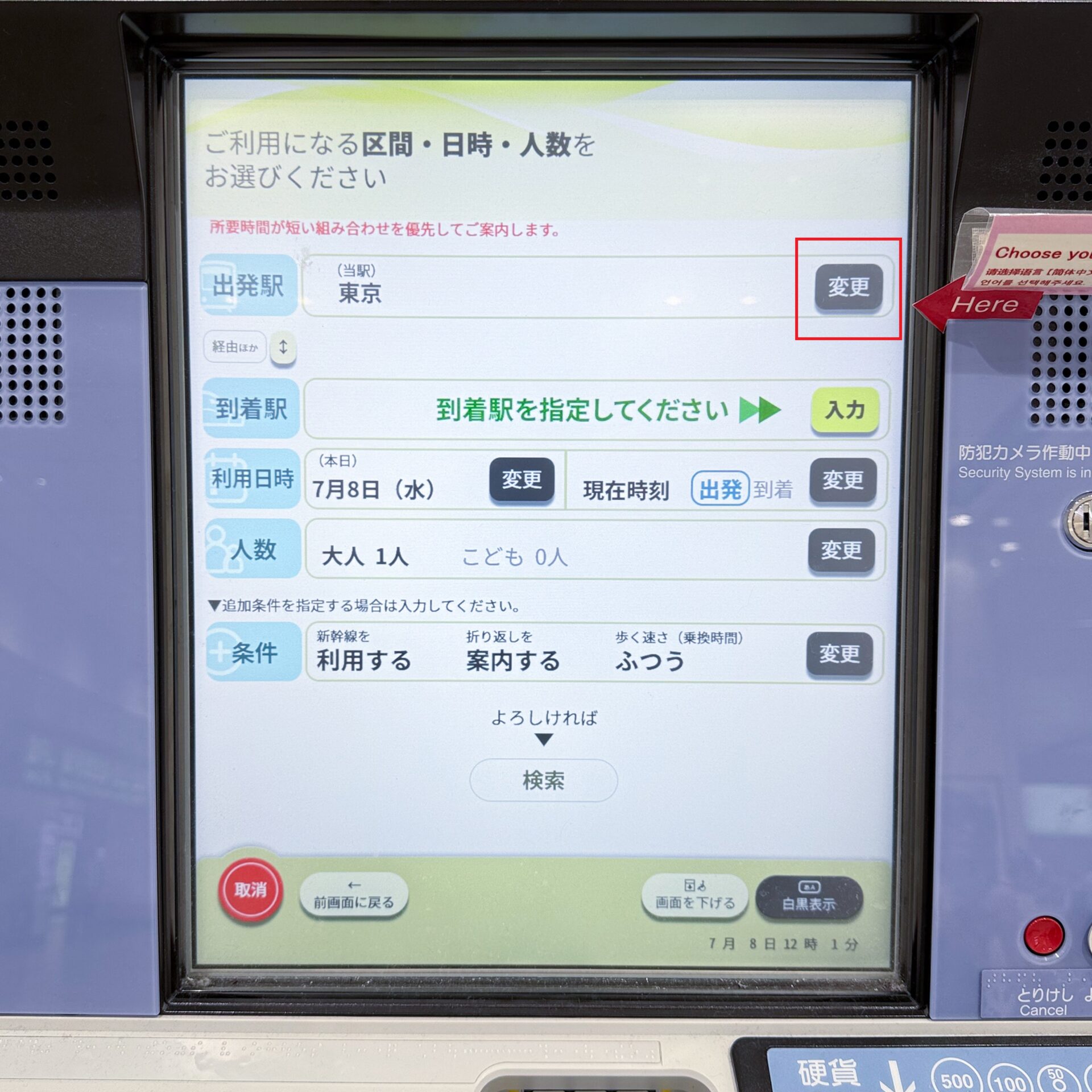
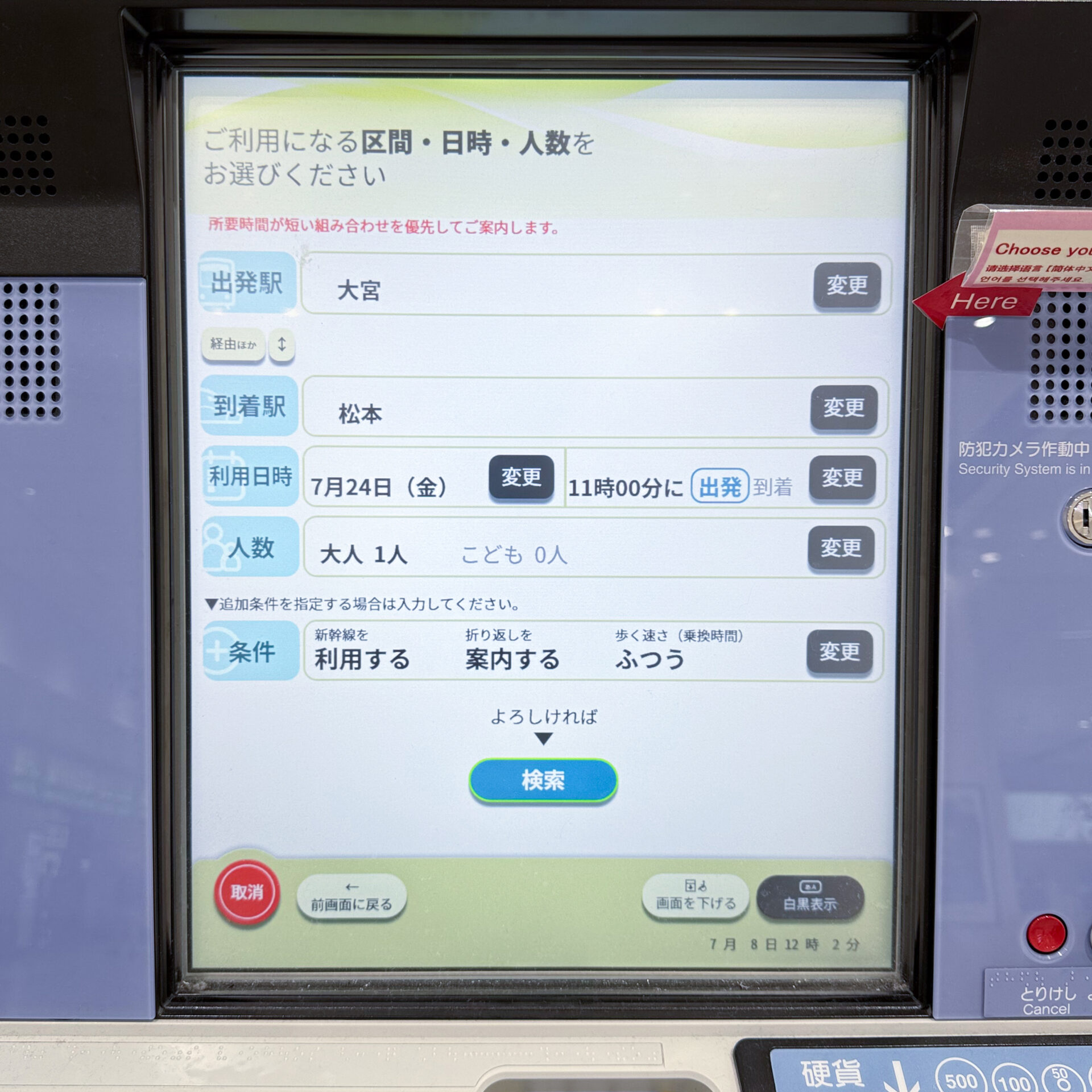
3.検索条件を指定するための画面が表示されます。これ以降の操作画面は、JR各社で共通です。ここでは、必須入力項目である出発駅・到着駅・乗車区間・日時・人数を入力します。今回は出発駅を変更するので[変更]を押します。
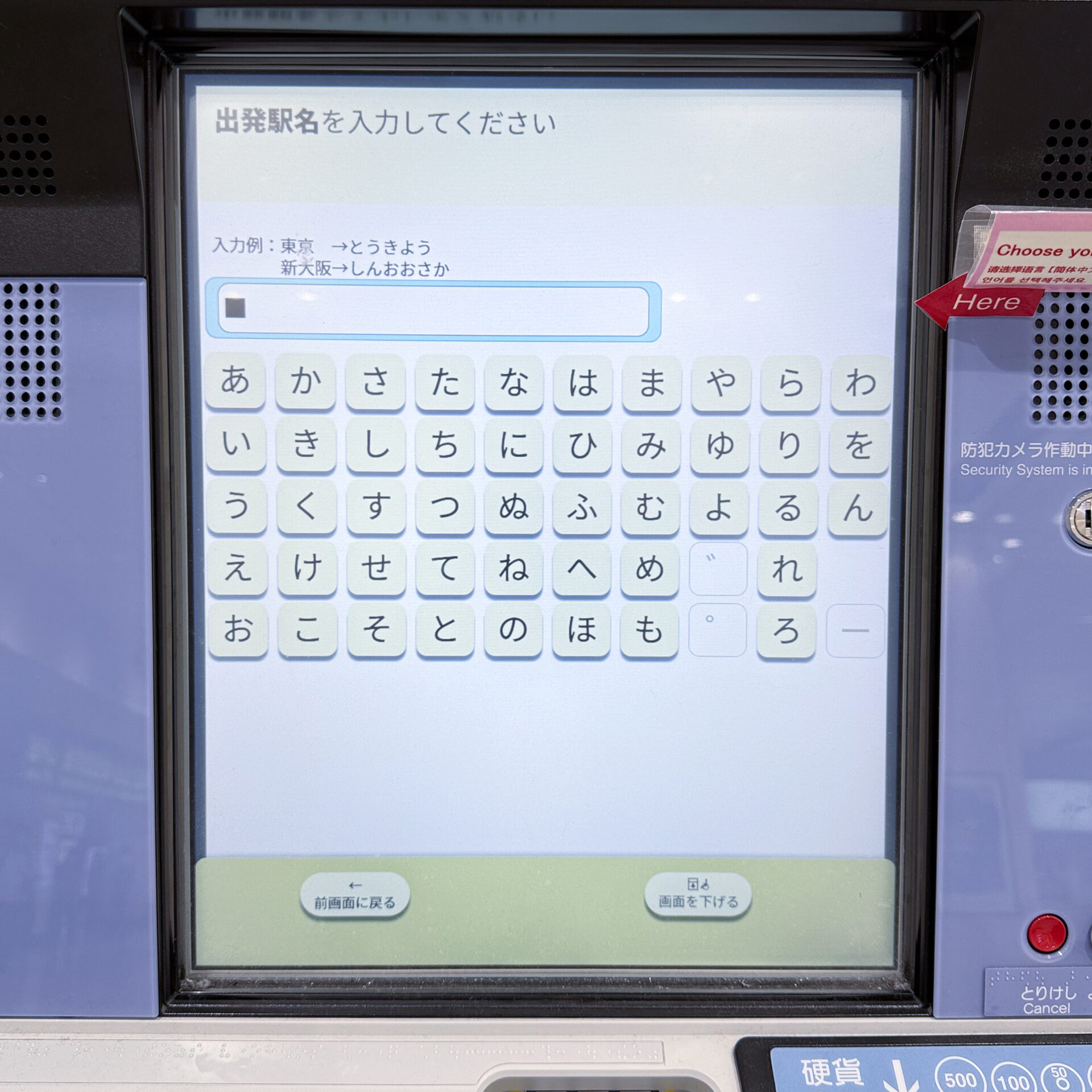
4.駅名をかな入力すると、全国の駅名から候補が表示されます。
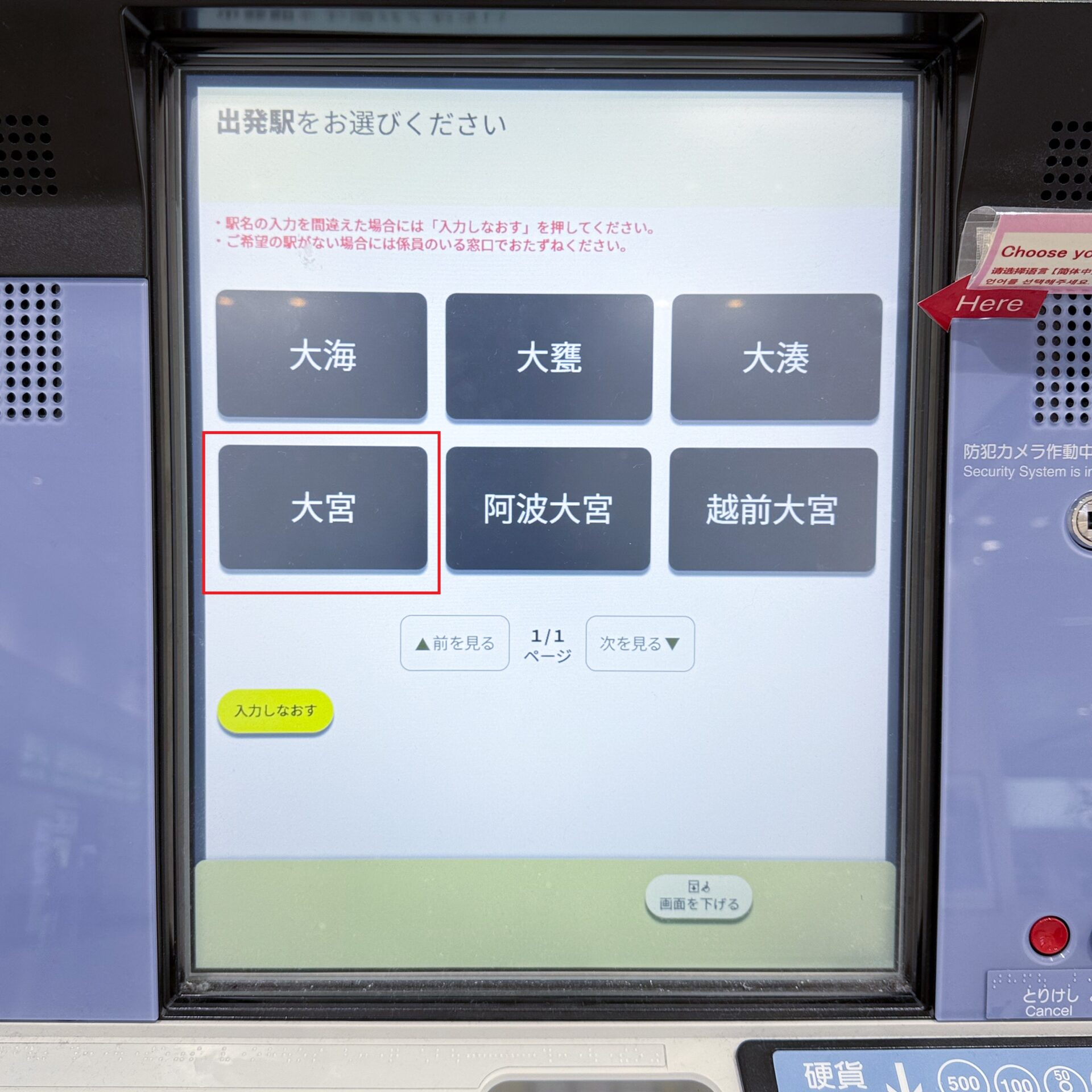
5.出発駅として「大宮」を選択します。
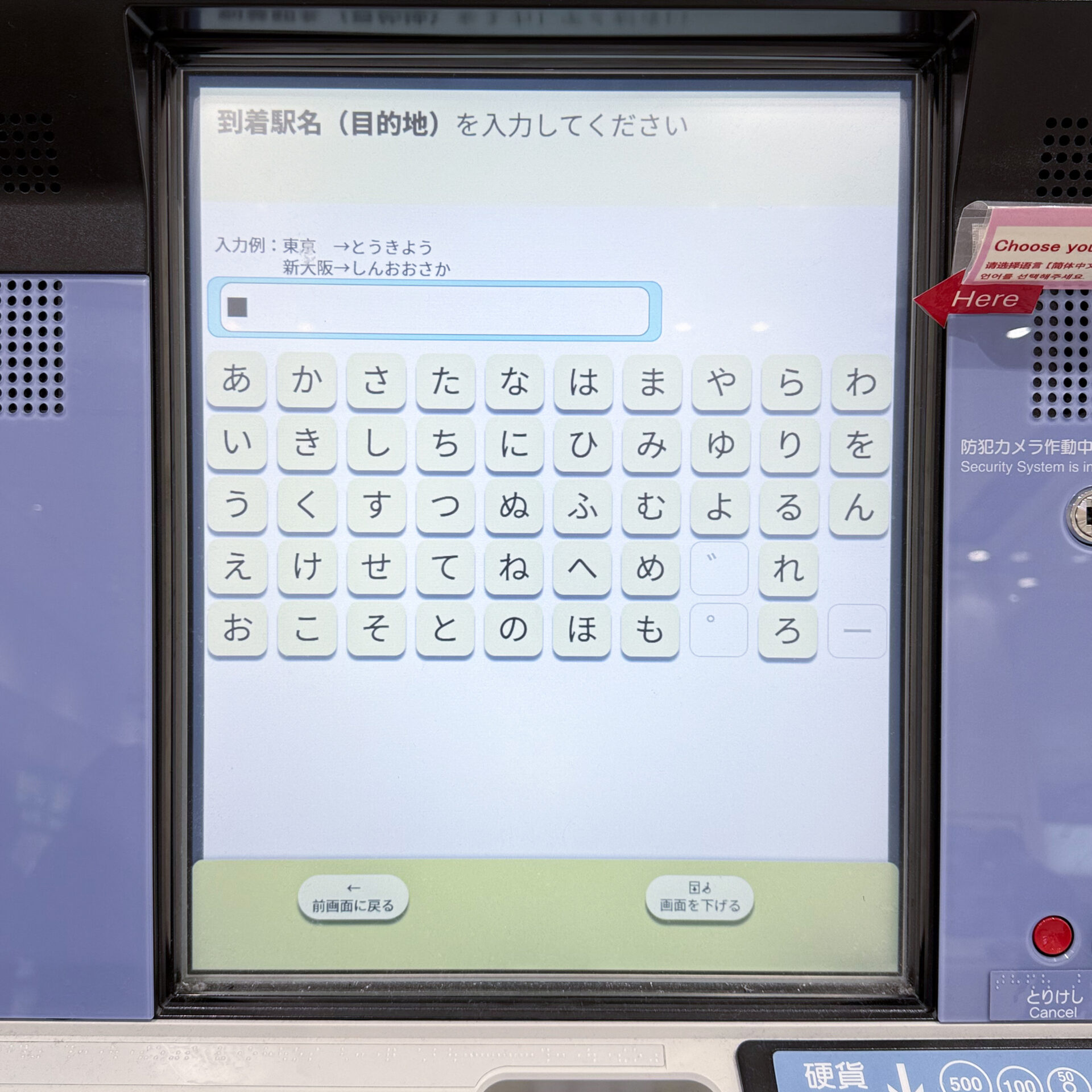
6.引き続き、到着駅についても駅名をかな入力します。
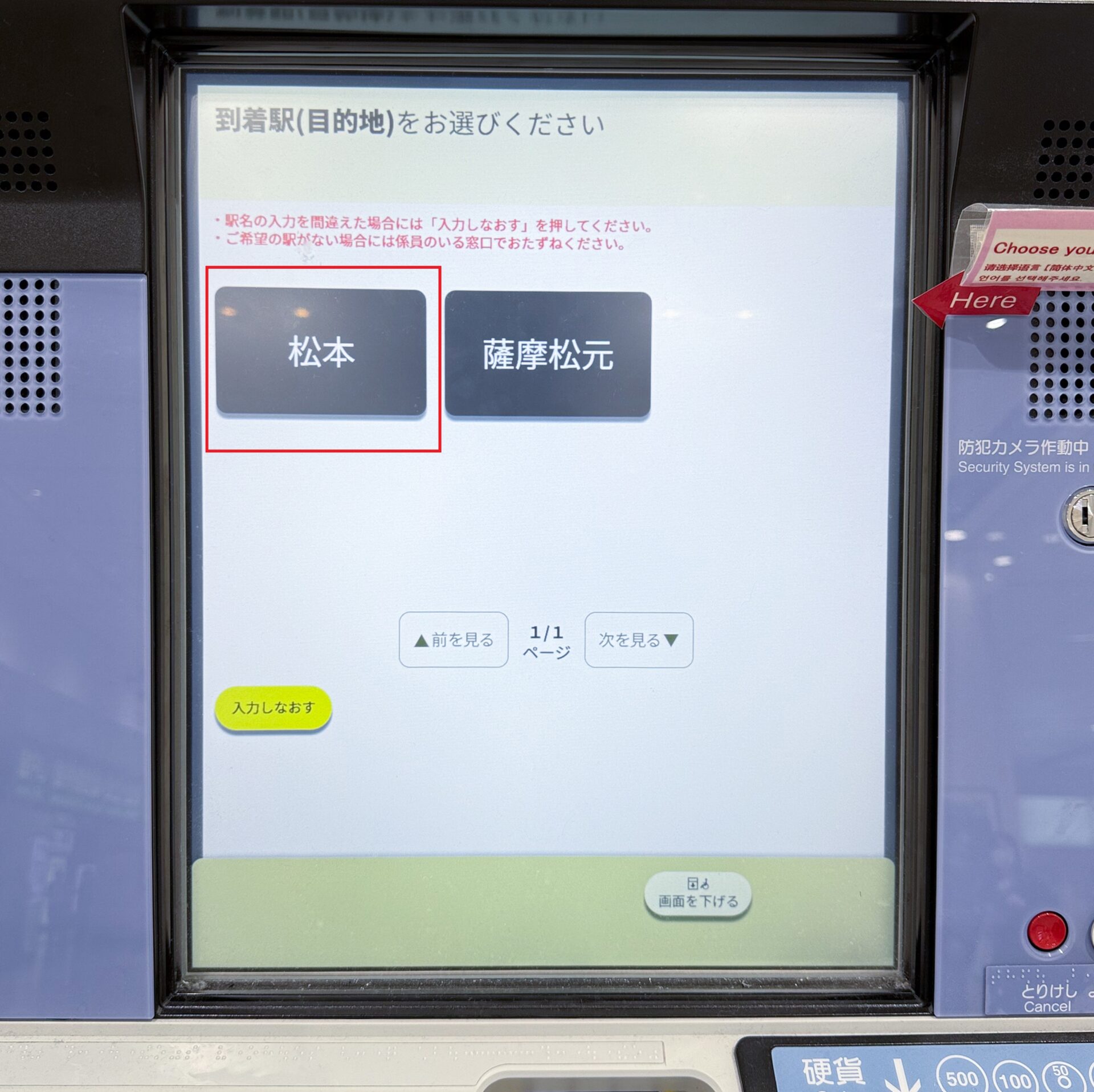
7.到着駅に関しても全国の駅名から候補が表示されますが、今回は「松本」を選択します。
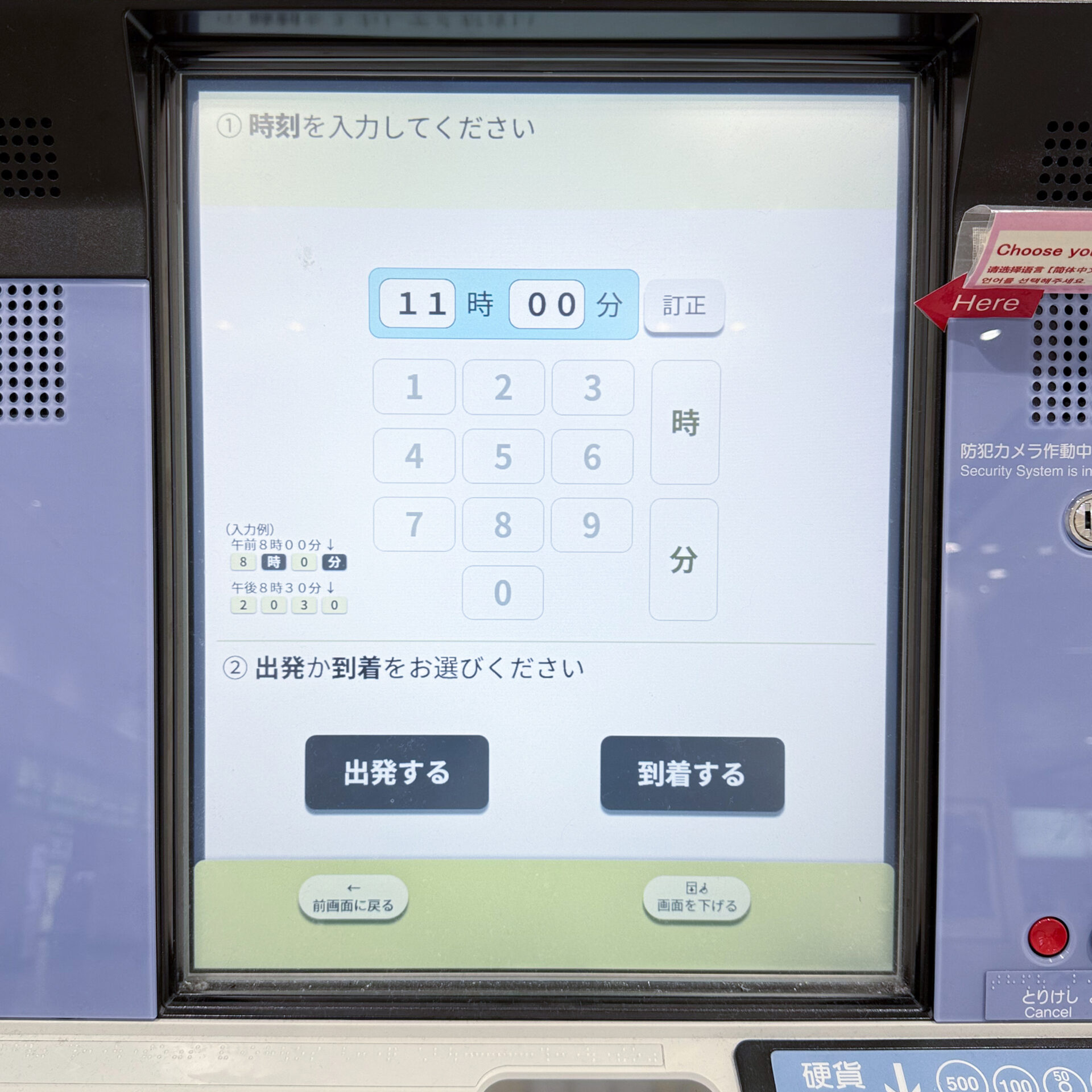
8.乗車日と時刻は入力必須です。発駅で最初の列車に乗車する時刻[出発する]または着駅に到着する時刻[到着する]のいずれかを指定します。
9.必須項目の入力が完了したら、そのまま[検索]を押します。この際「新幹線を利用する」がデフォルトで指定されていることに留意してください。
10.所要時間が短い順に、経路が複数表示されます。本例で最初に表示されるのは、長野駅まで北陸新幹線に乗車し、長野駅から特急「しなの」号に乗り換える経路です。
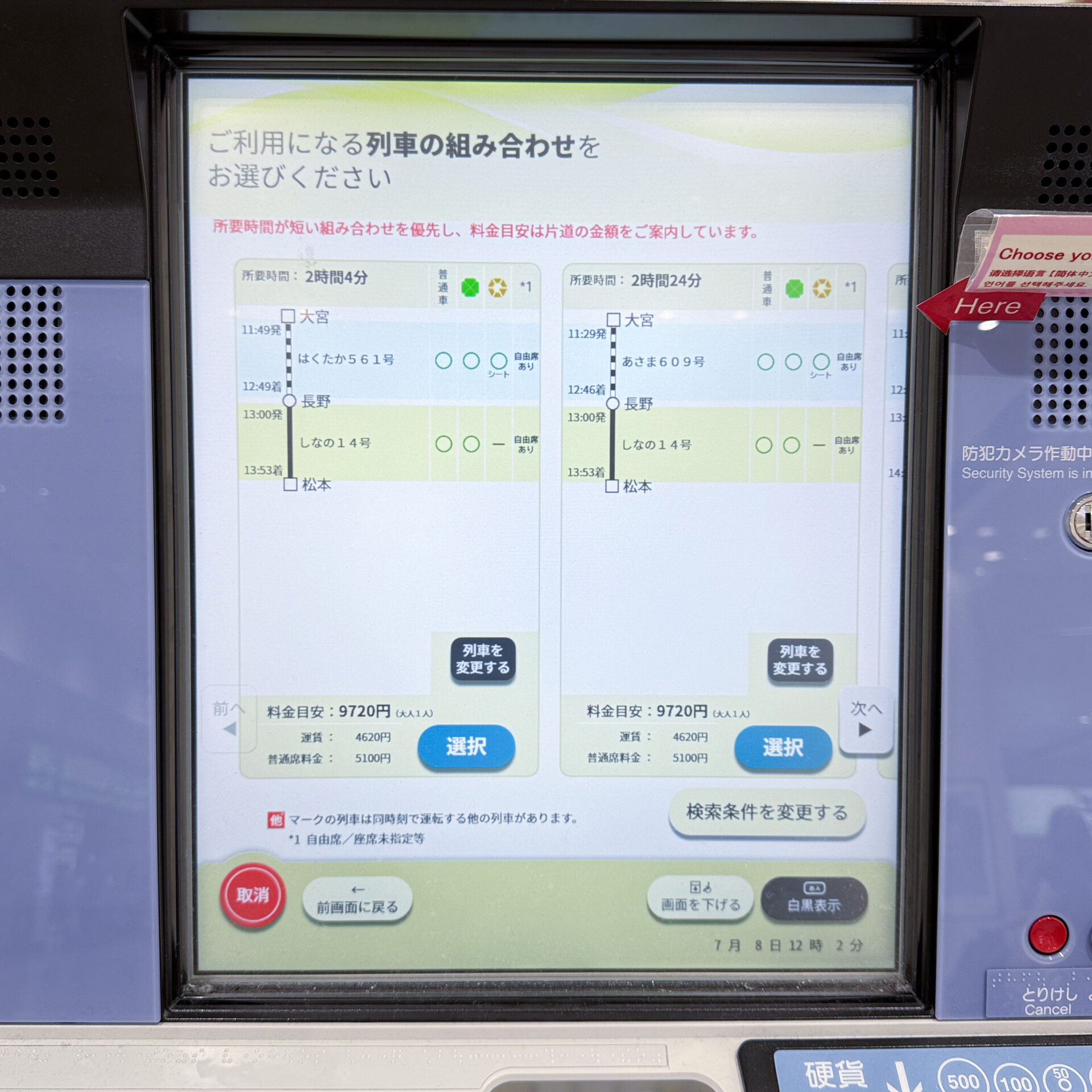
新幹線を「利用する」がデフォルトに設定されているため、新幹線を利用する経路が優先して表示されます。
この段階では、新宿駅を出発する中央線特急「あずさ」号は新幹線よりも所要時間が長いため、表示されません。検索結果として特急「あずさ」号を表示させるためには、応用的な機能を活用する必要があります。
その手順については、基本的な手順を一通り説明し終わった後のステップ5以降を参照してください。
ステップ2:乗車経路を特定し座席を指定する
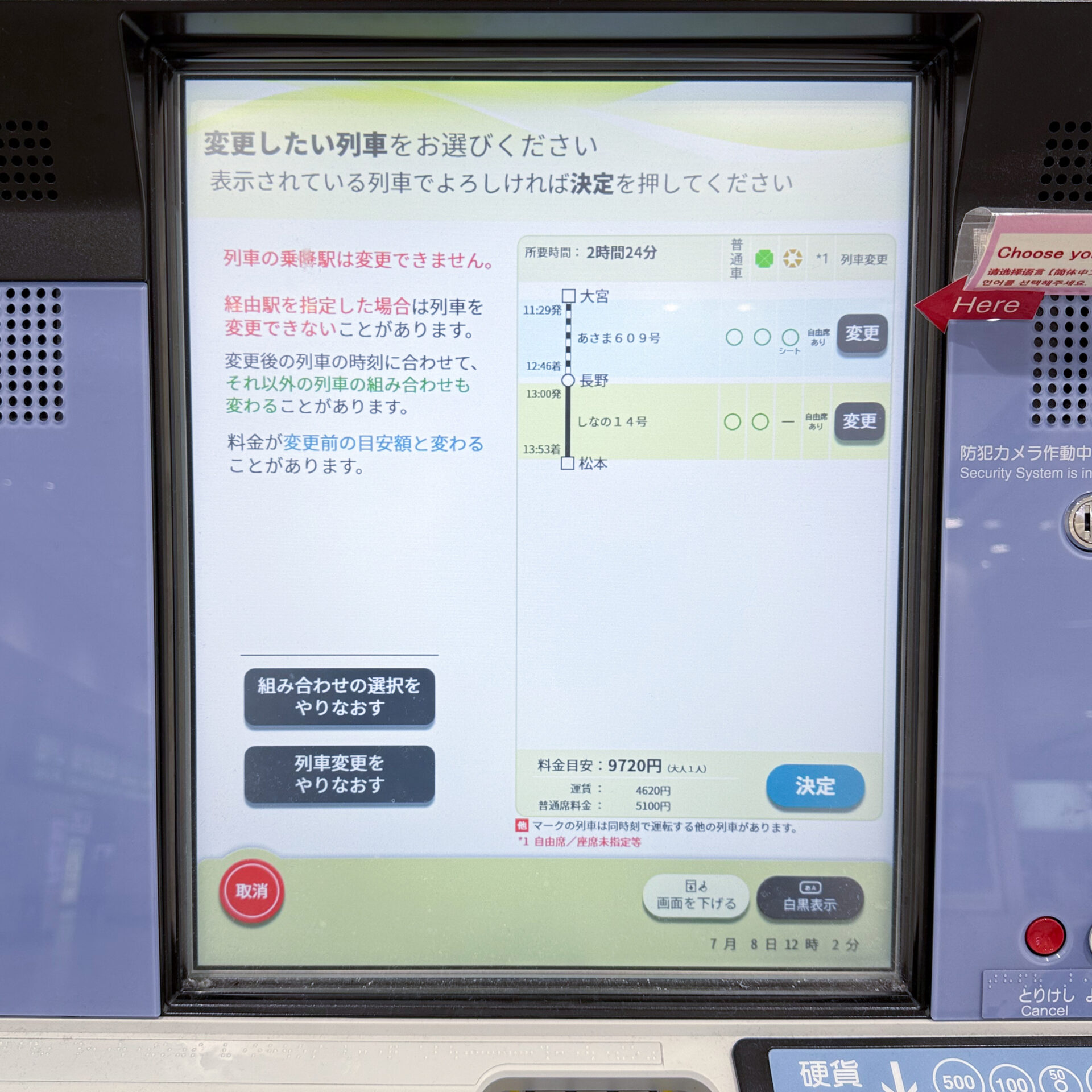
11.今回は、所要時間が最も短い長野駅経由の経路できっぷを購入します。北陸新幹線「あさま」号と特急「しなの」号の組み合わせを[選択]します。
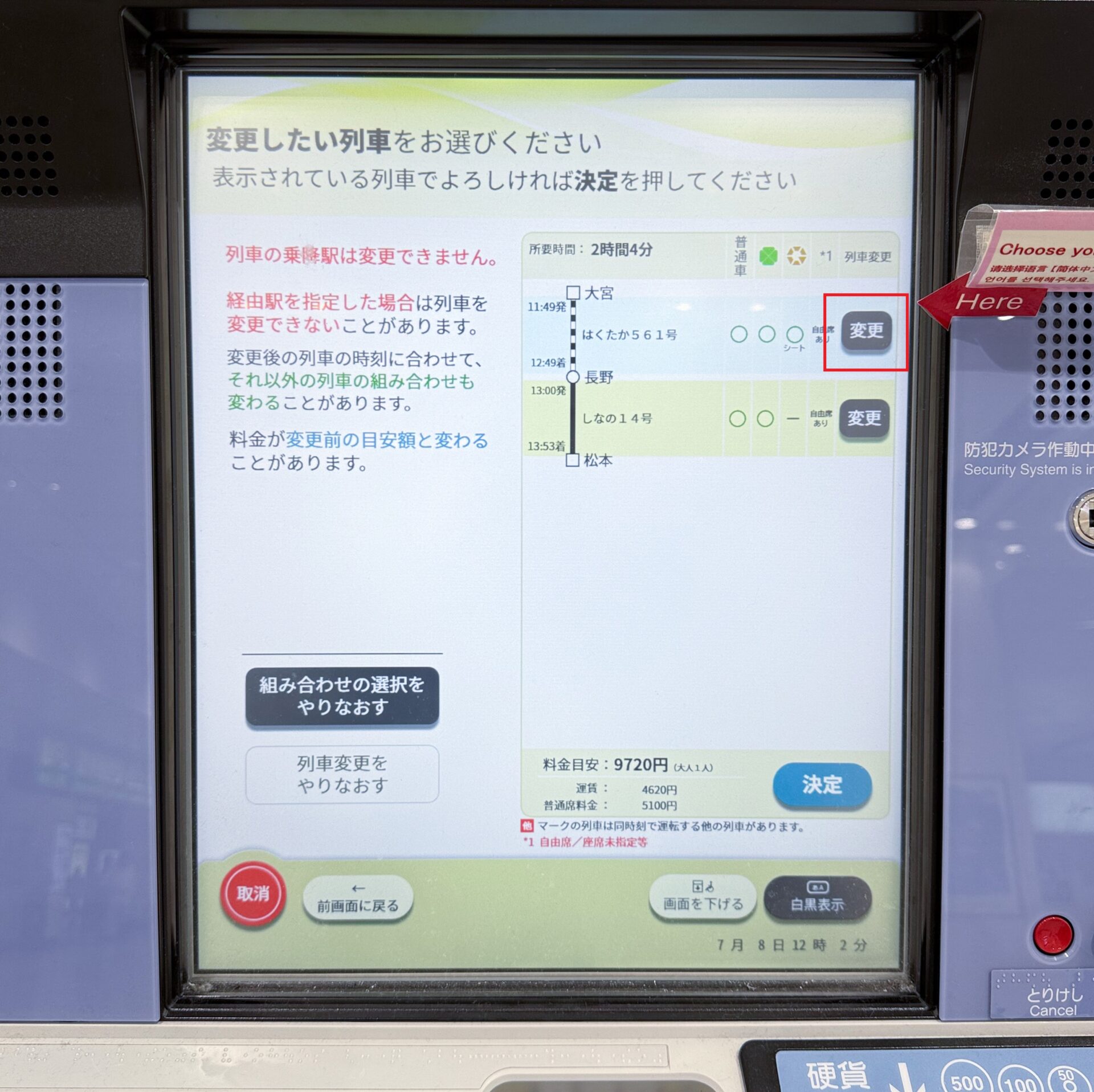
12.前手順で[列車を変更する]を押すと、表示されている区間の後続列車を選択することが可能です【新機能】。
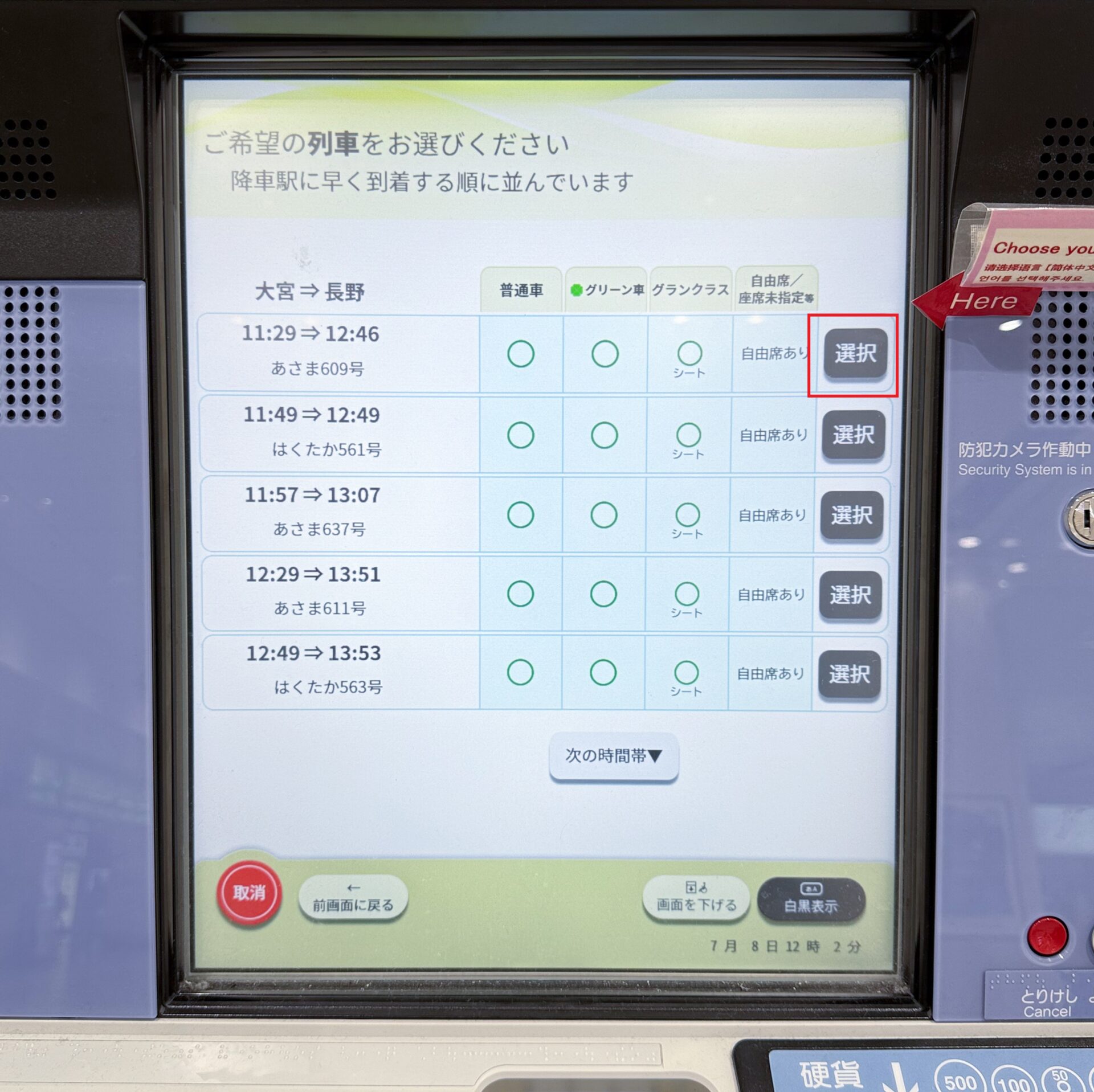
13.新幹線・在来線特急列車とも、後続列車に変更が可能です。ここでは、はくたか561号から、あさま609号に変更します。[変更]を押します。
14.変更可能な列車の候補が表示されたら、変更したい列車を選択します。今回は、あさま609号の[選択]を押します。
15.いま行った変更が反映されたことを確認したら[決定]を押します。なお、特急「しなの」号についても、ここで変更が可能です。
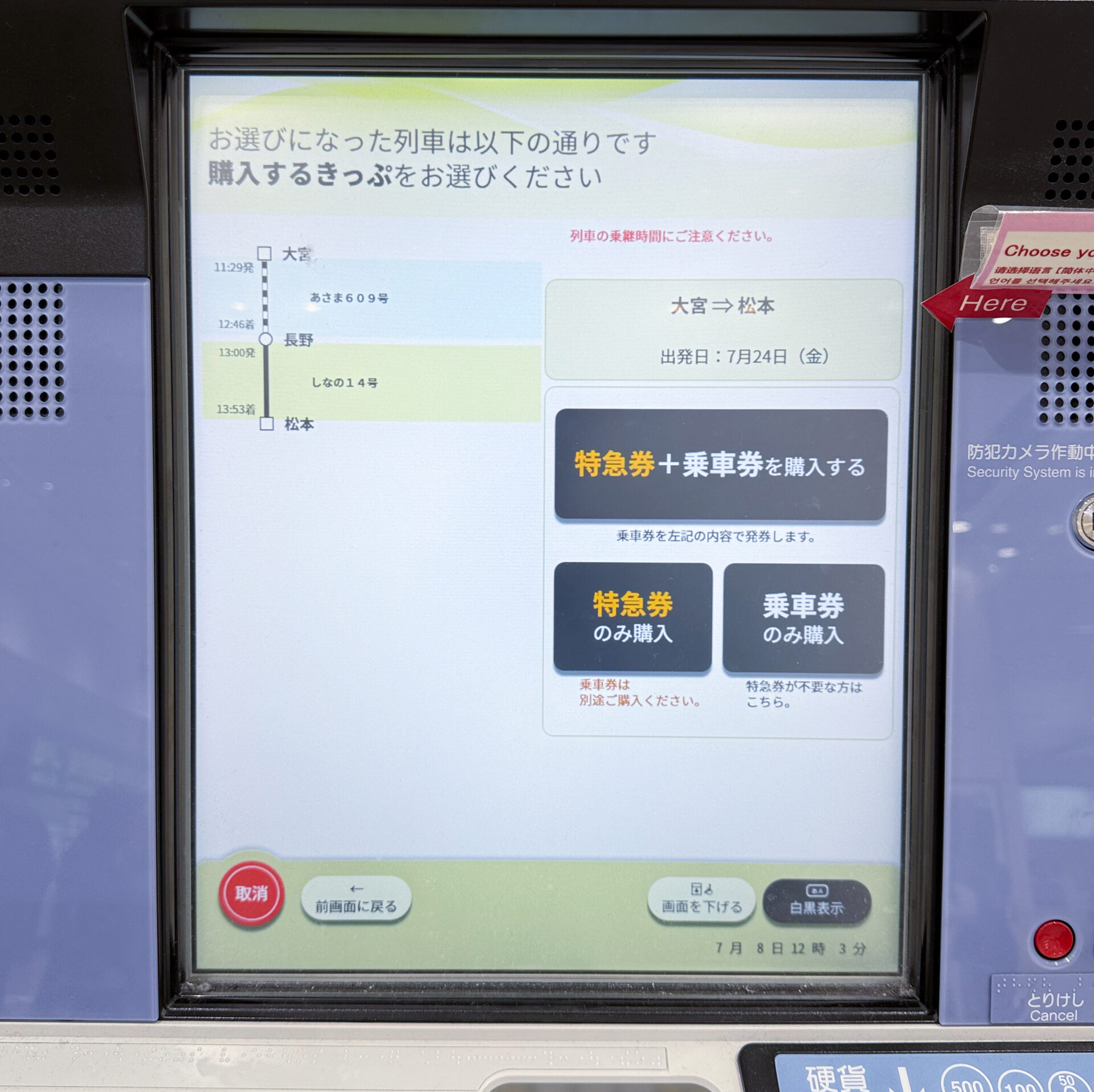
16.乗車する列車が特定できたら、購入するきっぷの券種を指定します。今回は、特急券と乗車券の両方を買うため「特急券+乗車券を購入する」を押します。特急券のみ購入することも、乗車券のみ購入することも可能です。
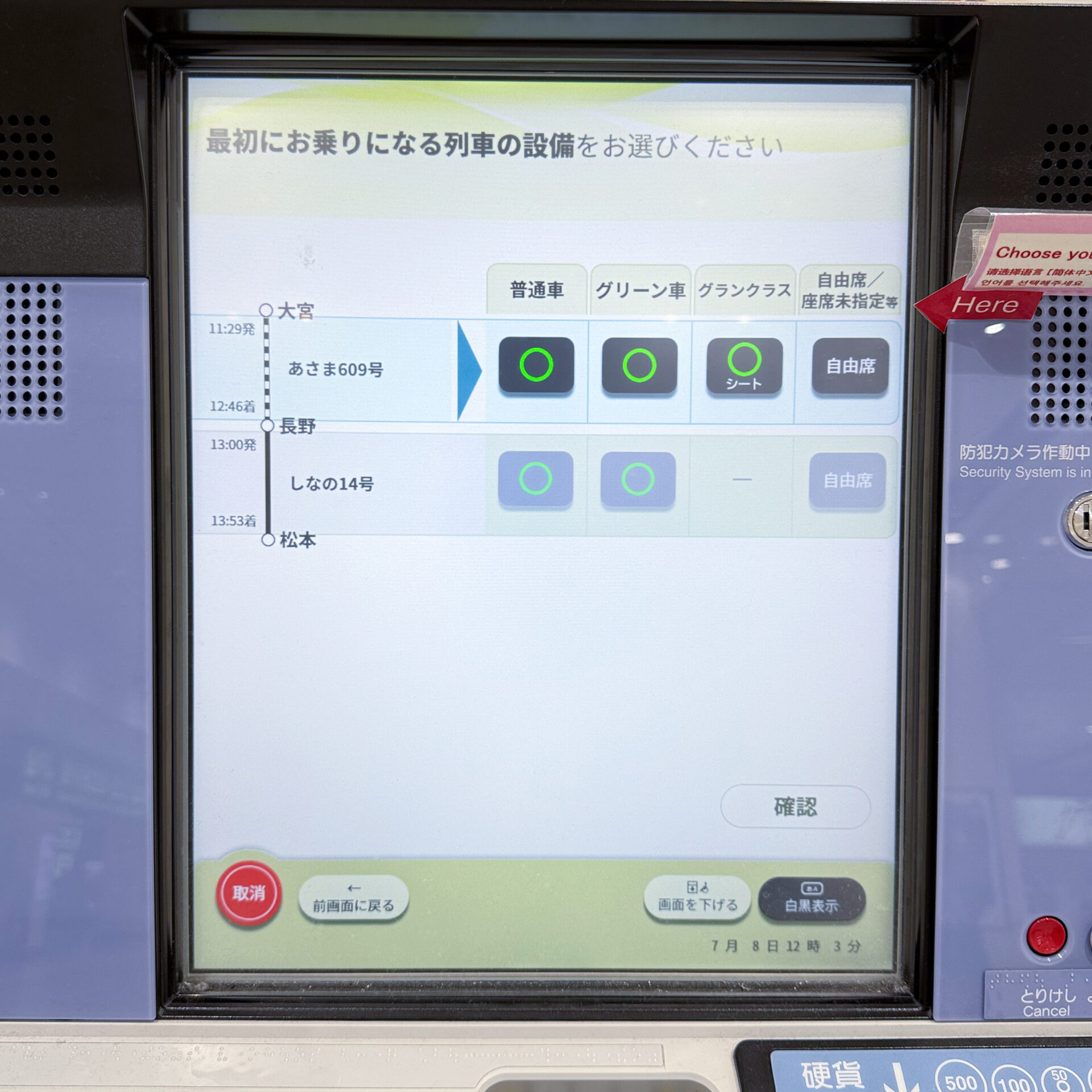
17.最初に乗車する新幹線の設備を選択します。「あさま」号の設備として、普通車(指定席)・グリーン車・グランクラス・普通車自由席が選択可能です。ここでは、「グリーン車」を選択します。
18.長野駅で乗り継ぐ特急「しなの」号の設備については「普通車」を選択します。
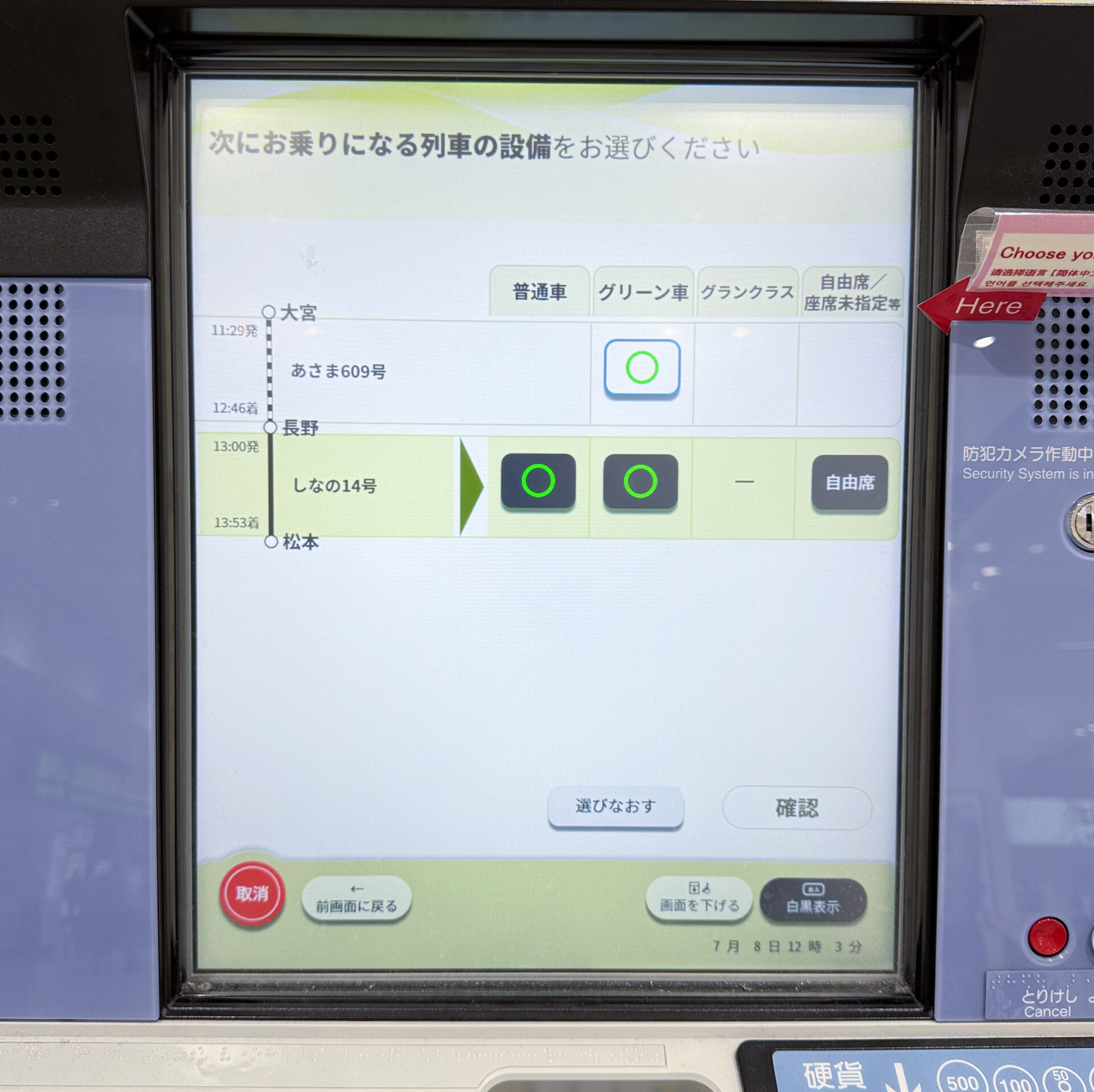
19.選択した内容を確認し、間違いがなければ[確認]を押します。
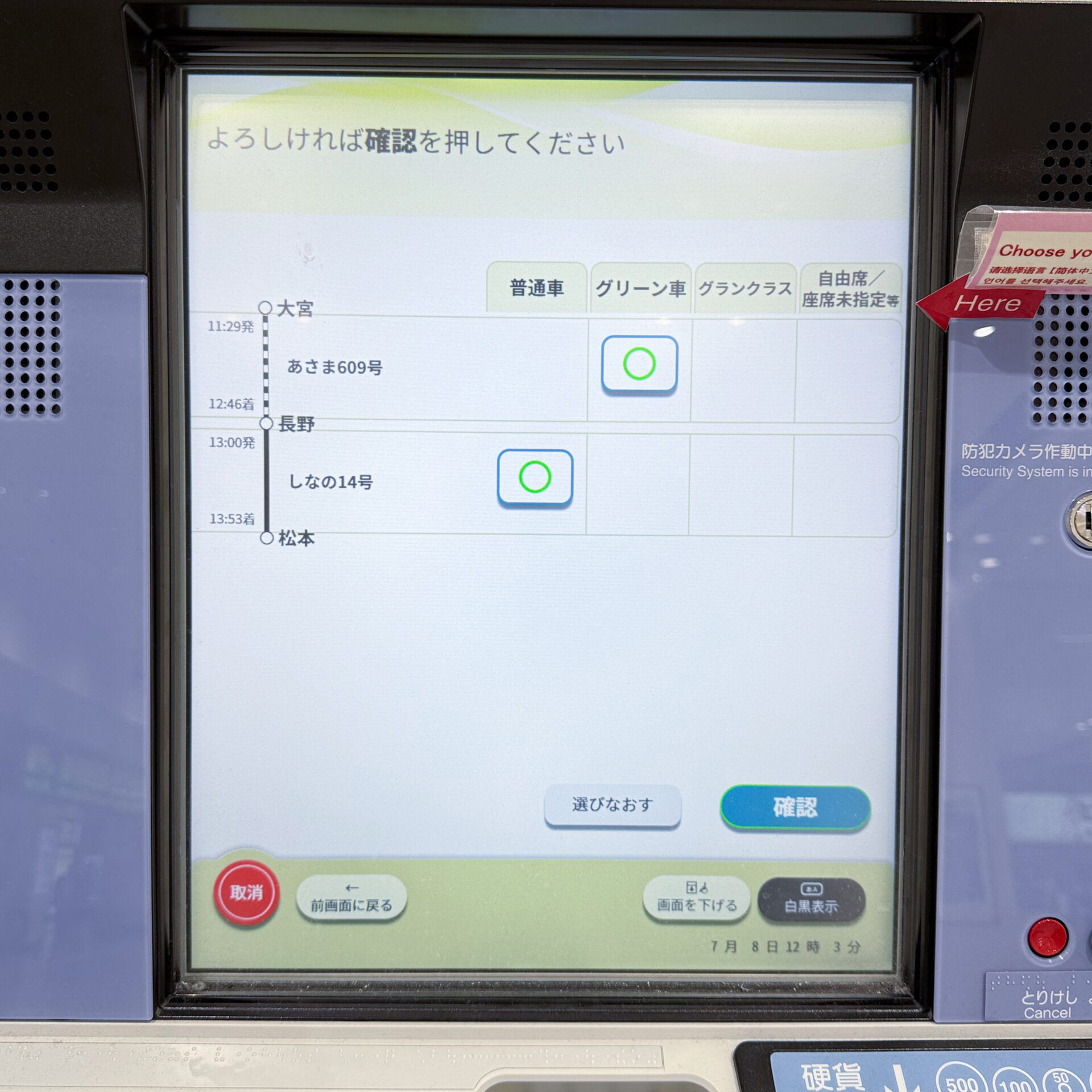
20.指定席を選択したので、これから座席指定を行います。最初に、新幹線「あさま」号の座席指定を行います。座席表を表示して選択するのが基本ですが、席の列だけ指定することも、おまかせとすることも可能です。
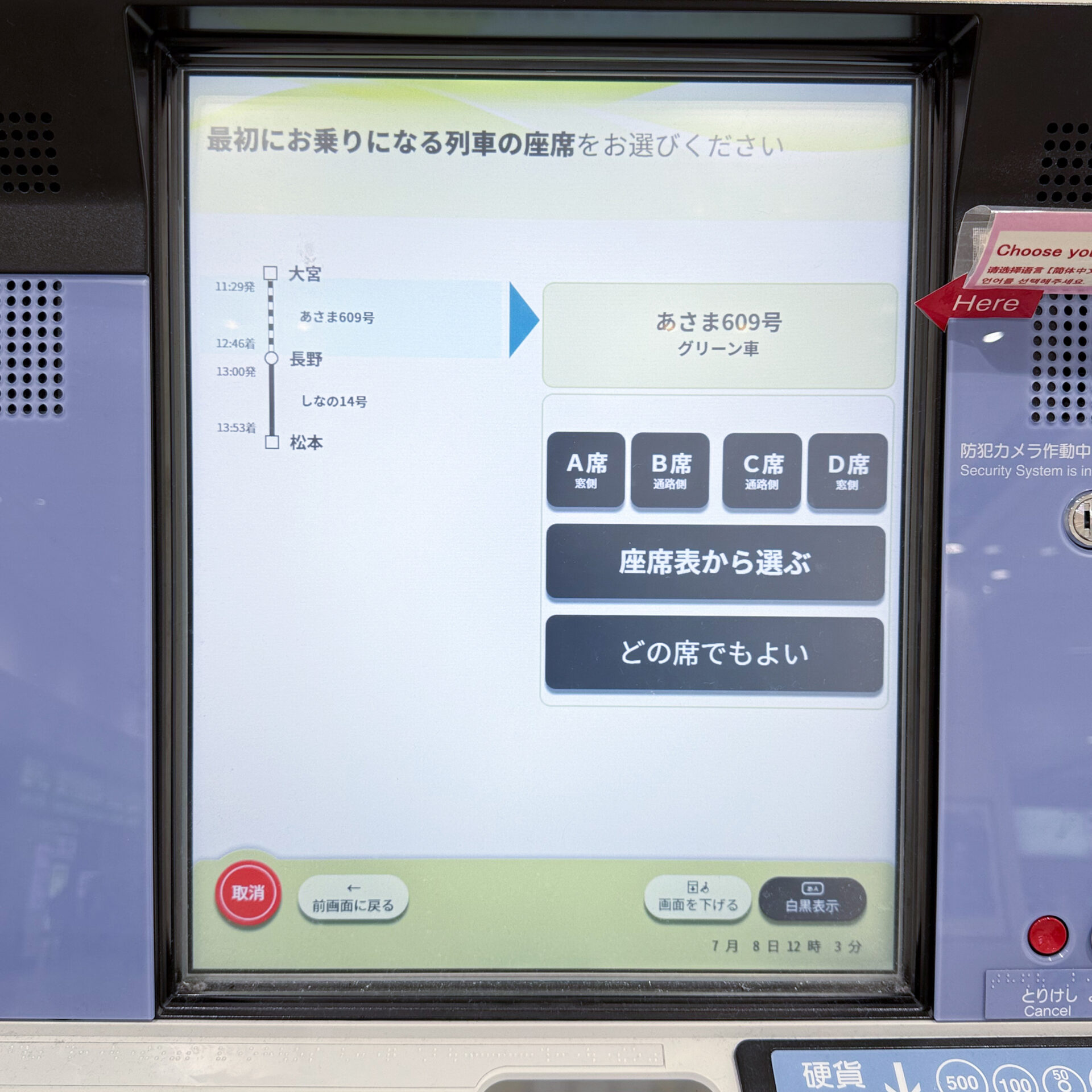
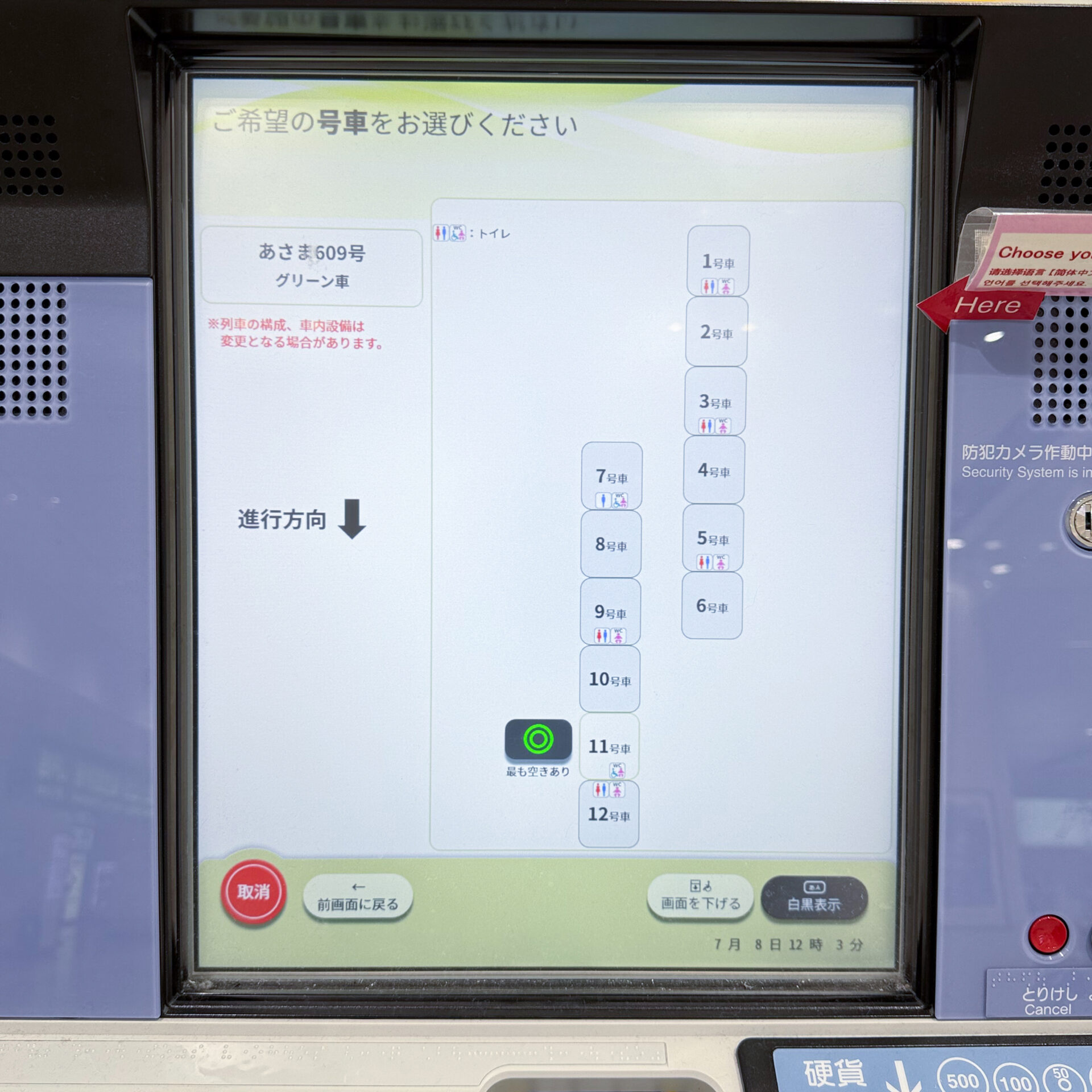
21.まず、号車を指定します。「あさま」号のグリーン車に関しては、11号車一択です。
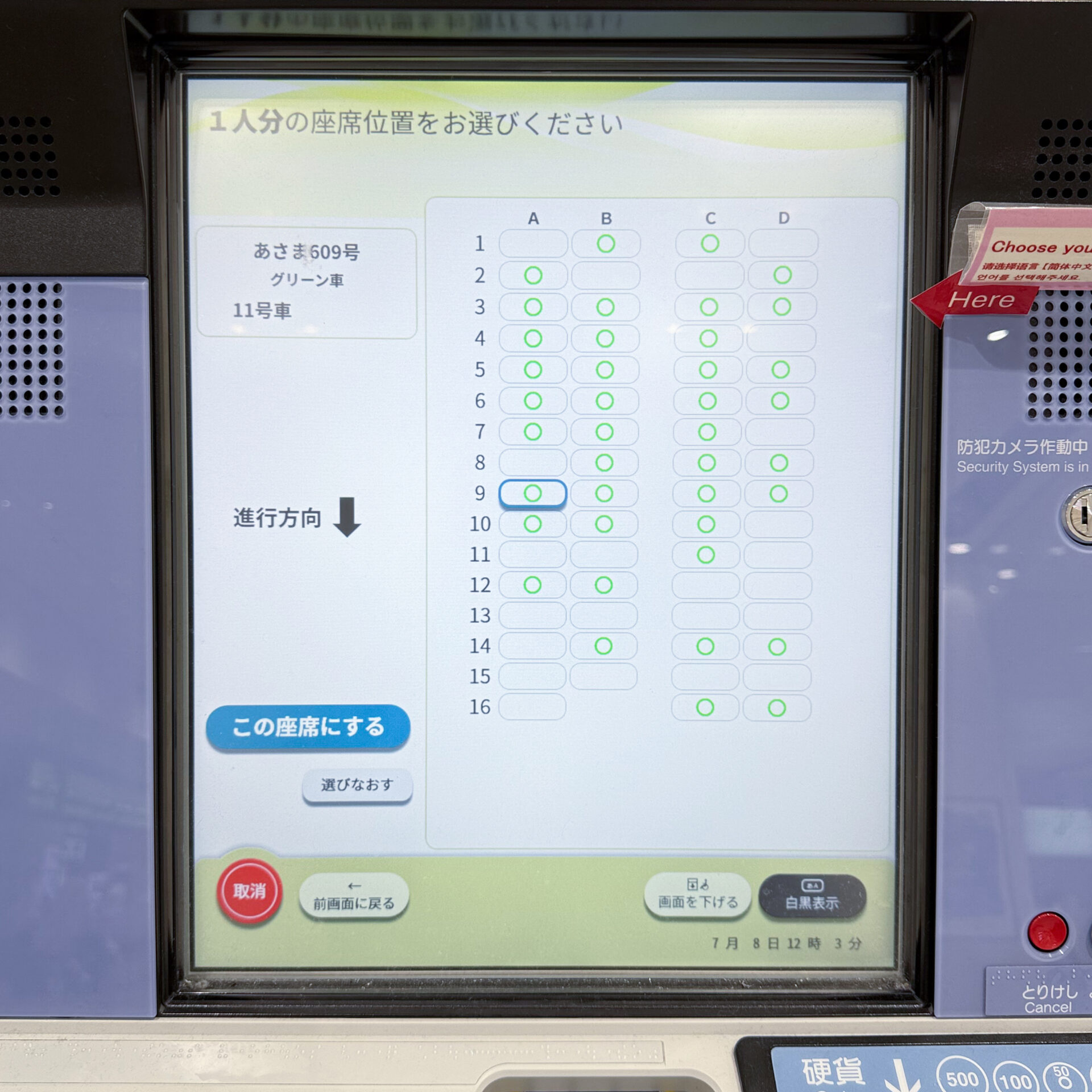
22.希望する座席を押した後[この座席にする]を押します。
23.同様に、特急「しなの」号の座席も指定します。
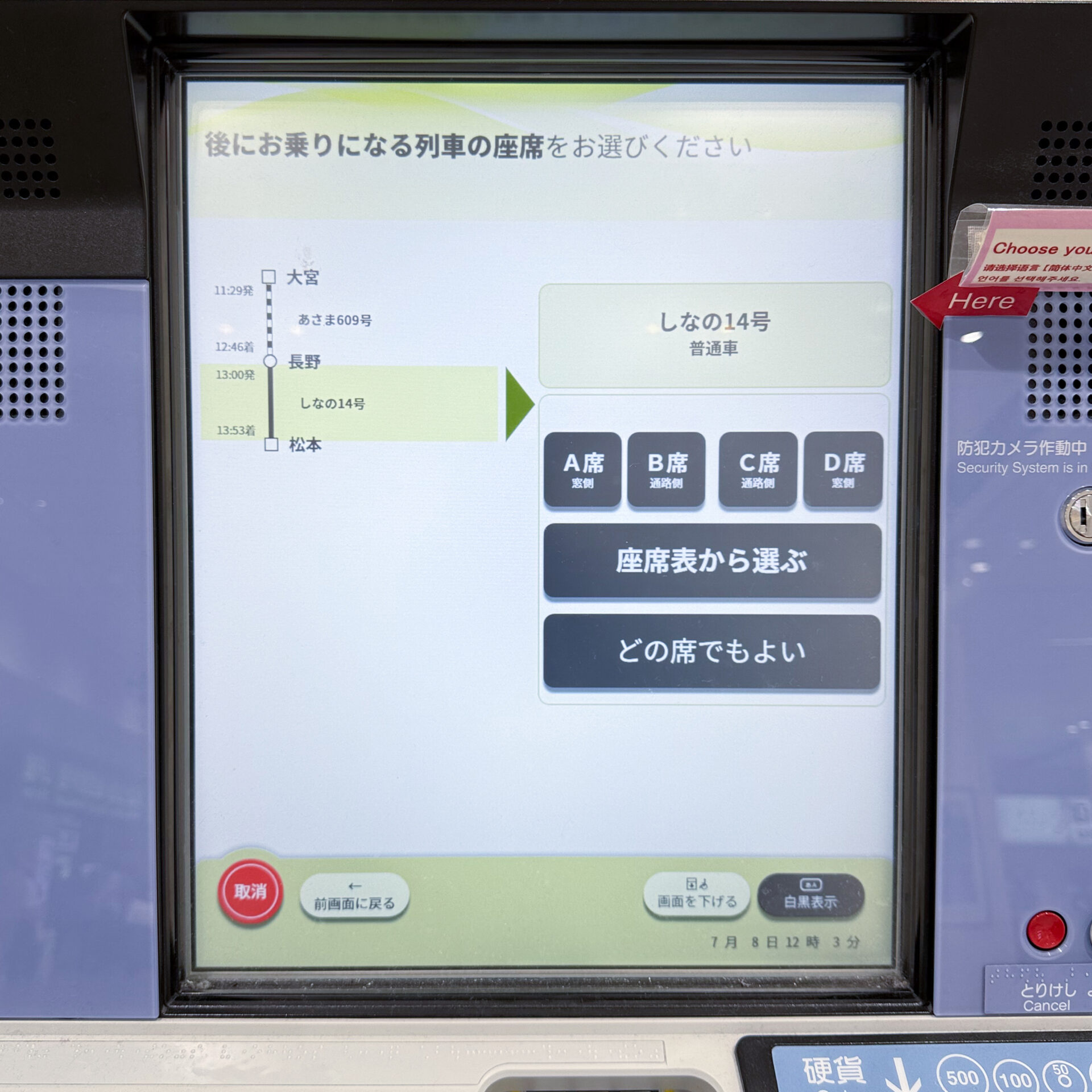
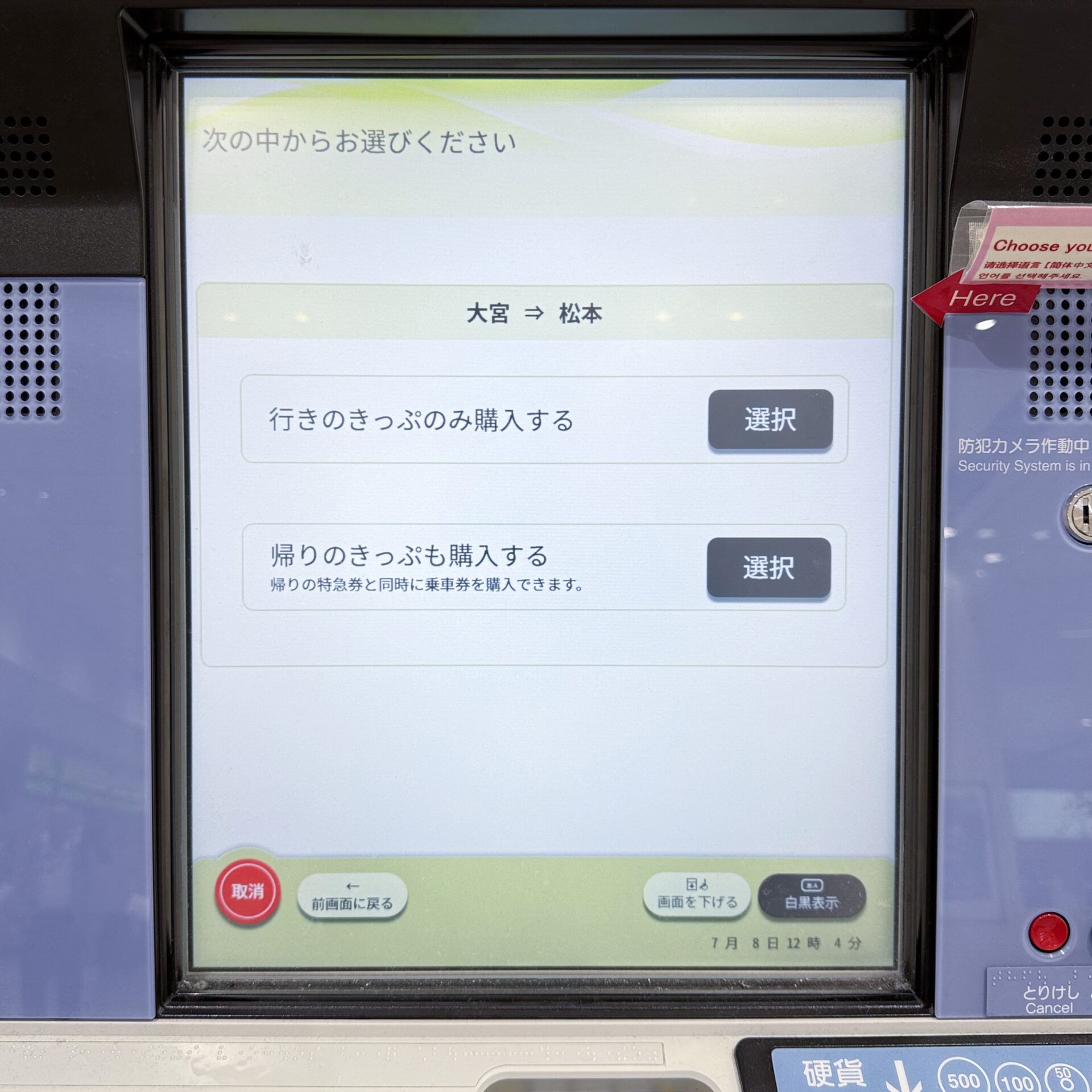
24.乗車券については、基本的に片道分の普通乗車券を購入することになります。かえりの普通乗車券および特急券等を同時に購入することも可能です。
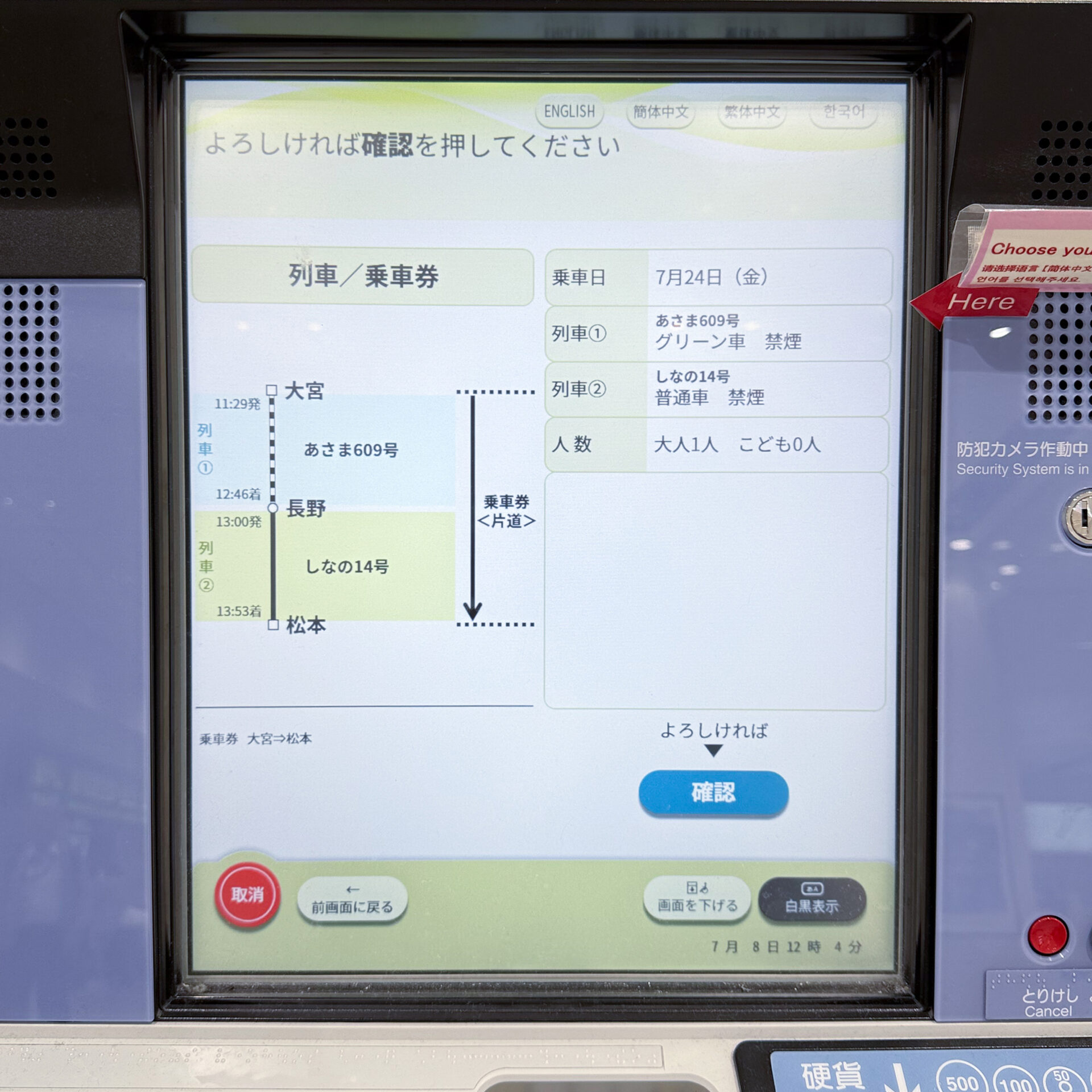
25.すべての項目の入力が完了すると、購入内容の確認画面が表示されます。表示された内容に問題なければ[確認]を押します。
ステップ3:代金を決済しきっぷを受け取る
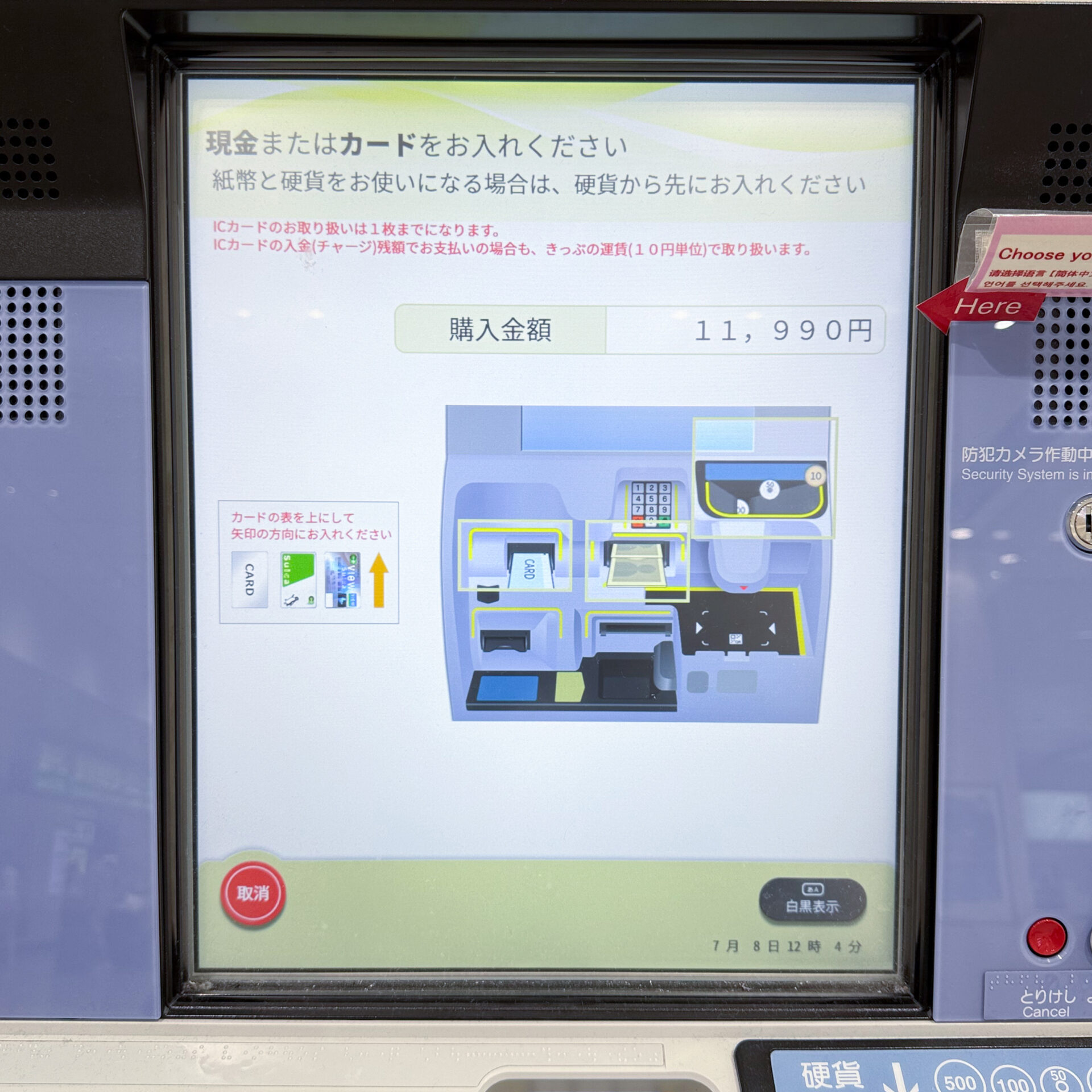
26.代金の決済を行います。現金かクレジットカードのいずれかを、券売機に投入します。駅によっては交通系ICカードを挿入し、チャージ残高から支払うことも可能です。
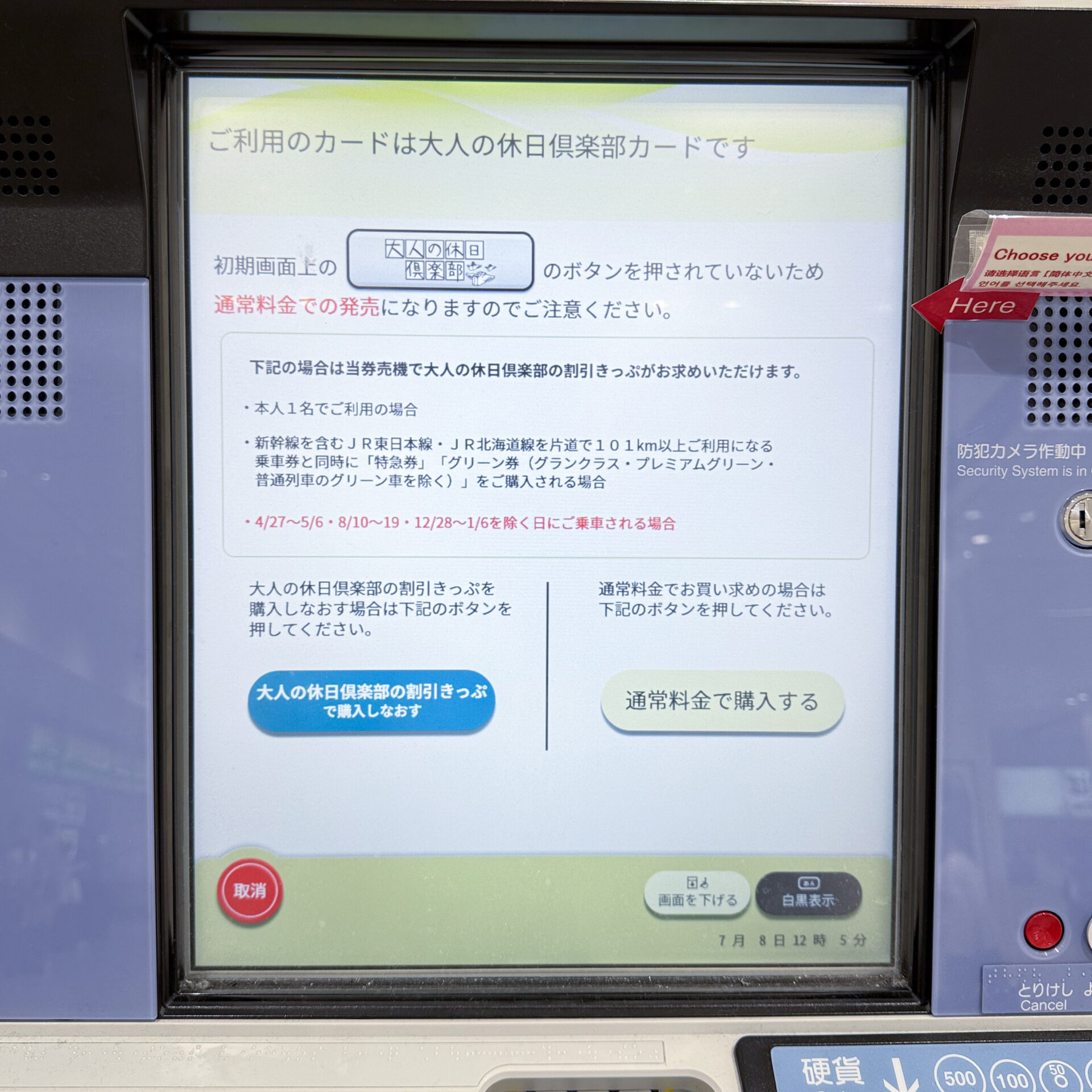
26-1(オプションの手順).JR東日本・北海道エリアで「大人の休日俱楽部」カードを投入した場合、この画面が表示されます。当該割引を適用する場合は、なんと最初から操作がやり直しになります。今回は「通常料金で購入」しました。
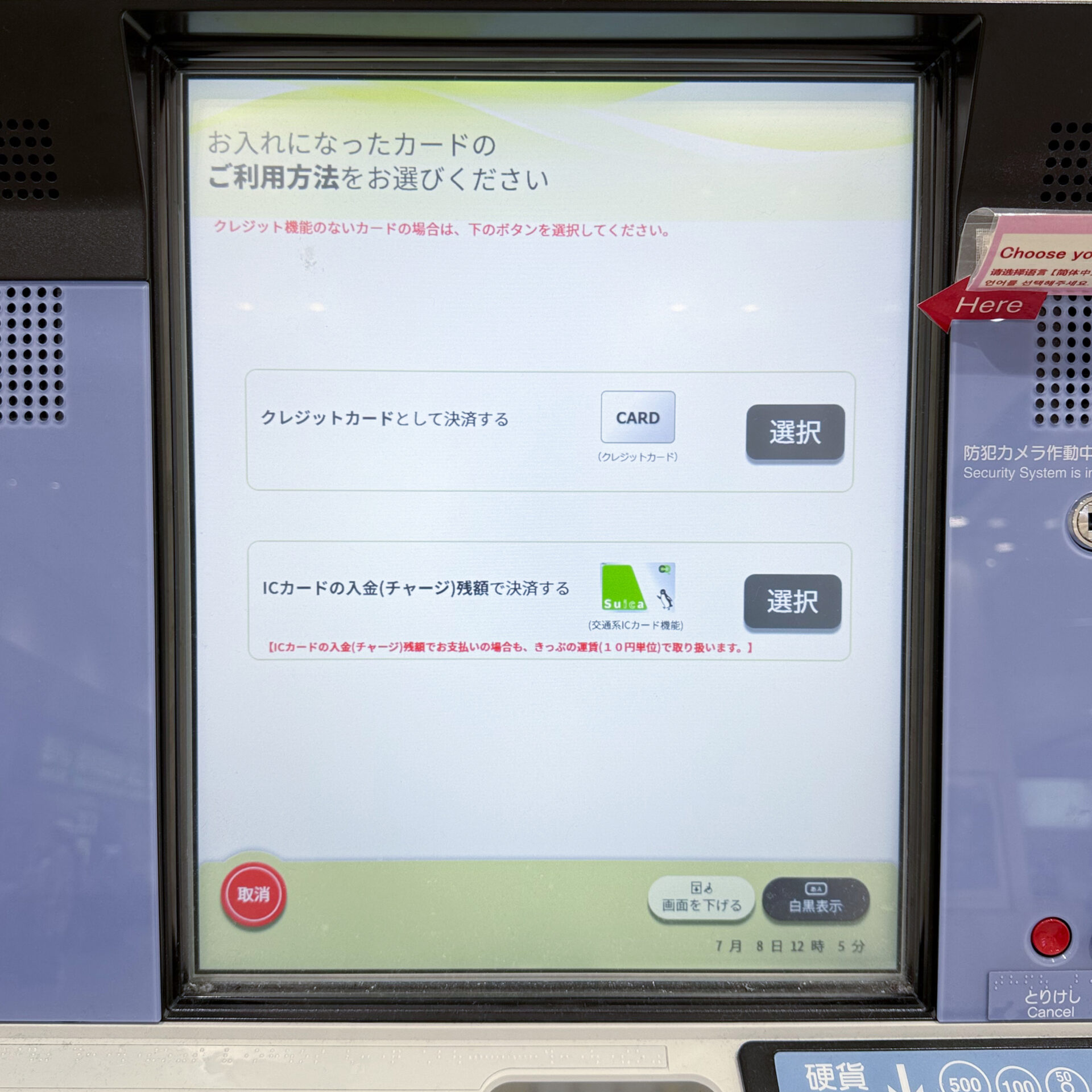
26-2(オプションの手順).ビューカードなどの交通系ICカードが一体になったクレジットカードを投入した場合、クレジットカード決済か交通系ICカードのチャージ残高から支払うか、いずれかを選択します。
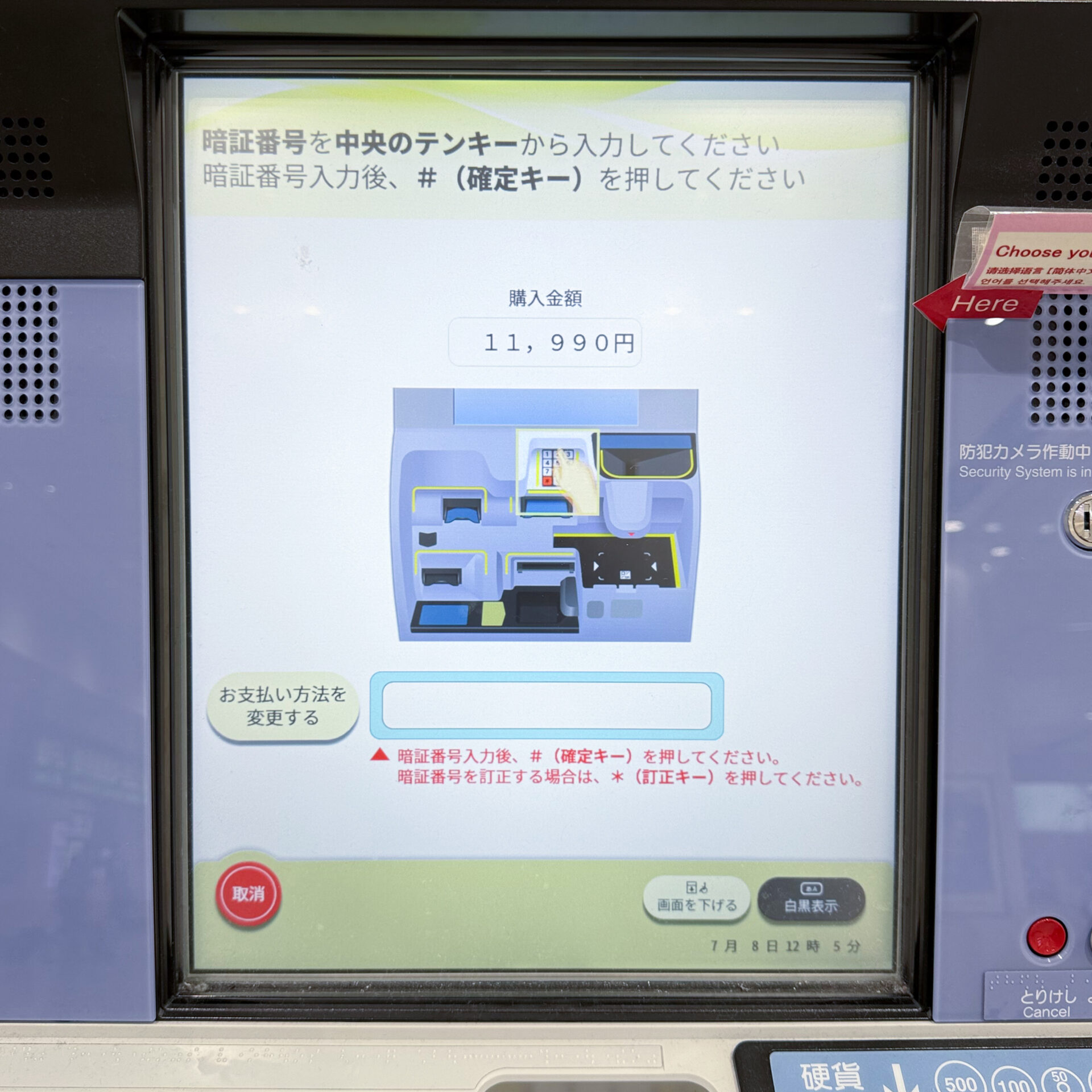
26-3(オプションの手順).クレジットカードで決済する場合、4桁の暗証番号(PIN)をタッチパネル下部のテンキーから入力します。
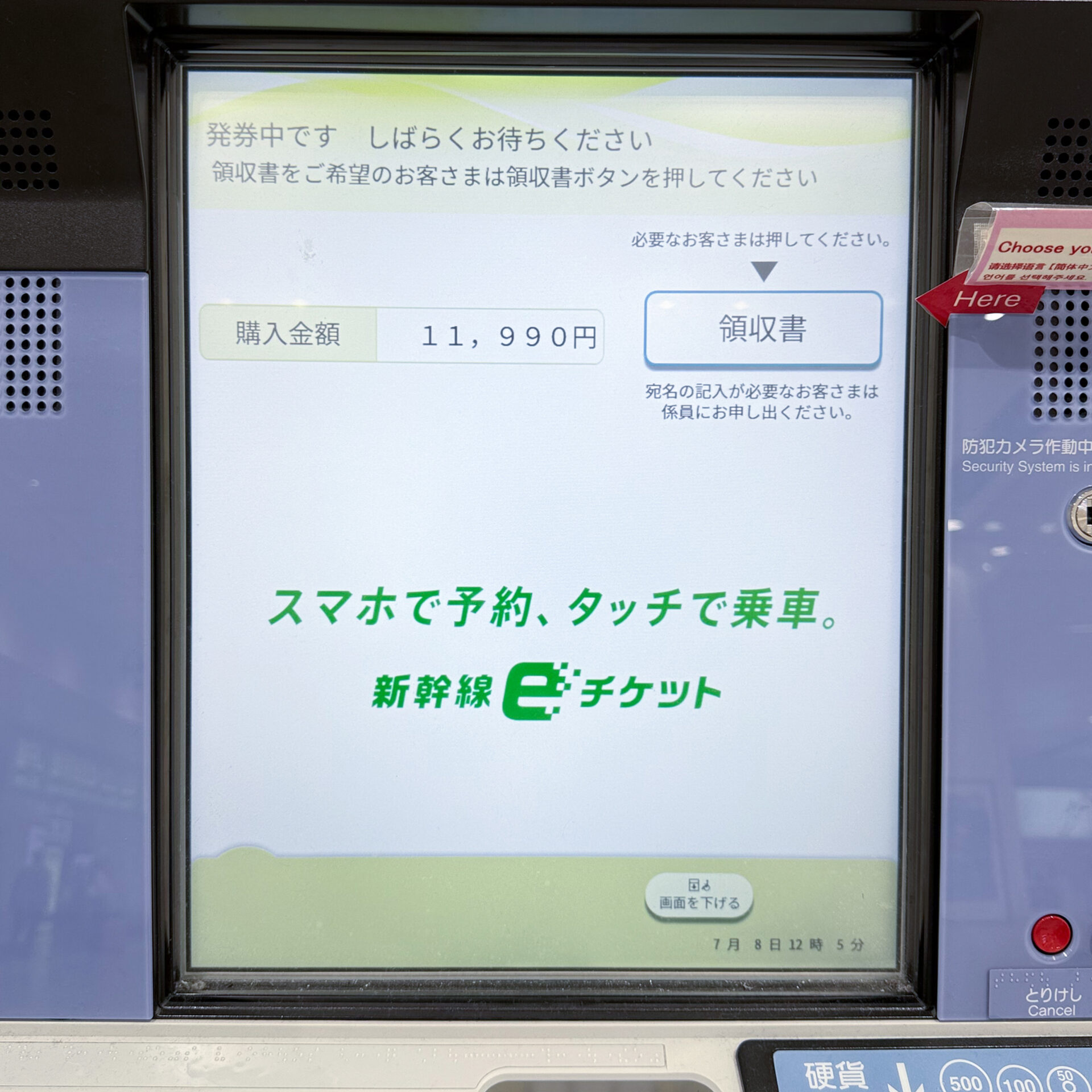
27.決済が完了したら、きっぷが出てくるまで待ちます。領収書が必要な場合、ここで「すかさず」ボタンを押しましょう。
27-1(オプションの手順).クレジットカードで決済した場合、投入したクレジットカードを受け取ります。
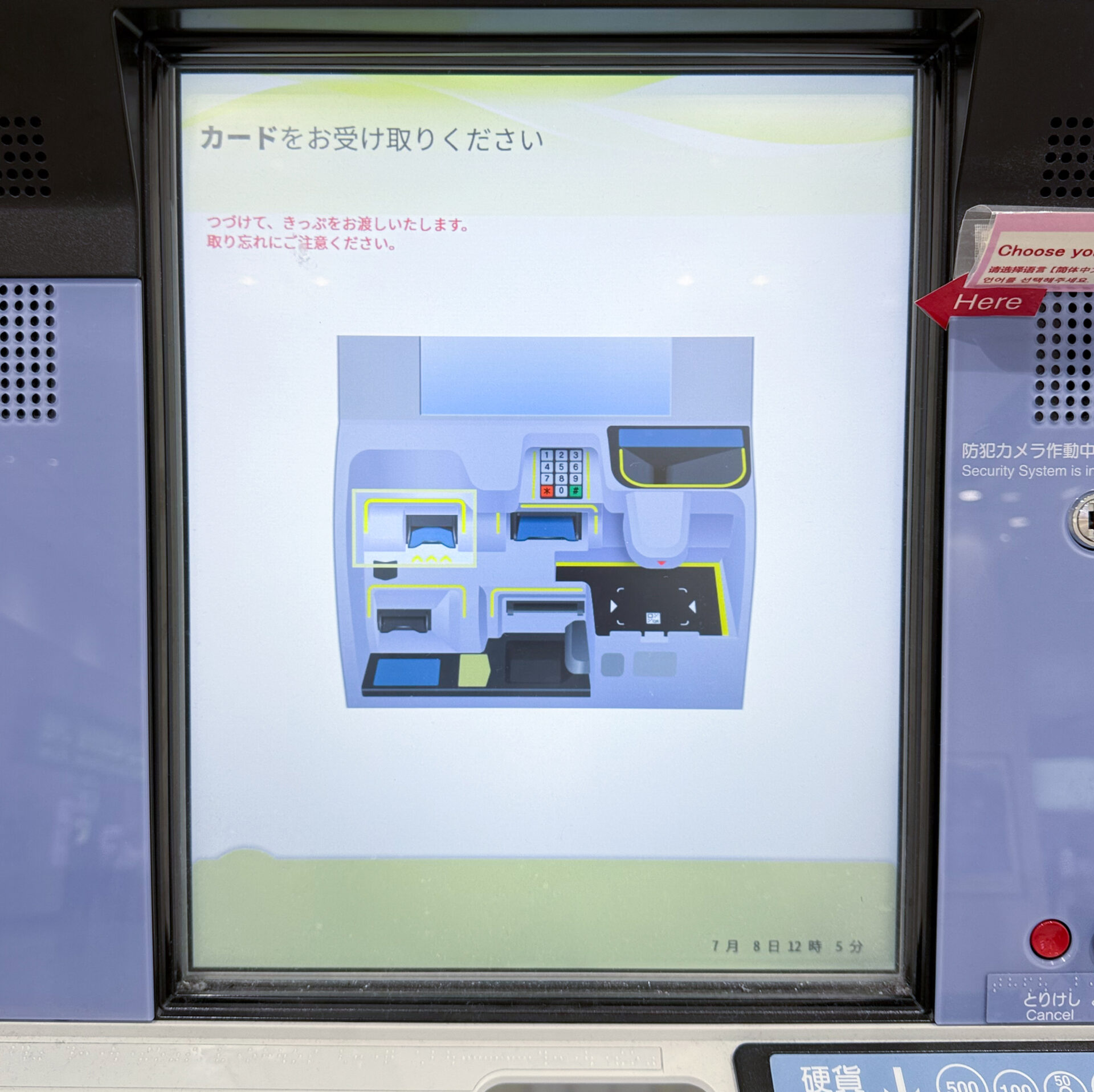
28.きっぷと領収書を受け取ります。
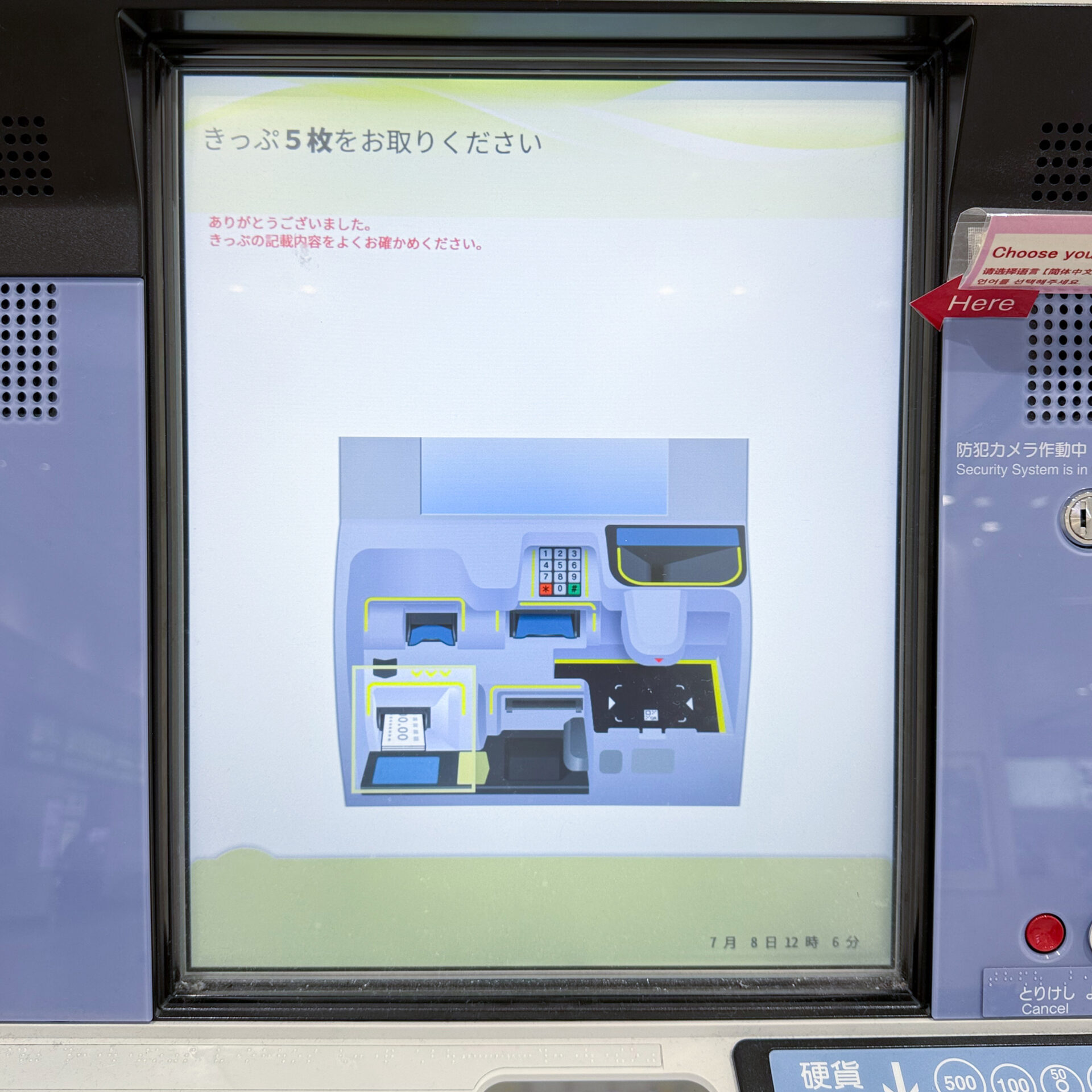
ステップ4:発券されたきっぷを確認する
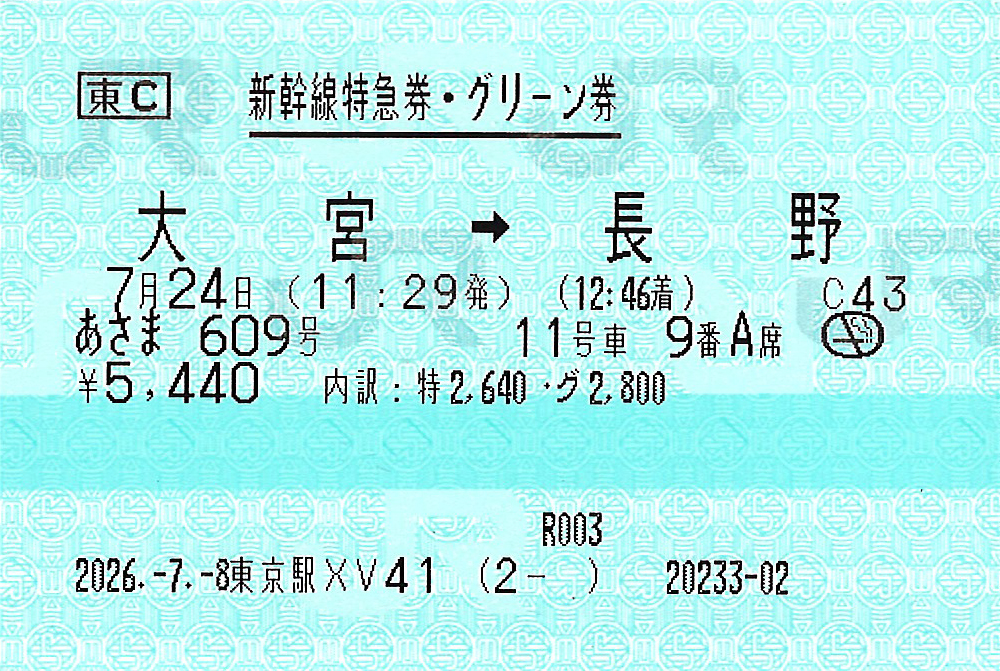
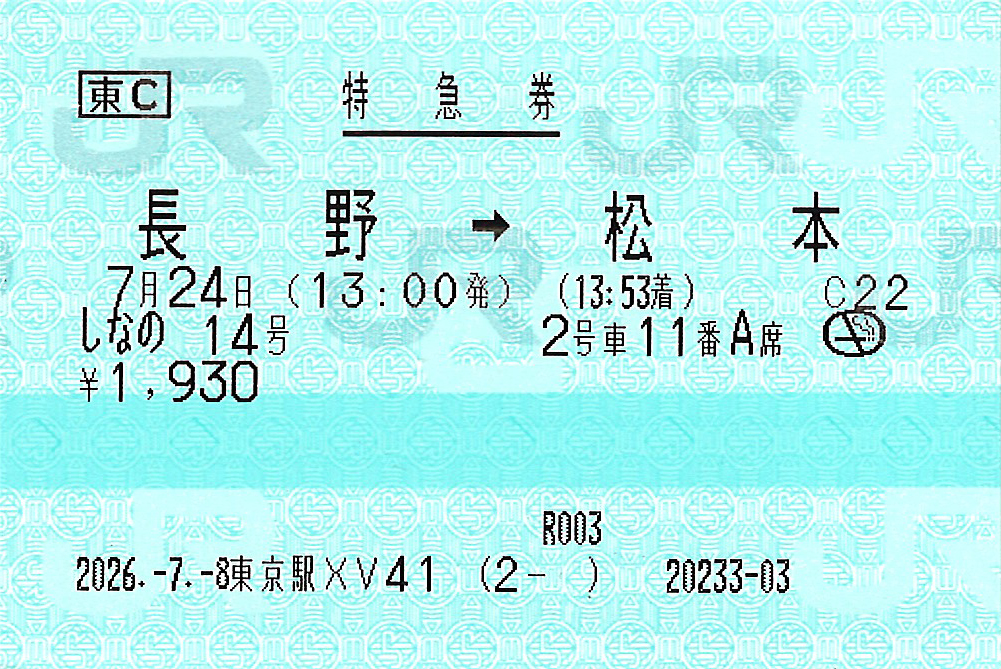
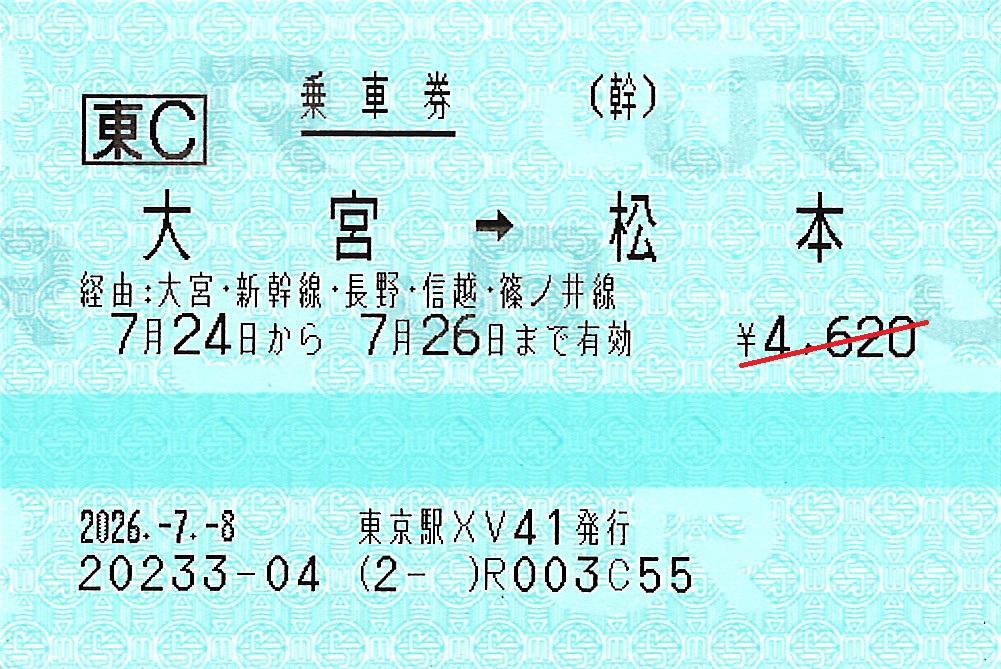
指定席券売機を利用して操作し、購入完了後に発行されたきっぷは、以下の通りです。
● 北陸新幹線「あさま」号の特急券・グリーン券
● 特急「しなの」号の特急券
● 普通乗車券
検索精度を高めるための応用的な検索機能の数々
デフォルトの検索条件で単純に検索を行うだけでは、望んだ結果が出てこない可能性があります。その場合、以下のような応用的な検索機能を活用する余地が生じてきます。
- 新幹線を利用する・利用しない
- 経由駅・乗換駅の指定
- 乗り換えしない区間の指定
大宮駅・松本駅間の移動には、中央本線を走る在来線特急列車「あずさ」号も利用可能ですが、これらのオプションの中から何らかの指定が必要です。ここでは、各機能の操作方法を見ていきましょう。
ステップ5:新幹線を利用しない経路を検索する
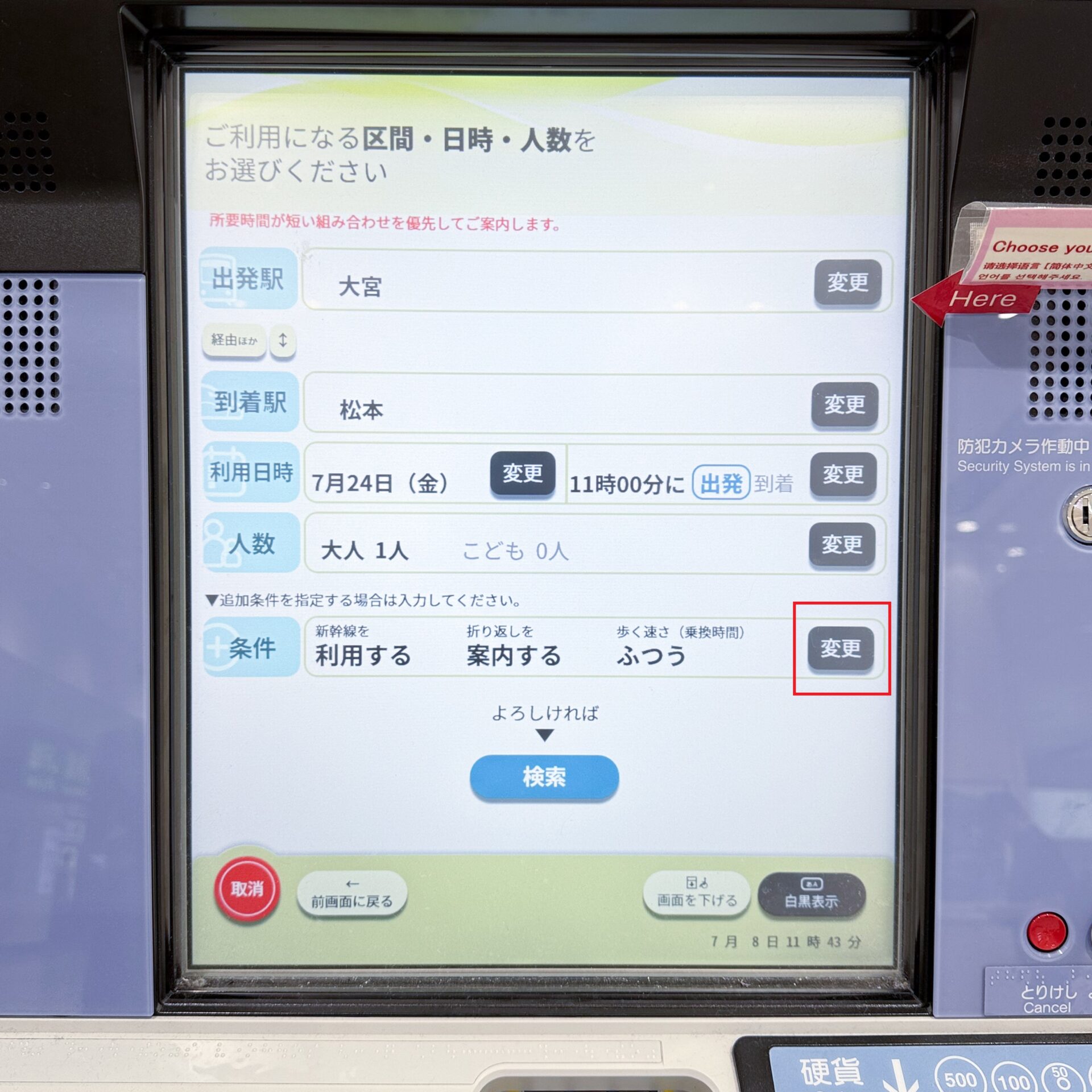
特急「あずさ」号は新幹線ではないため、「新幹線を利用しない」経路を検索すればうまく表示できる可能性があります。ここでは、検索画面で新幹線を利用しない設定を行うための方法をご説明します。
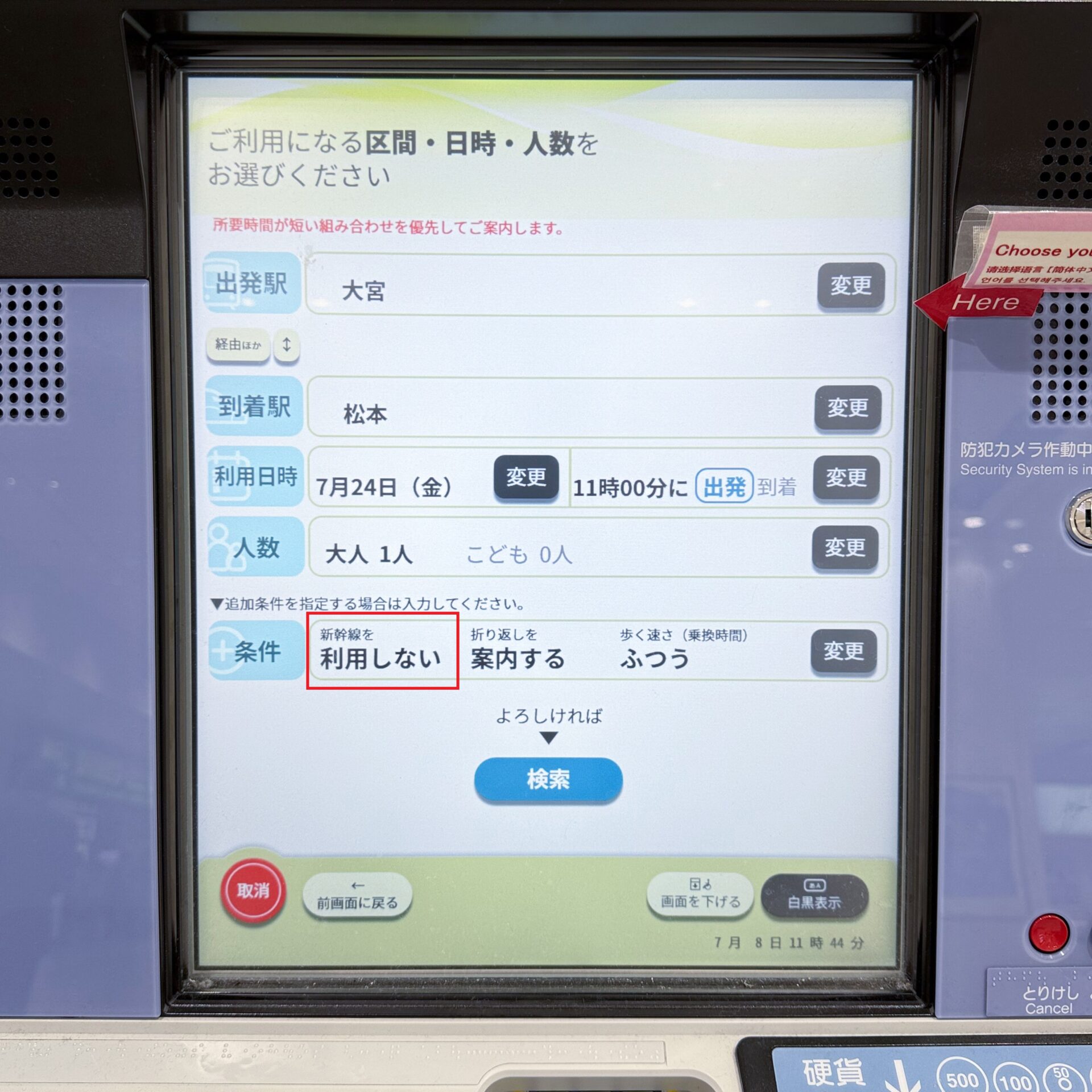
1.検索画面の下部にある「条件」に含まれた「新幹線を利用する」を「しない」に変更するため[変更]を押します。
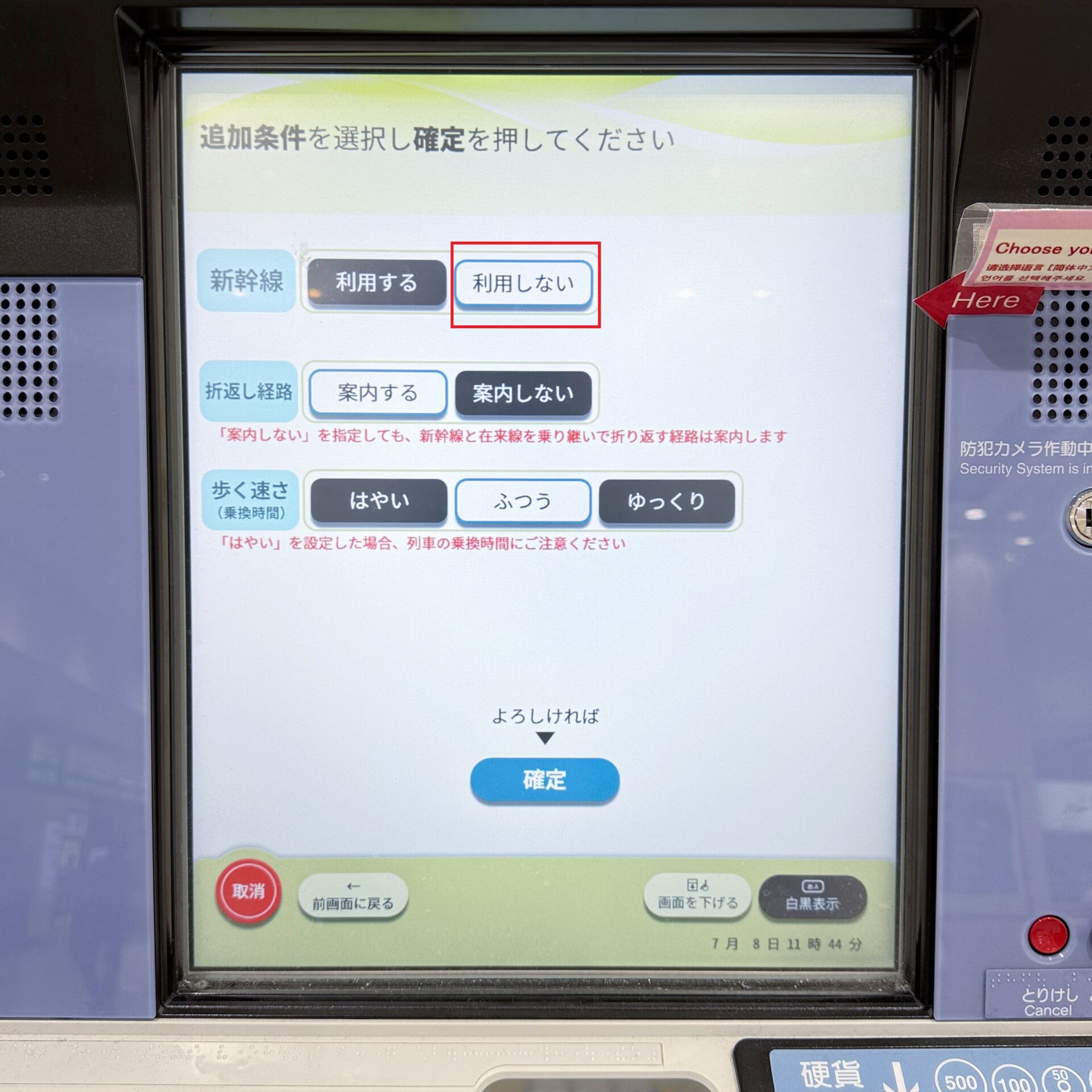
2.追加条件を選択する画面が表示されたら、新幹線を[利用しない]を押した上で[確定]を押します。
3.検索画面に戻り、新幹線を「利用しない」に変更されたことを確認します。この状態で[検索]を押します。
4.新幹線が検索対象から外れたため、次に所要時間が短い特急「あずさ」号が表示されました。この時、乗換駅が必ずしも新宿駅に固定されるわけではないことに注目したいです。
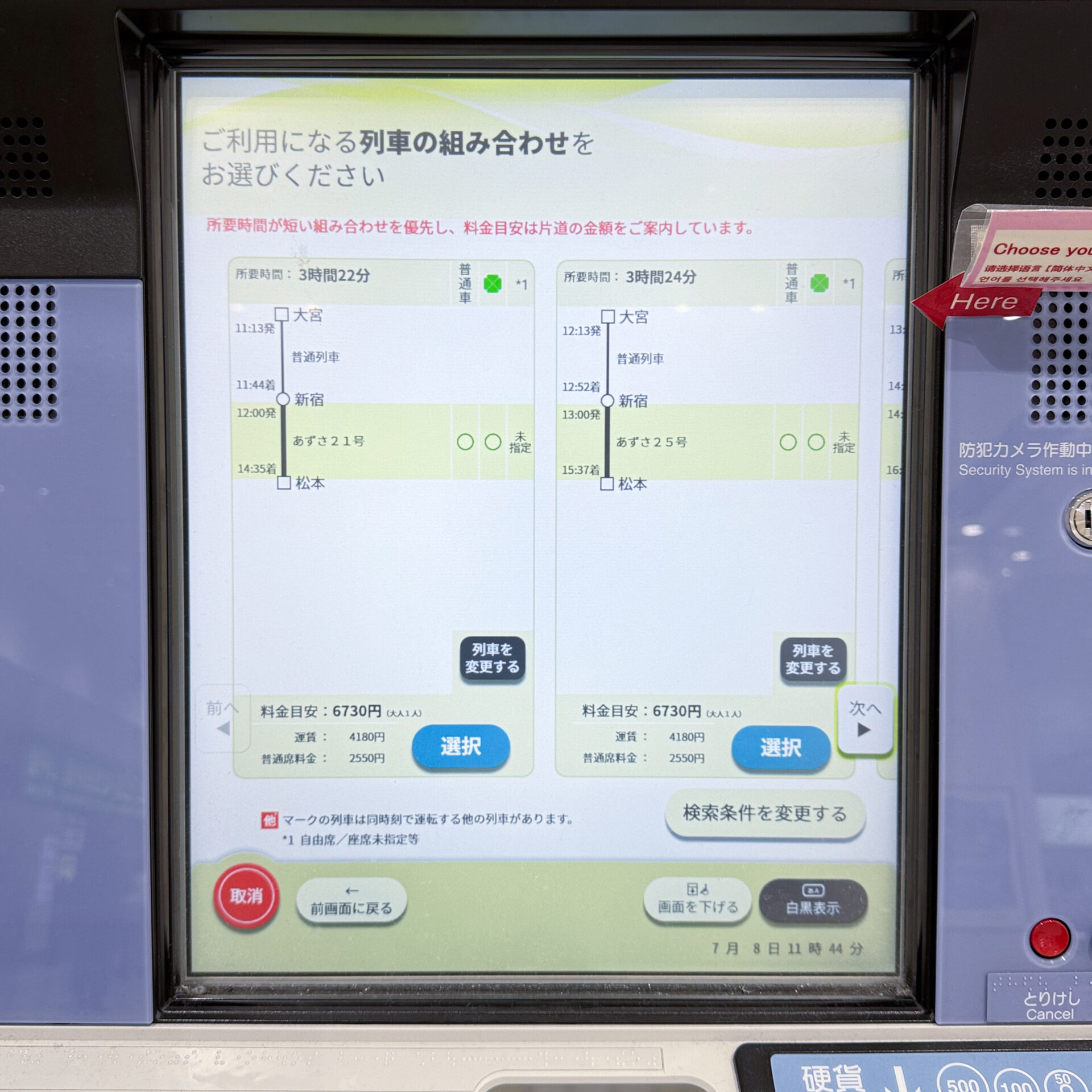
新幹線と並行して走る在来線特急列車を検索するにはこの機能を活用し、新幹線を「利用しない」で検索すると非常に効果的です。上越線を走る臨時特急列車「谷川岳もぐら・ループ」号が、このような列車の典型例です。
ステップ6:経由駅・乗換駅を指定して経路を検索する
デフォルトでは所要時間が短い順に検索結果が表示されるため、乗車する予定の経路が必ずしも表示されるわけではありません。経路を特定したい場合、経由駅・乗換駅を指定して検索するのが一つの手です。
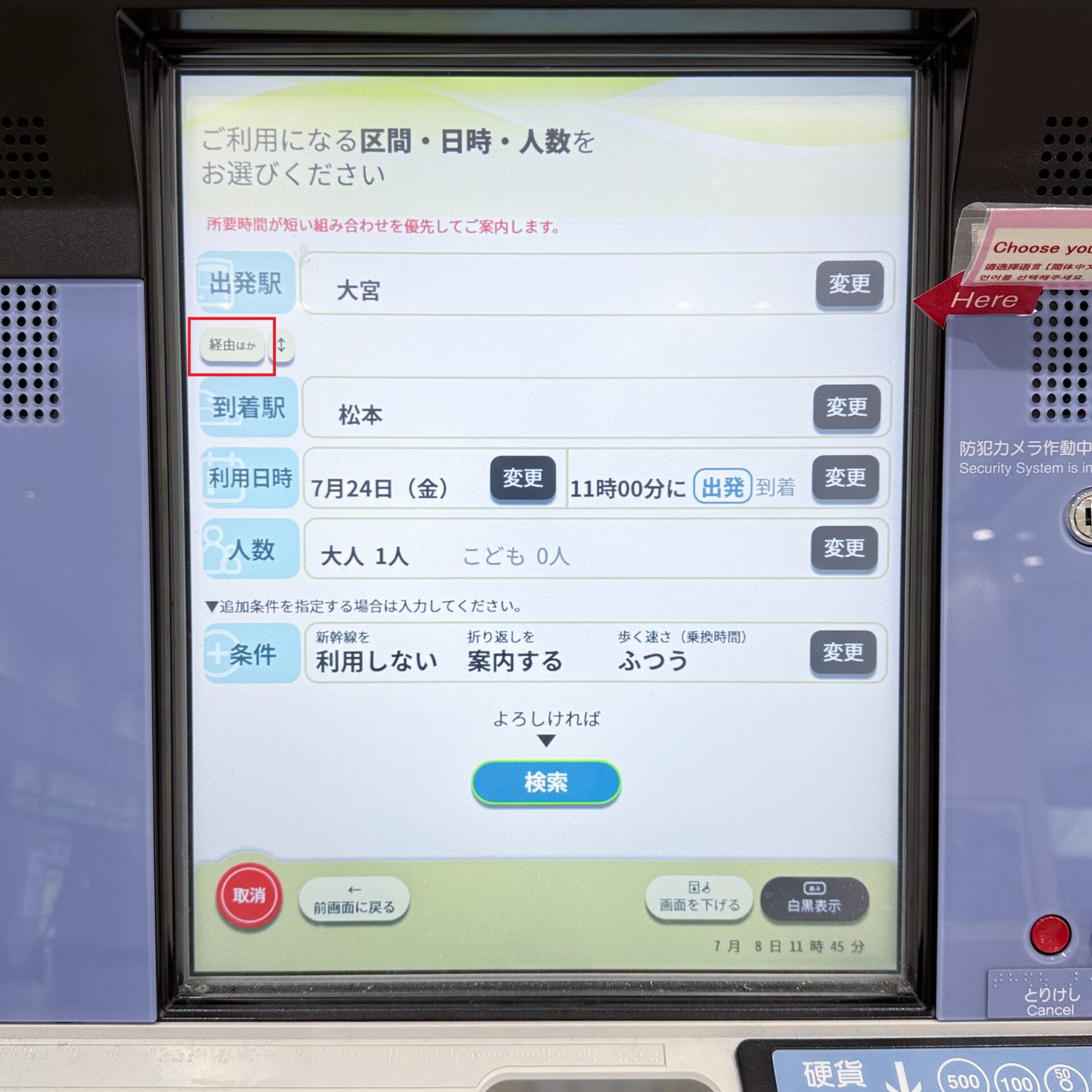
5.検索画面上で、出発駅と到着駅の間にある[経由ほか]を押します【新機能】。ボタンが小さくて探しにくいのですが、これが課題解決のためのカギです。
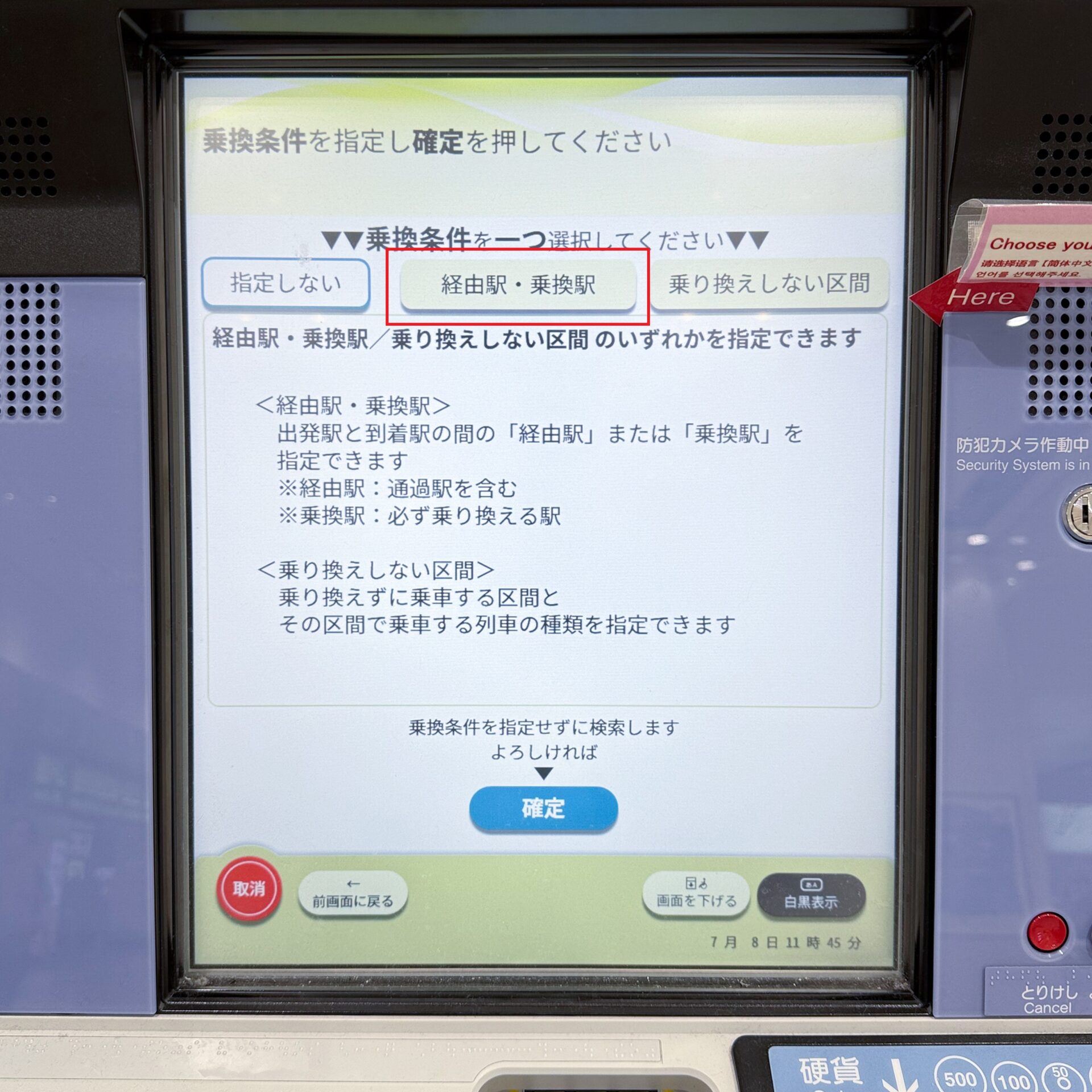
6.経由駅・乗換駅および乗り換えしない区間の条件指定に関する説明が表示されたら[経由駅・乗換駅]を押します。
7.経由駅1に、新宿駅を指定します。入力欄にある[変更]を押します。
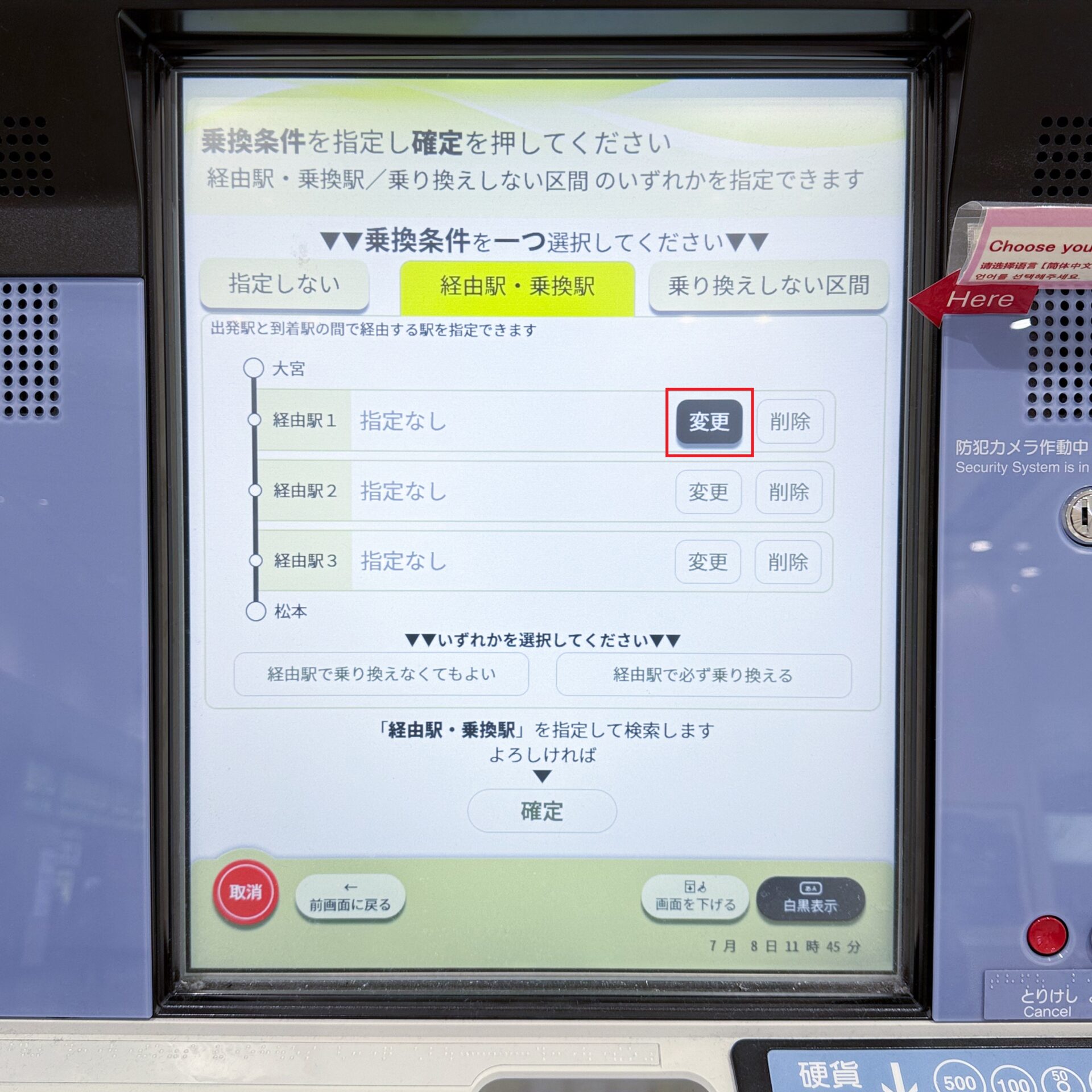
8.経由駅名をかな入力します。
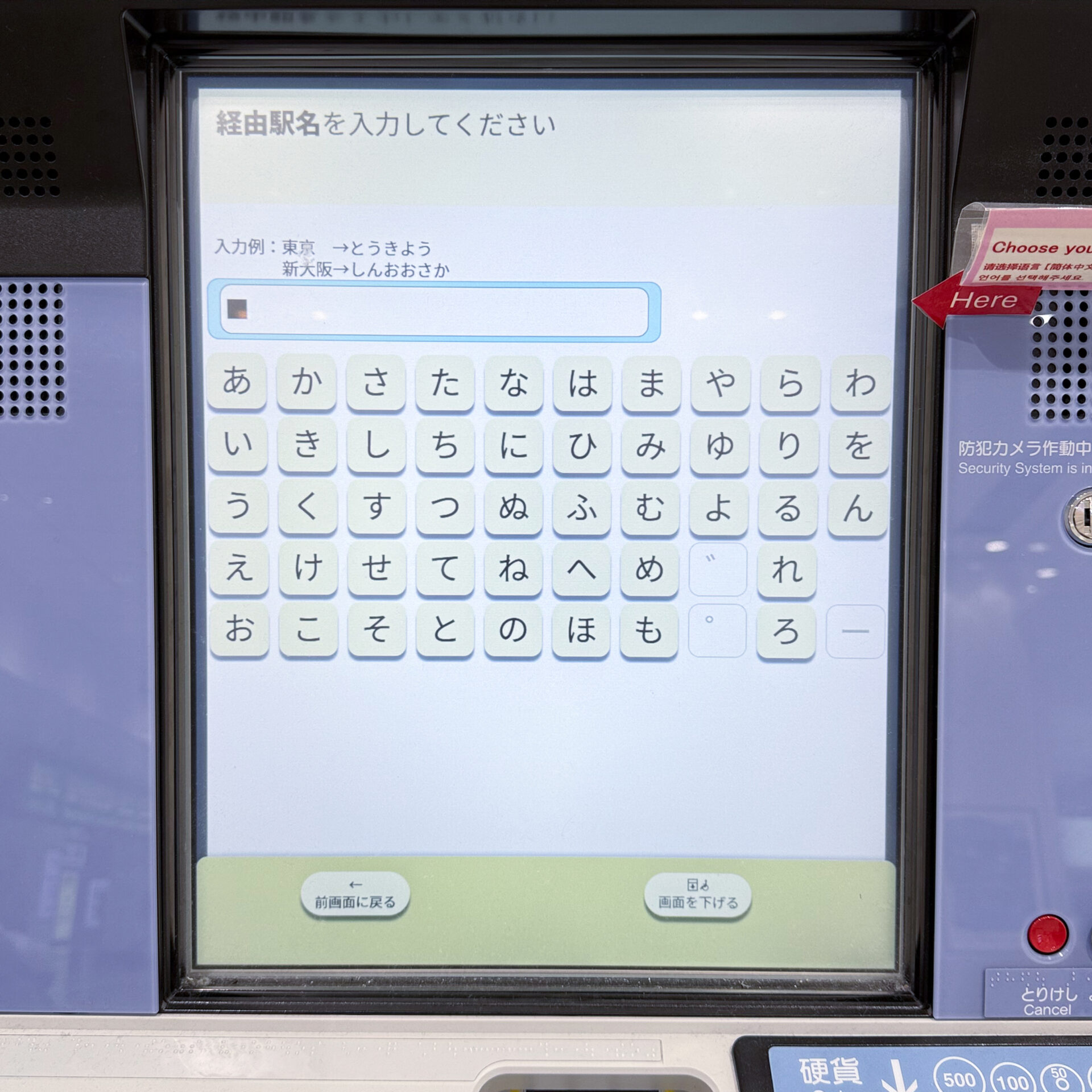
9.表示された候補から新宿駅を選択します。
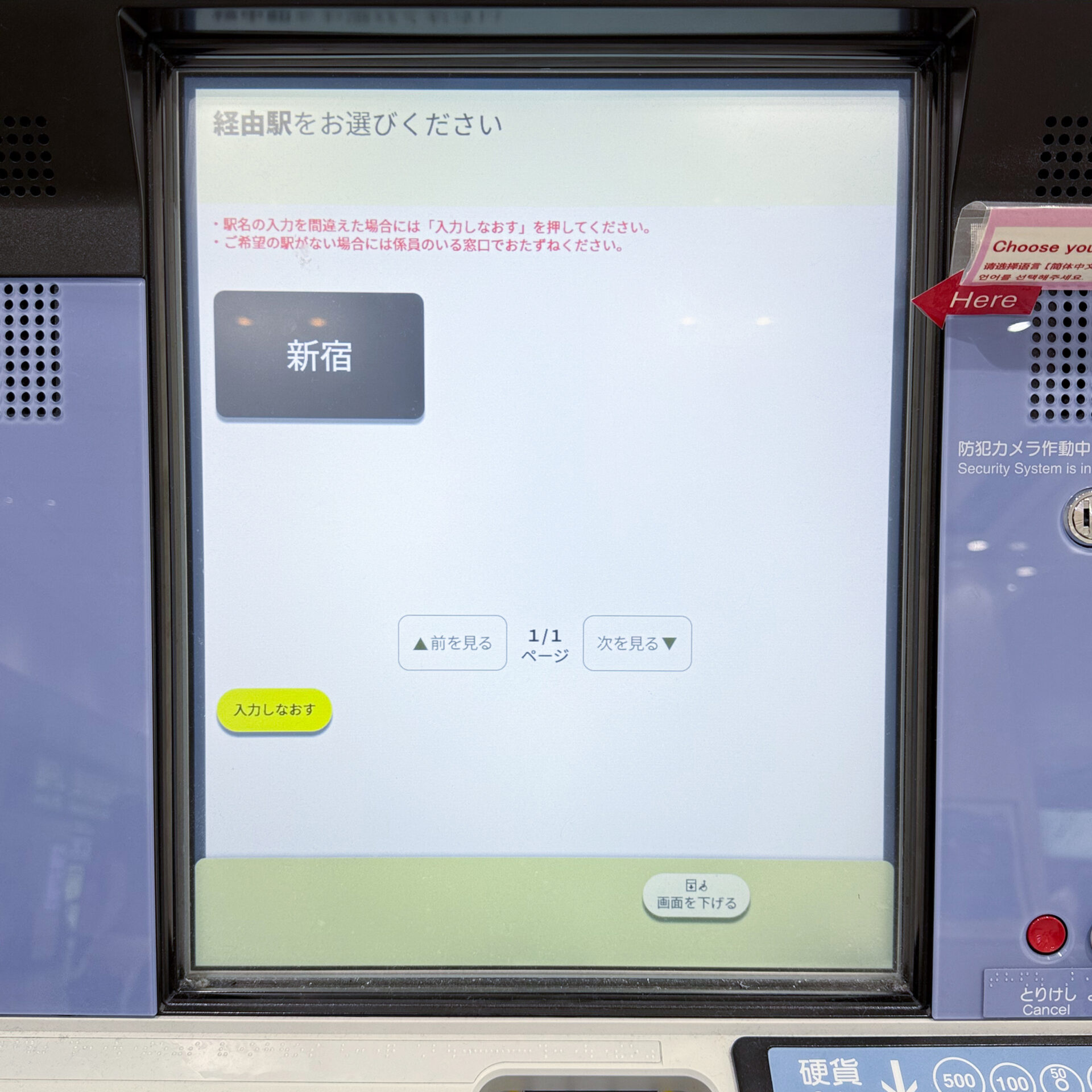
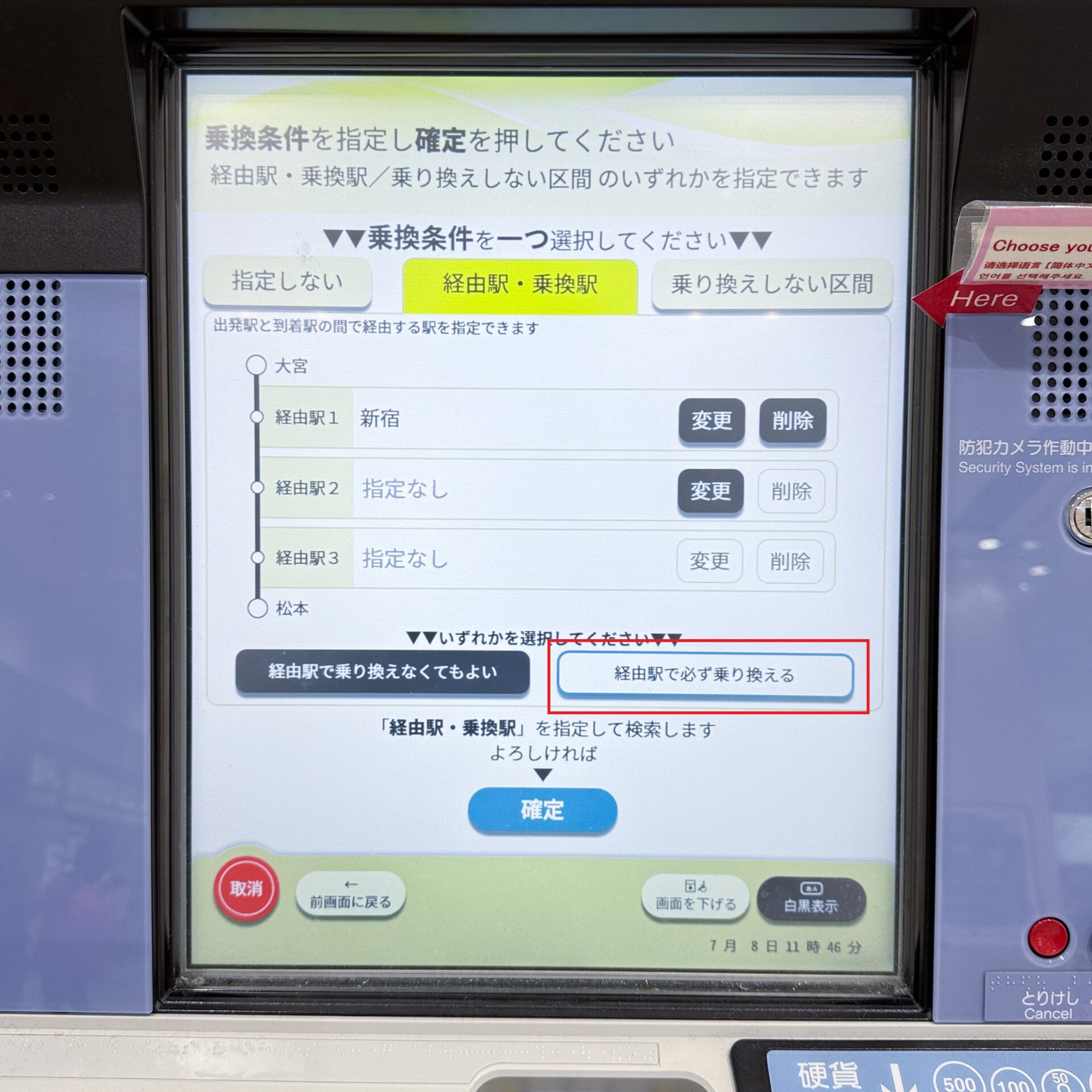
10.ここで、経由駅を単に通過するだけか、経由駅で必ず乗り換えるかを選択します。ここでは経由駅を指定するために[経由駅で乗り換えなくてもよい]を押した上で[確定]を押します【新機能】。
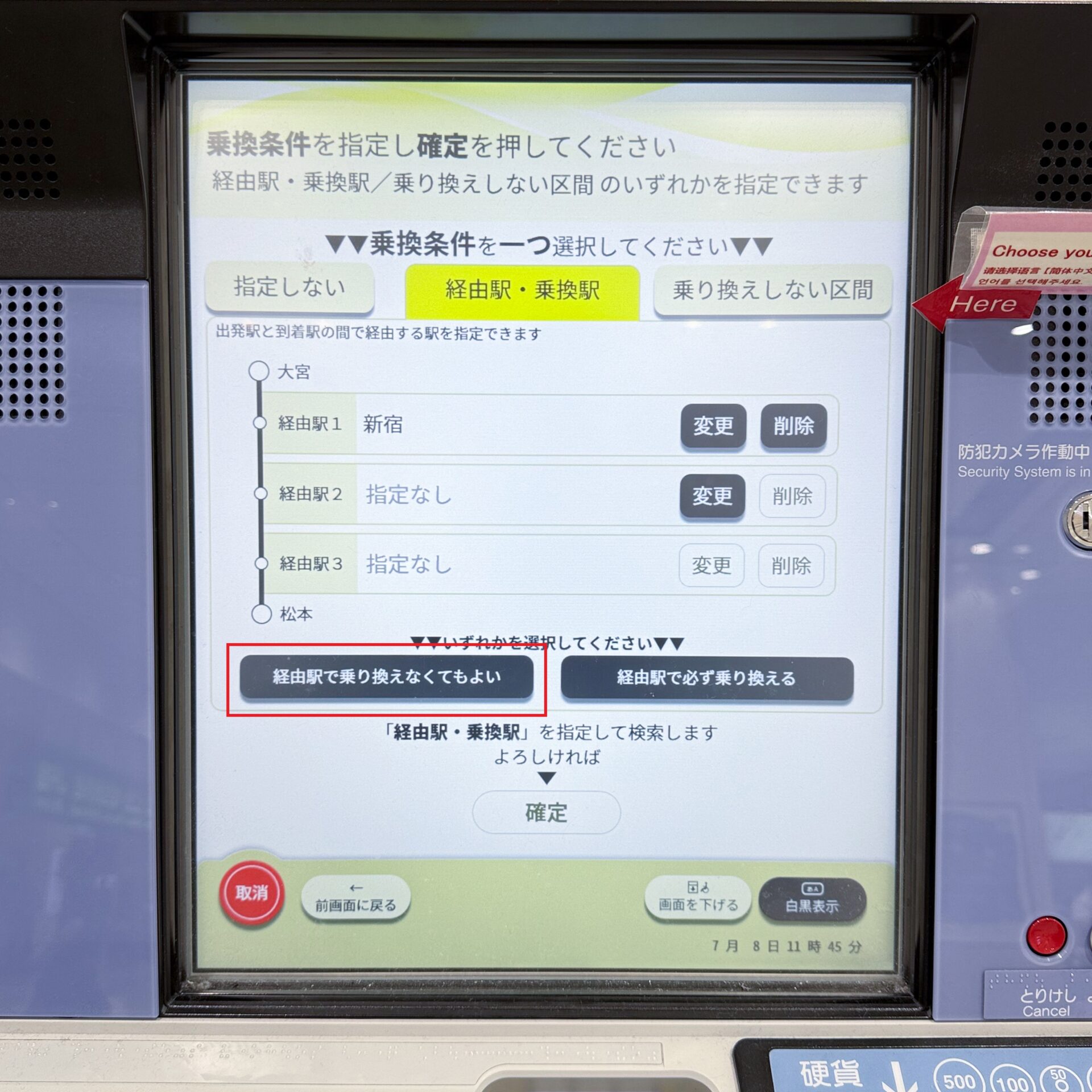
11.検索画面には、いま指定した内容が「経由駅:新宿」として表示されました。この場合、必ずしも新宿駅で列車を降りるとは限りません。
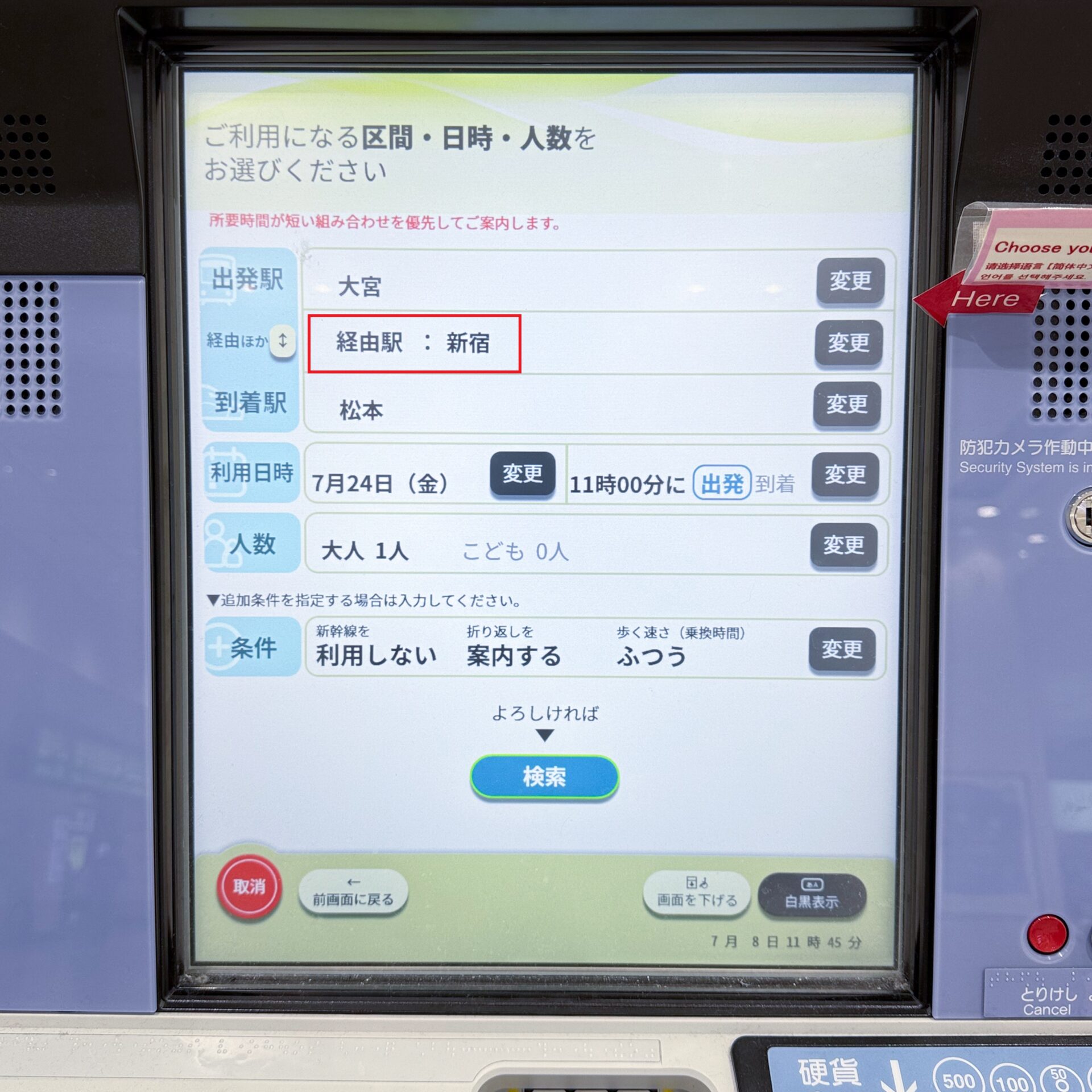
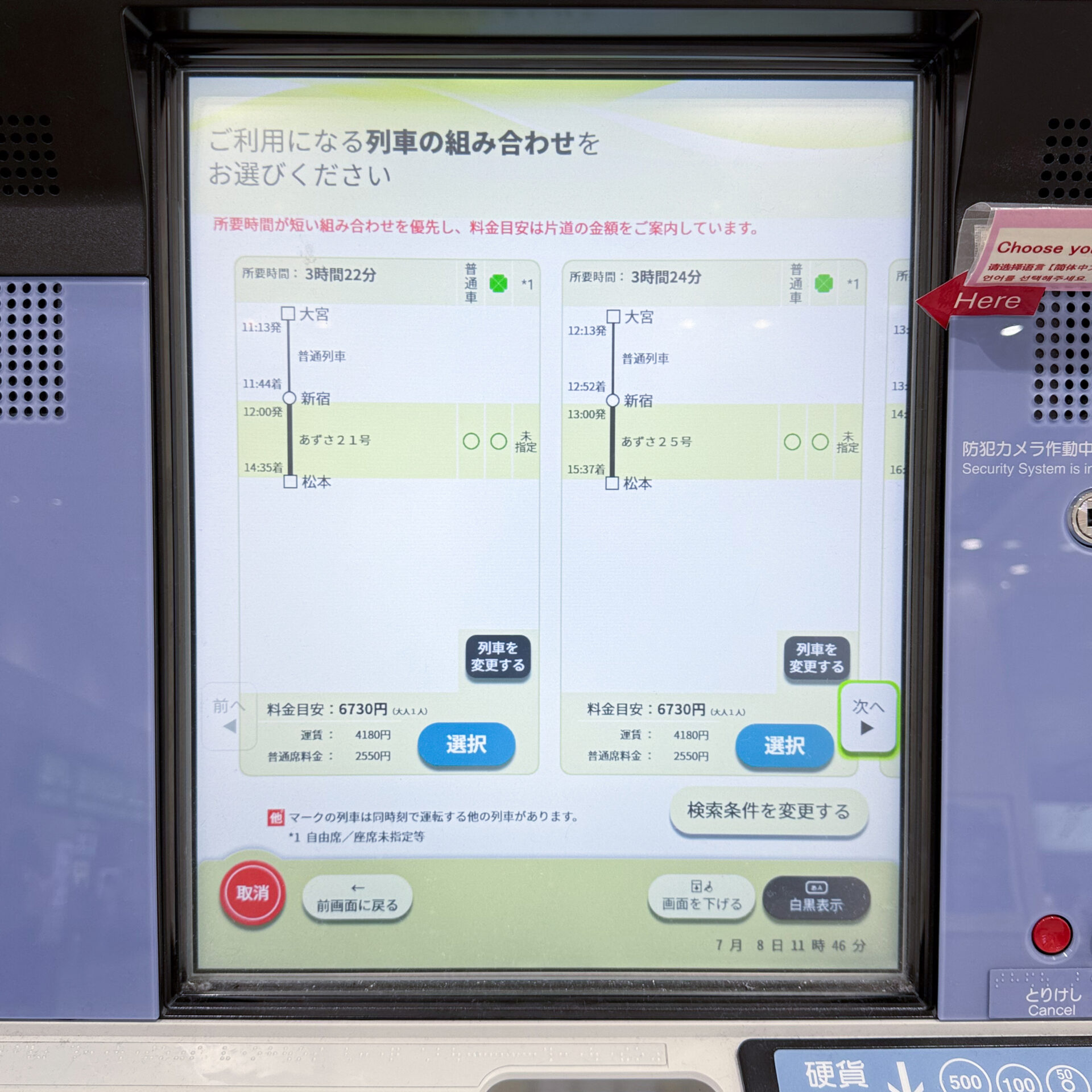
12.[検索]を押した結果、新宿駅発の特急「あずさ」号が表示されました。
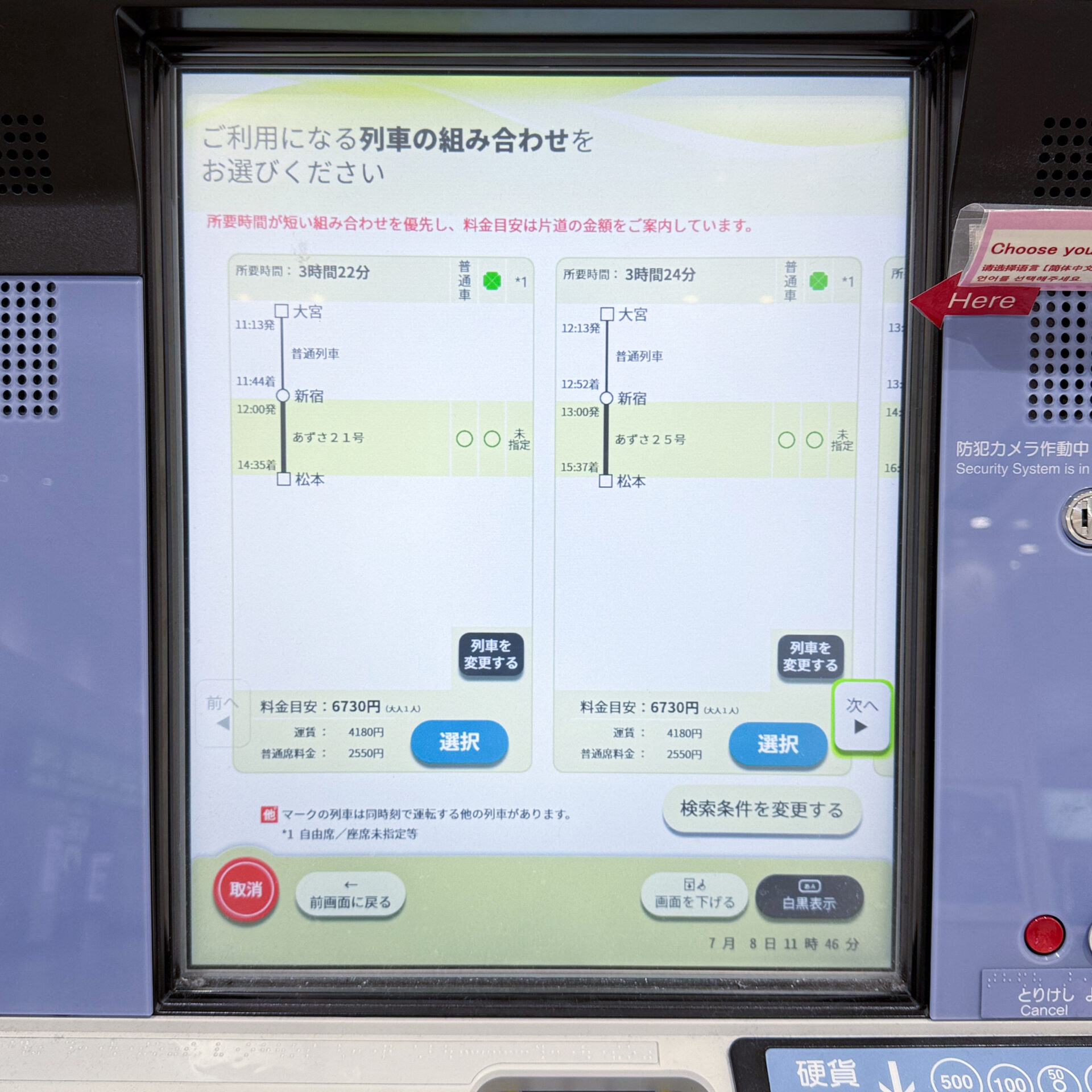
13.[経由駅で必ず乗り換える]を選択すると、乗換駅として条件設定されます。
14.検索画面には、いま指定した内容が「経由駅(必ず乗り換える):新宿」として表示されました。
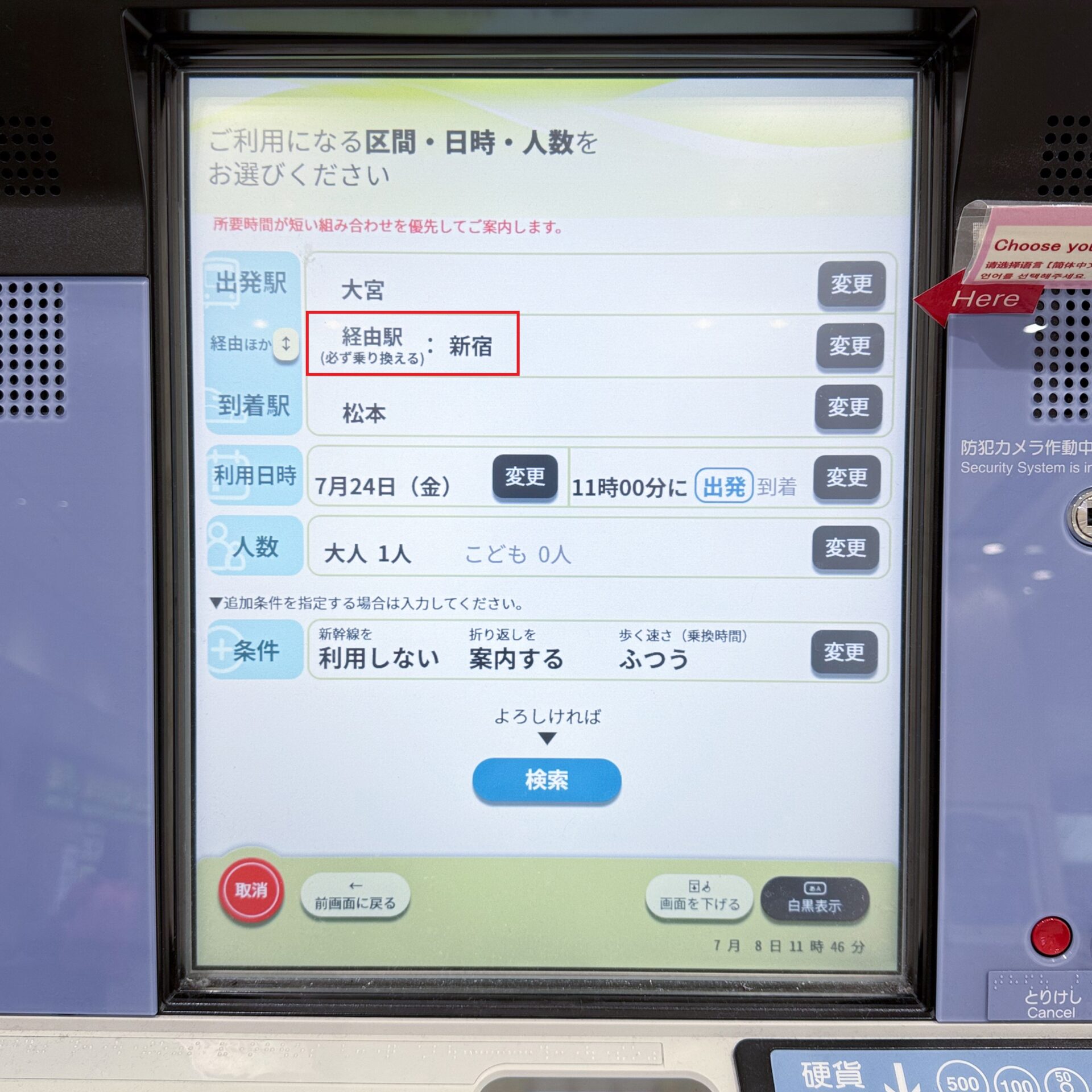
15.[検索]を押した結果、新宿駅発の特急「あずさ」号が表示されました。
ステップ7:乗り換えしない区間を指定して経路を検索する
乗り換えせずに乗車する区間や乗車する列車種別の特定に関しても、「乗換案内から購入」メニューから操作可能です。乗車する区間や列車を明確に指示できるため、意図した検索結果が表示されやすくなるでしょう。
検索画面の仕様が変更される前は、検索結果が表示された後に「直通区間を指定して再検索」する必要がありました。
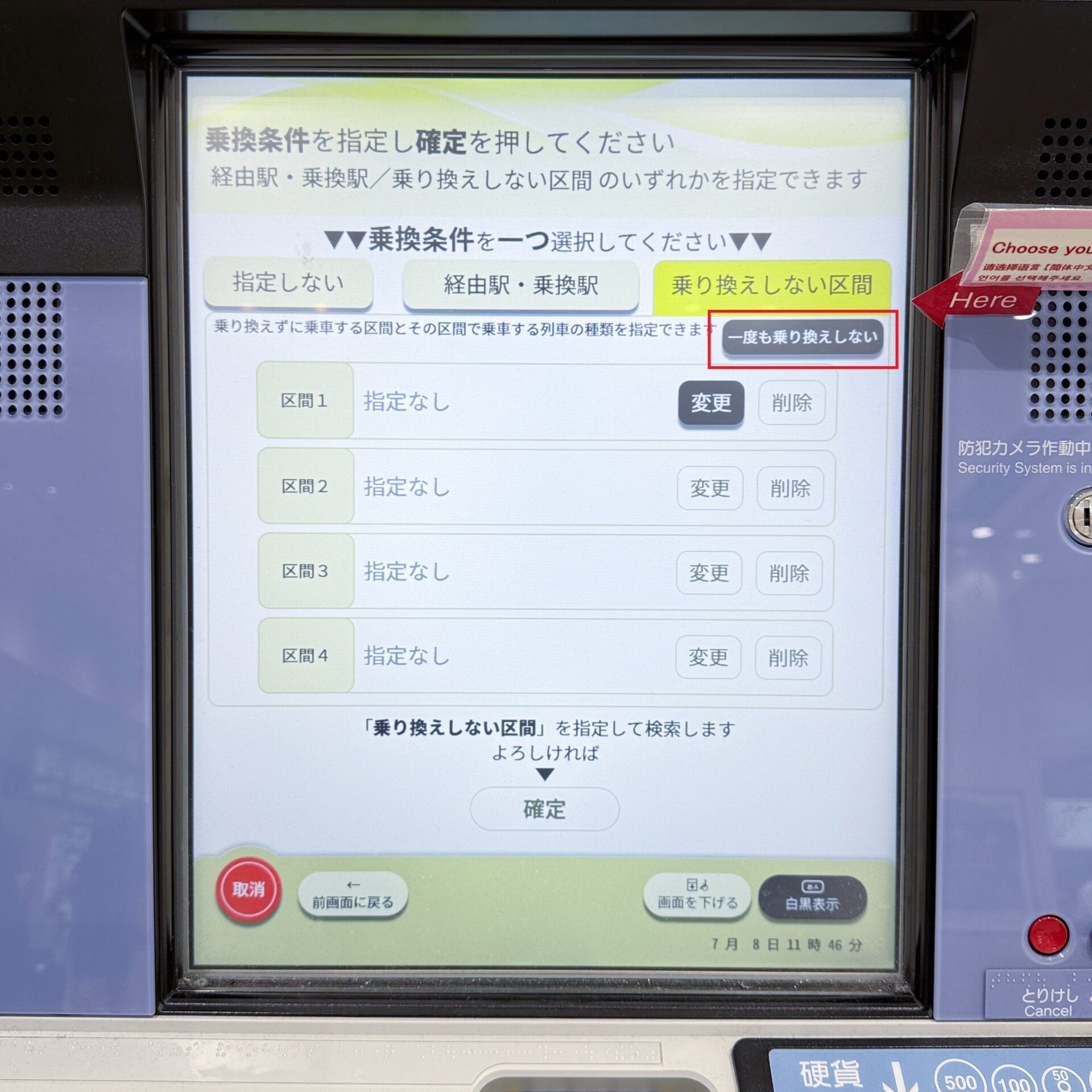
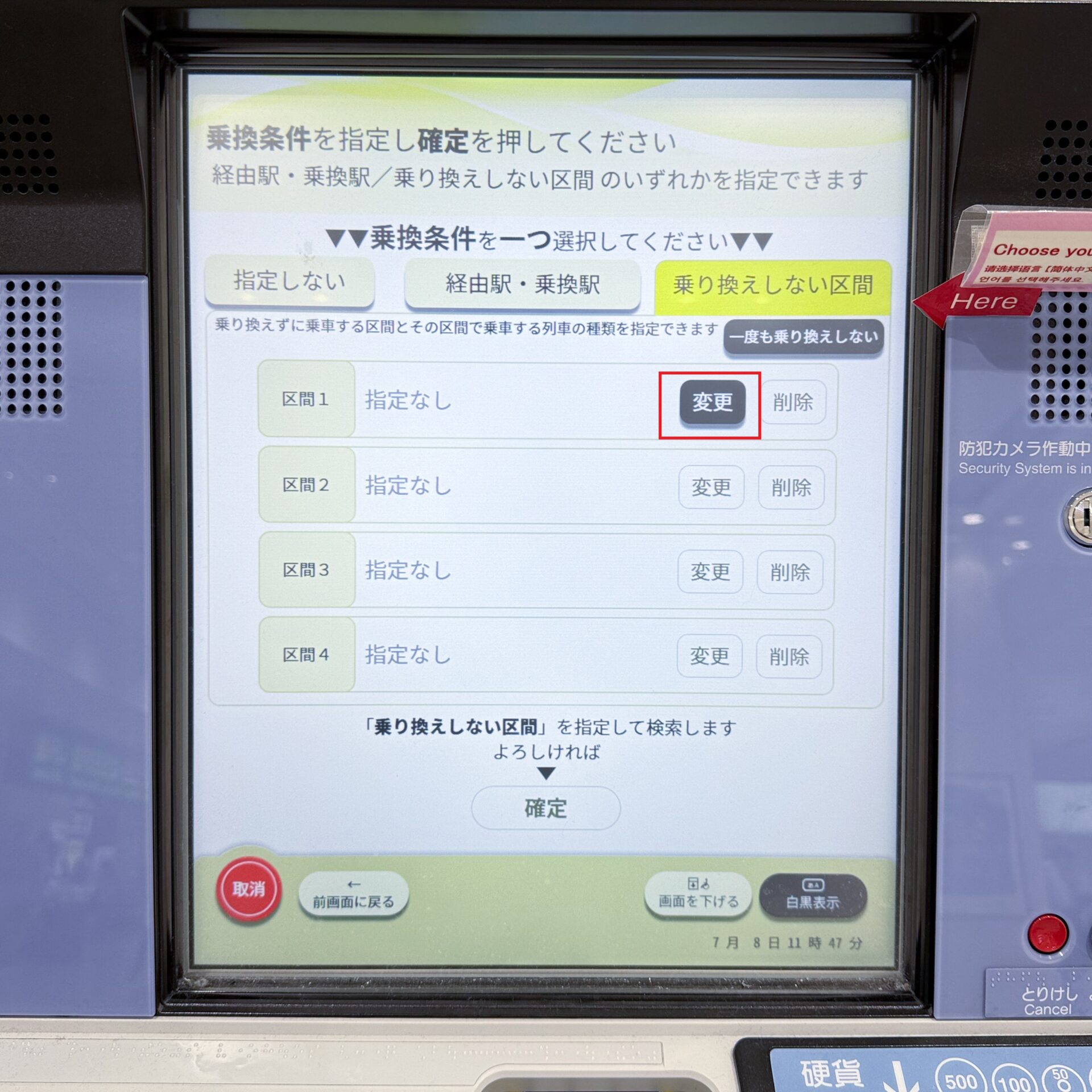
16.上記手順6.の画面で[乗り換えしない区間]を押すと、このような画面が表示されます【新機能】。発駅から着駅までの全区間にわたって乗り換えない場合は[一度も乗り換えしない]、一部区間を指定する場合は区間1の[変更]を押します。
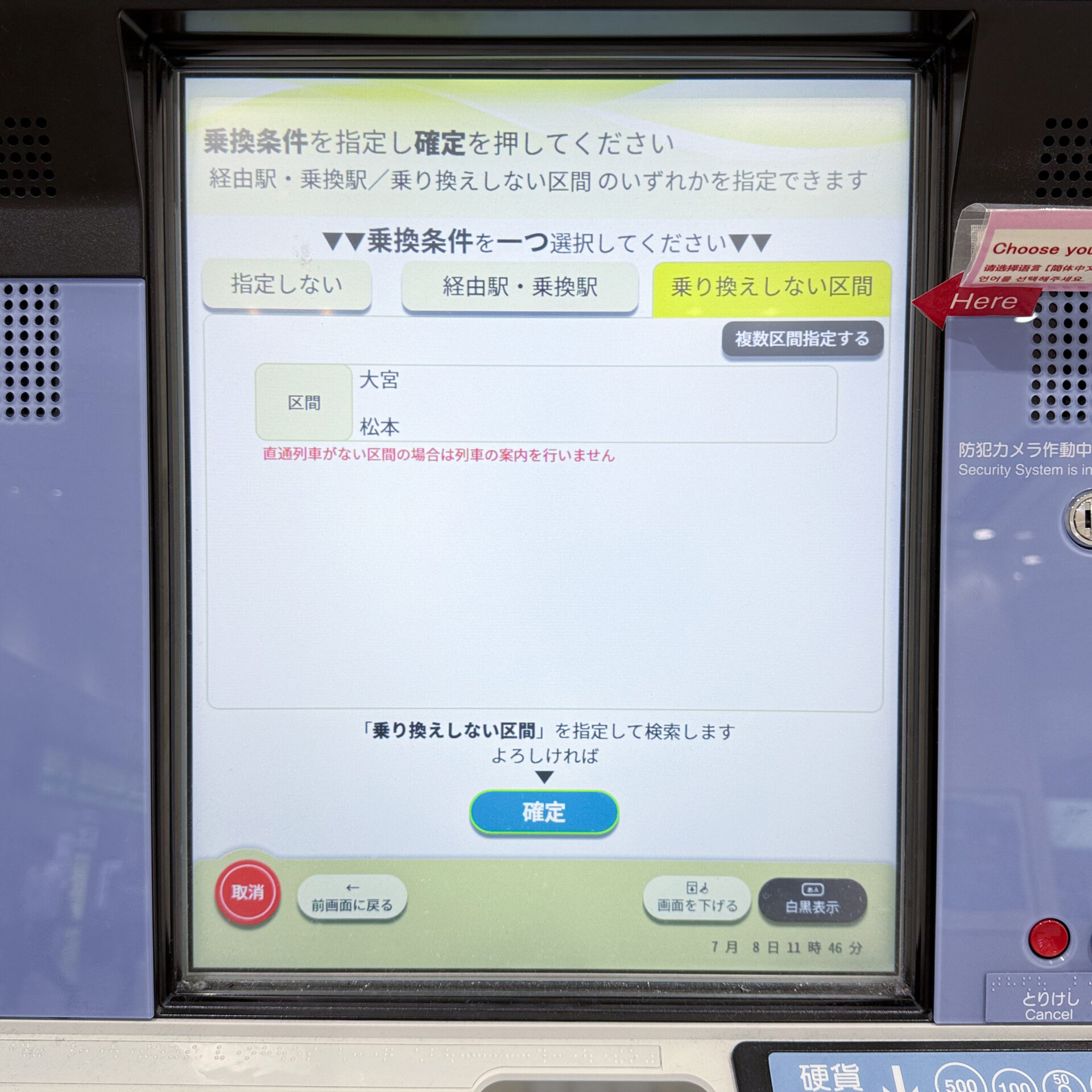
17.[一度も乗り換えしない]を押すと、検索画面で入力した発駅と着駅がそのまま表示されます。この例では、大宮駅・松本駅間を直通する列車が存在しないため、結果は表示されません。
18.途中駅を指定したい場合、駅名を直接入力します。[変更]を押します。
19.その他の駅からを[選択]した上で、かな入力で新宿駅を直接入力します。
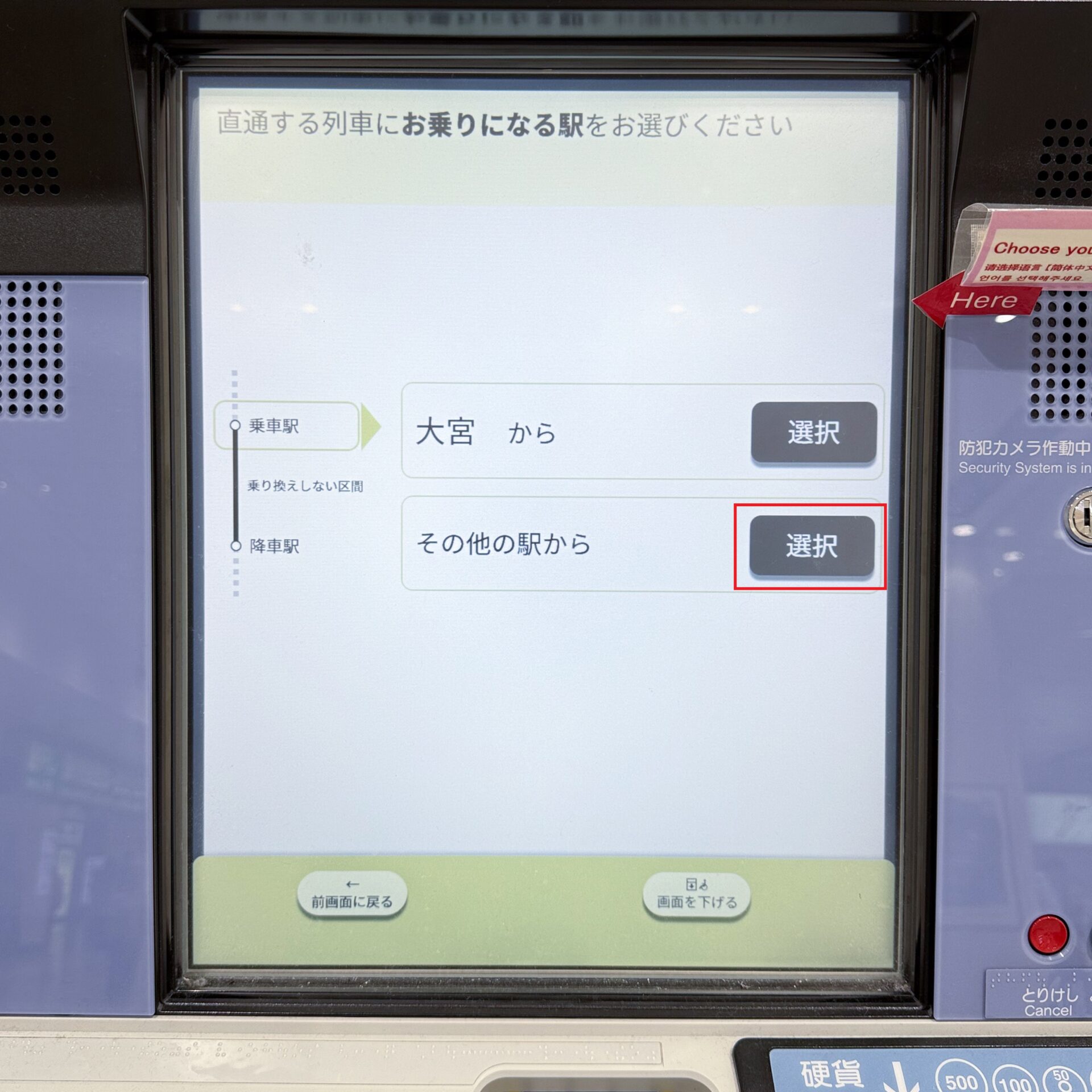
20.直通する列車を降りる駅を入力します。ここでは、松本駅まで[選択]します。
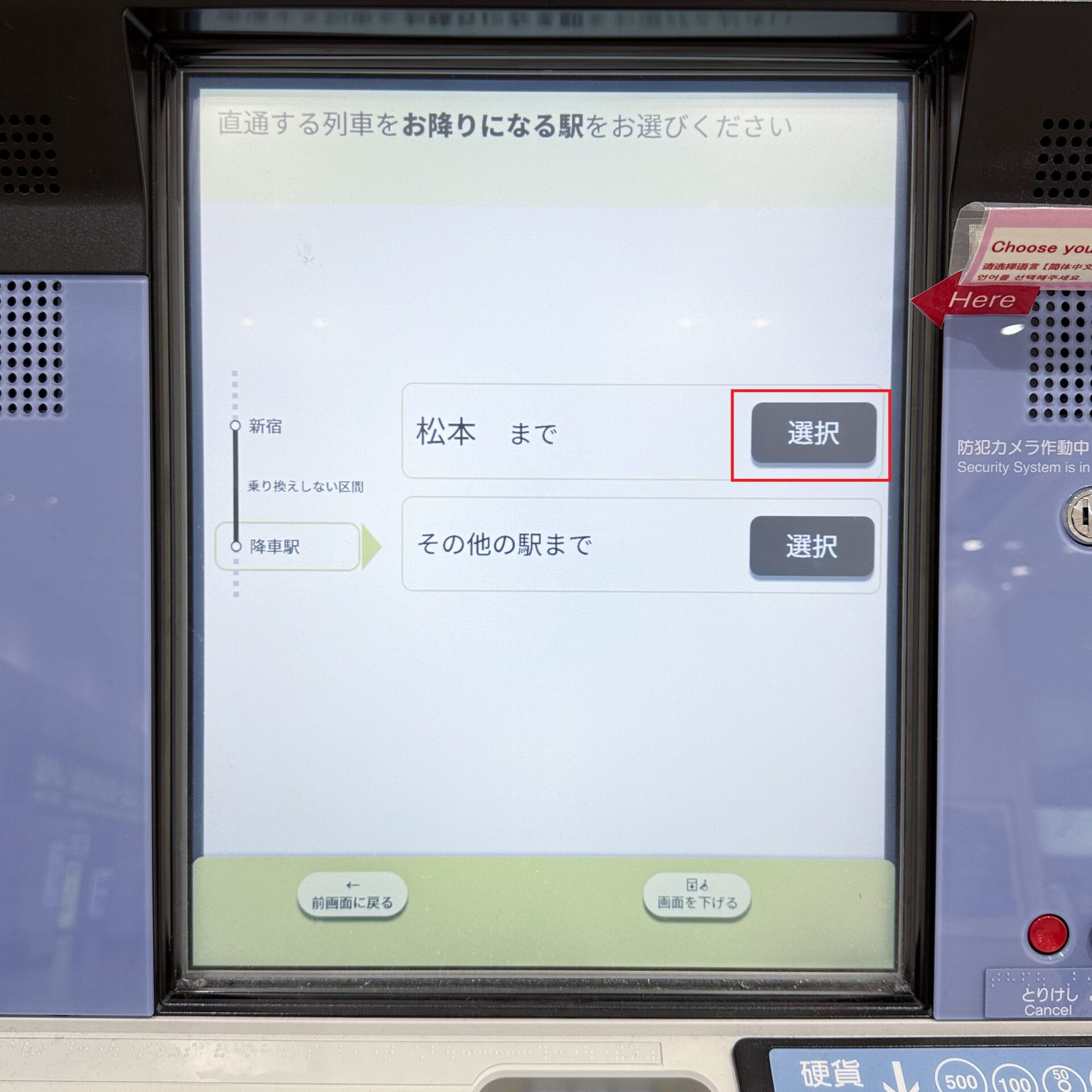
21.新宿駅・松本駅間の列車種別として、特急・急行を[選択]します【新機能】。
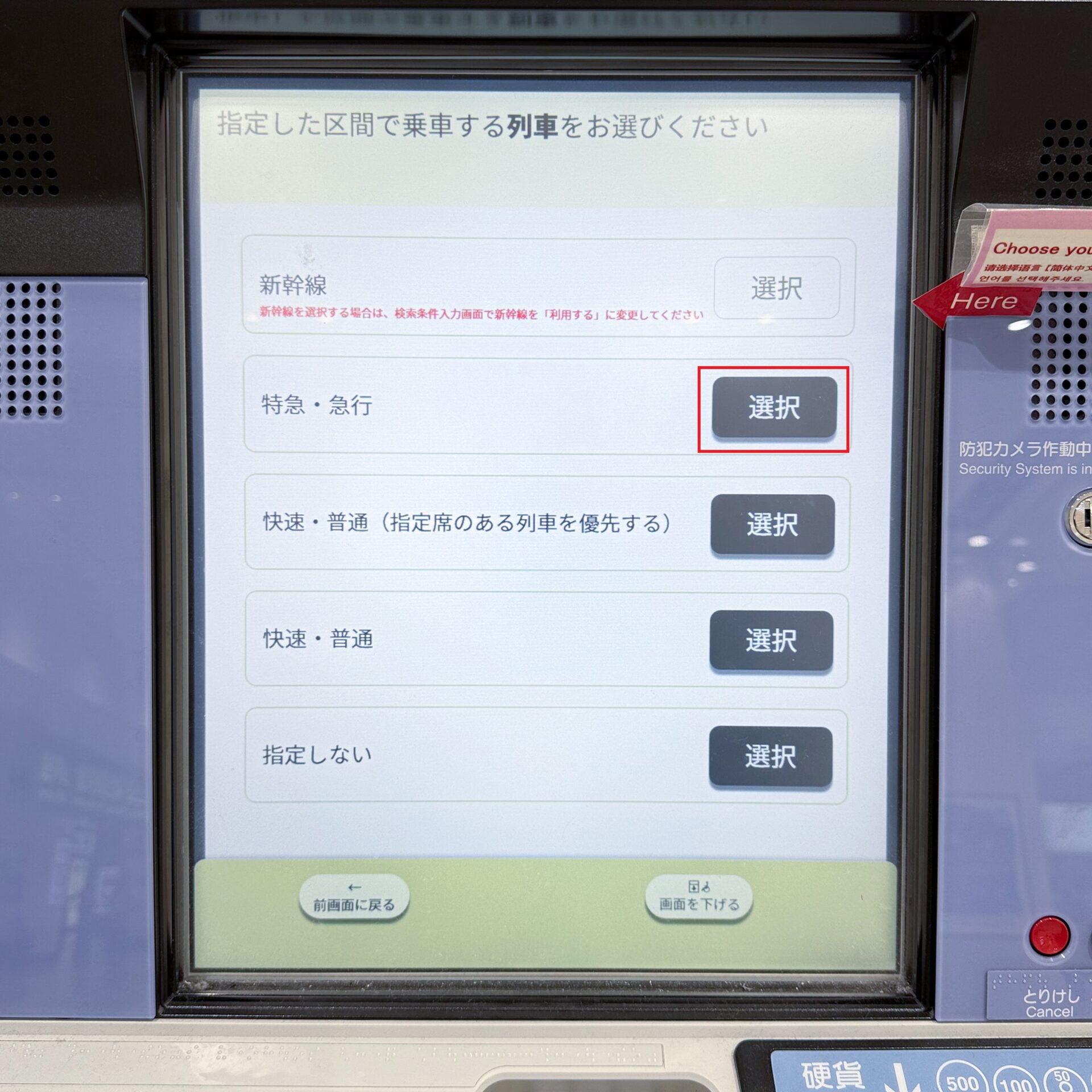
22.直通区間の入力が完了したら[確定]を押します。
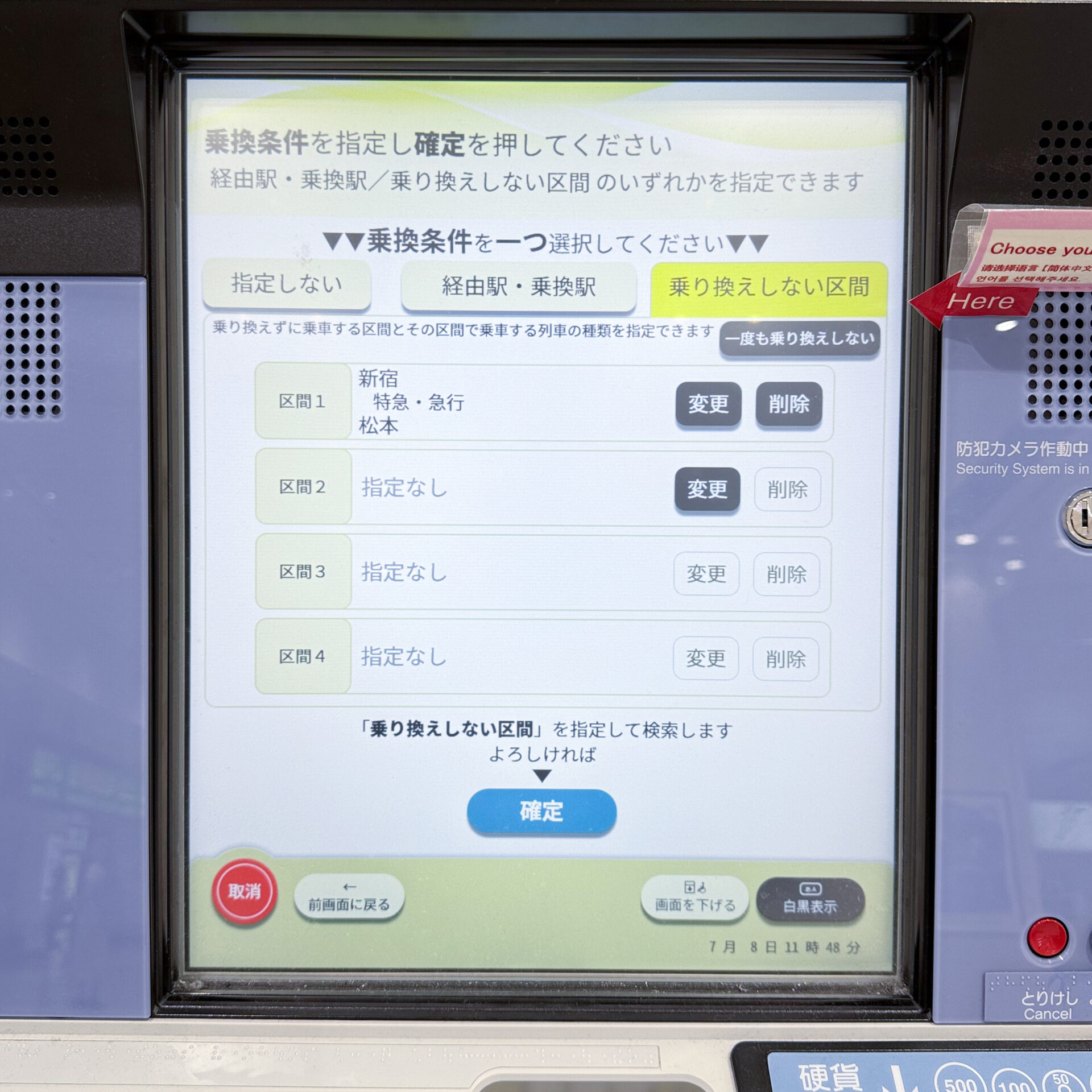
23.検索画面には、いま指定した内容が「乗り換えしない区間指定あり」として表示されました。
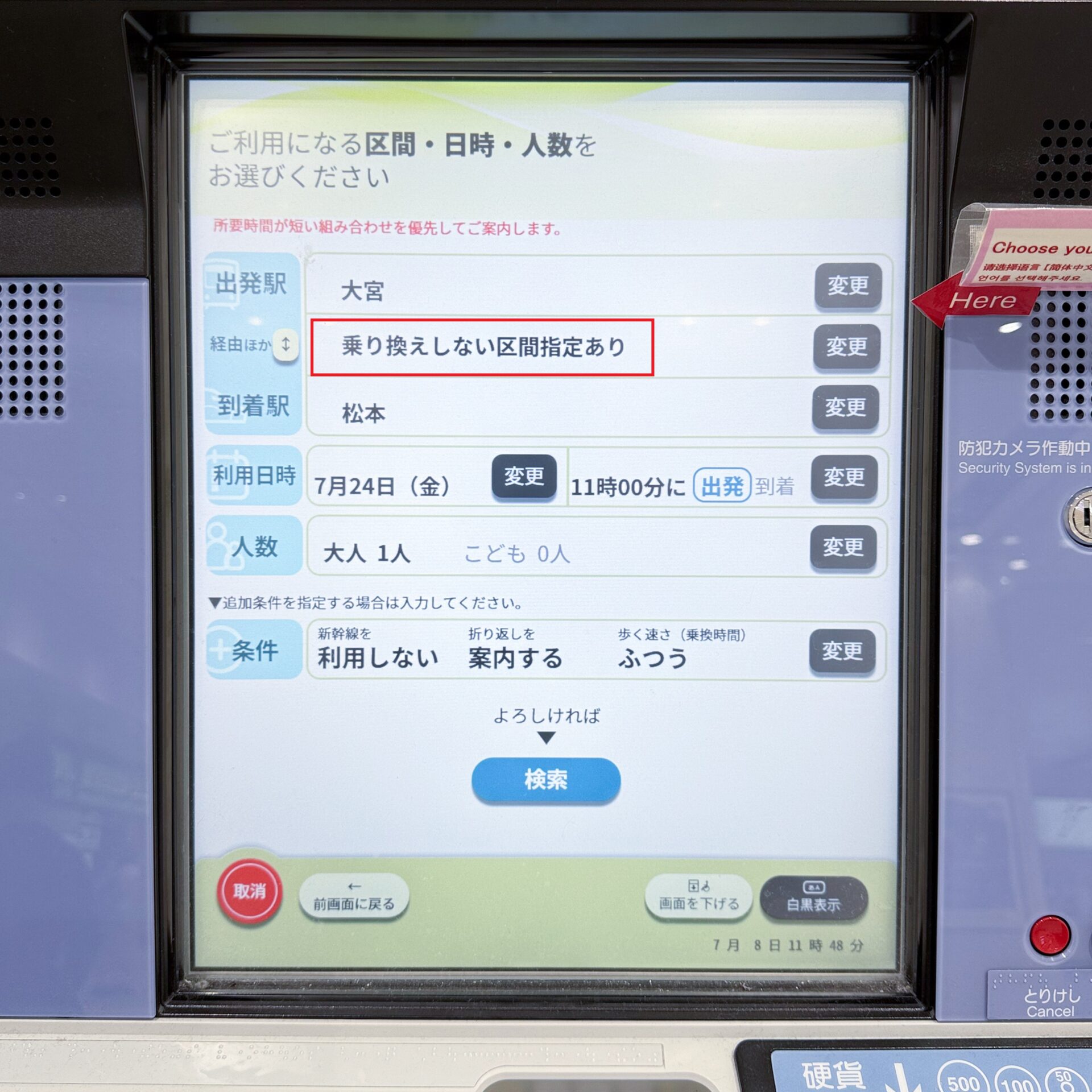
24.[検索]を押した結果、新宿駅発の特急「あずさ」号が表示されました。
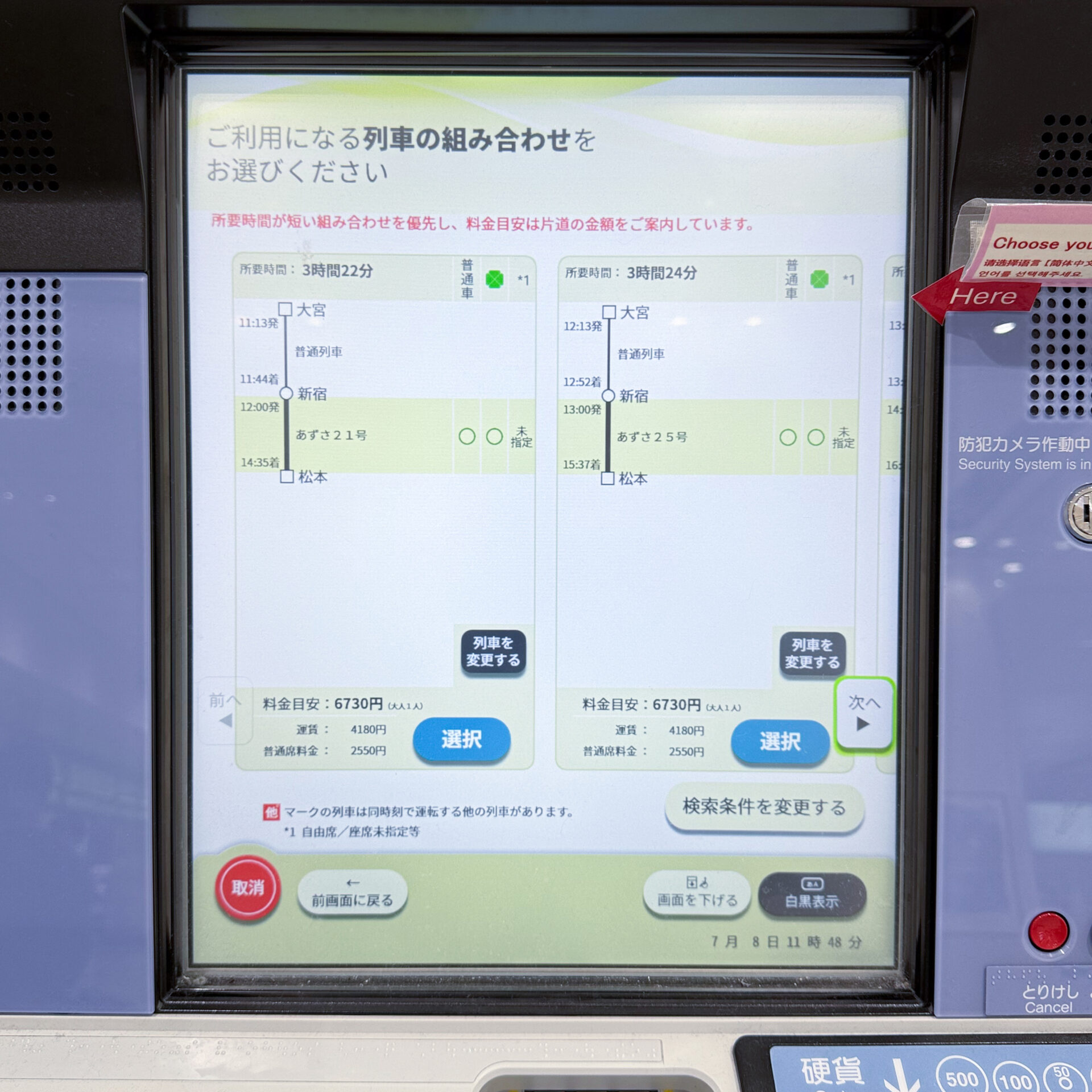
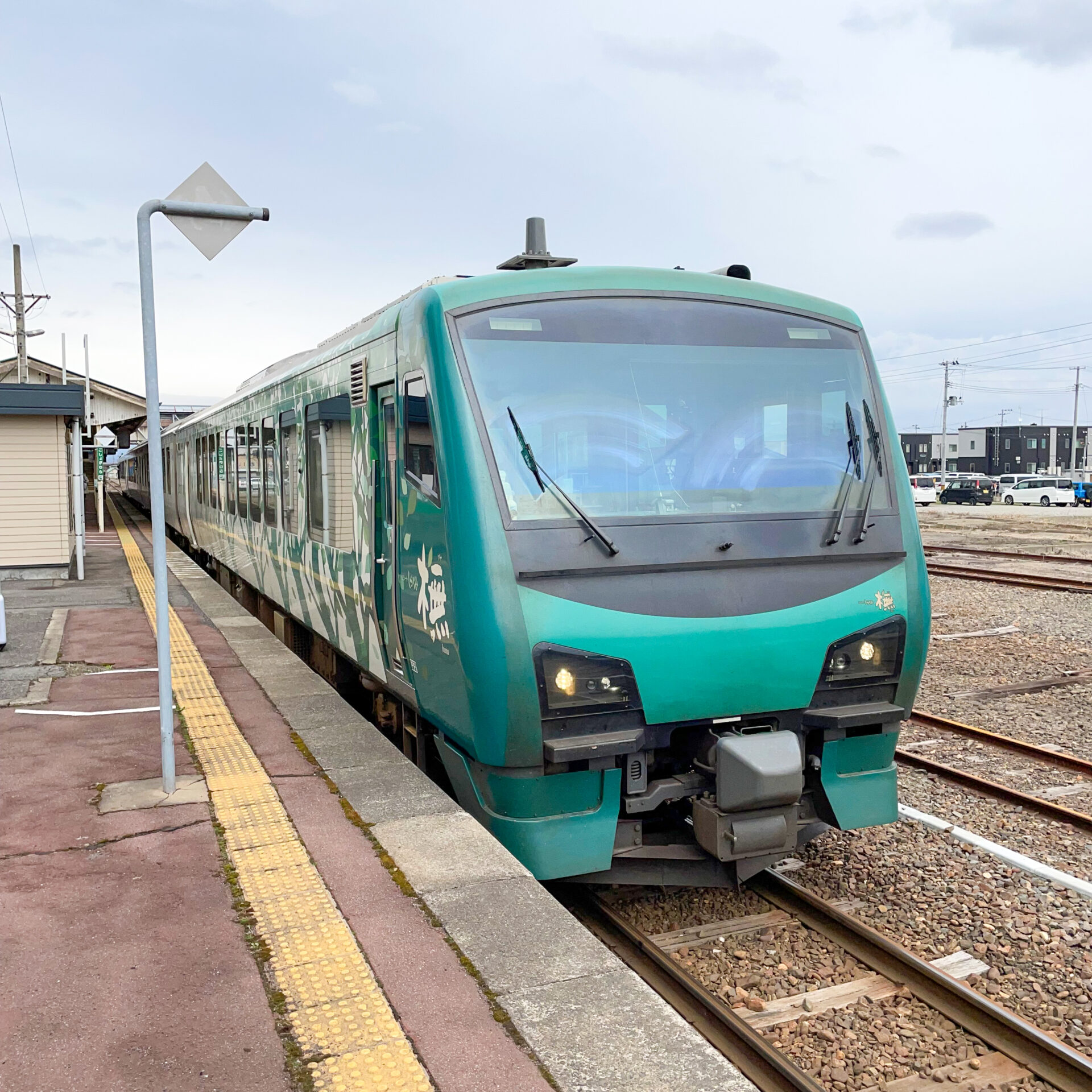
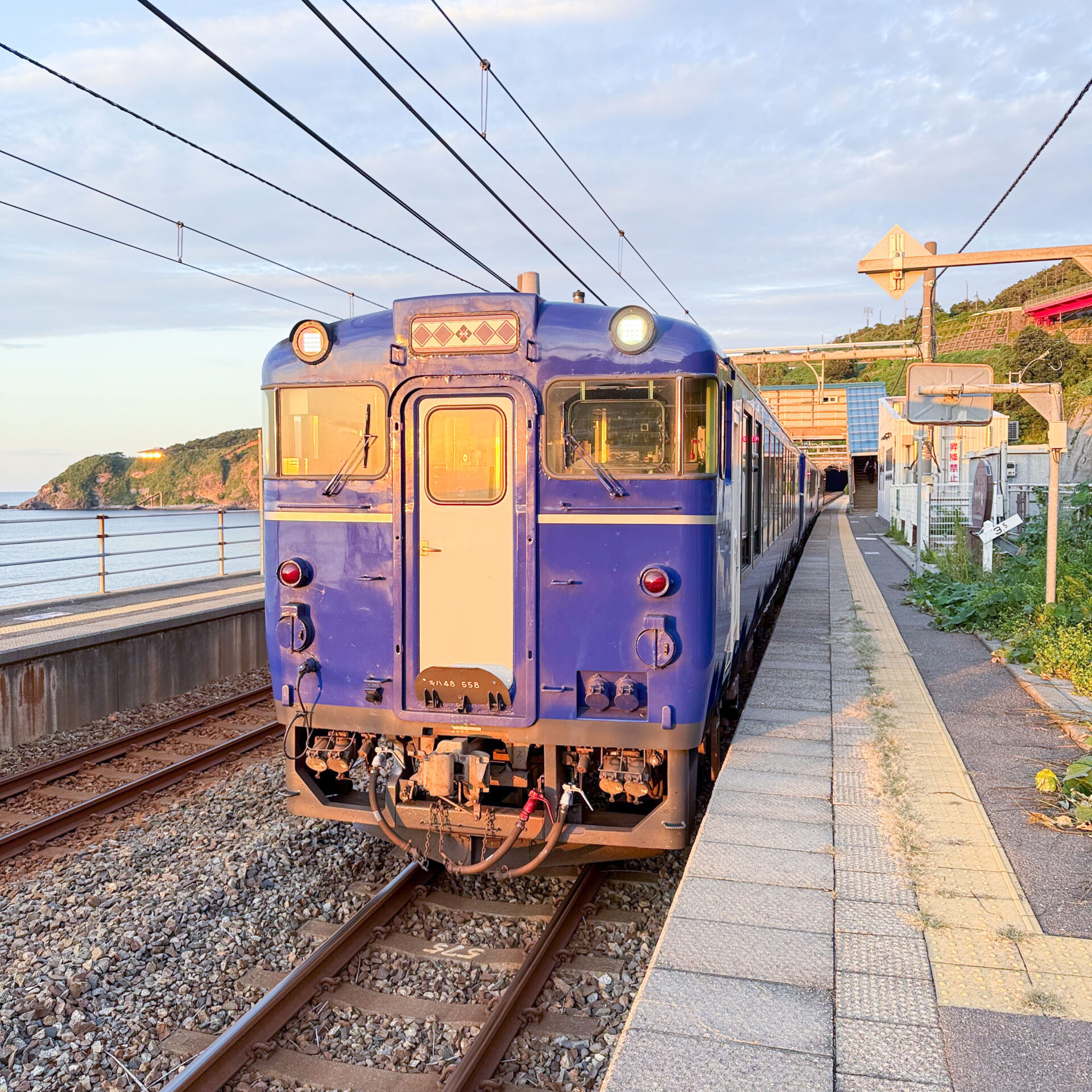
乗り換えしない区間を指定して検索する方法は、経路が複雑に入り組んだ「のってたのしい列車」の予約に応用することが可能です。「リゾートしらかみ」号や「越乃Shu*Kura」号を指定席券売機で表示させるにはコツが必要ですが、この方法で確実に表示できます。
実際に操作した画面を、各列車の記事でご紹介しています。以下の記事をぜひご一読ください。
操作に行き詰まったらためらわずサポートを求めよう
指定席券売機できっぷを購入する際、比較的単純な経路であっても操作が多岐にわたることを理解していただけたのではないでしょうか。
遠距離のきっぷを購入するには、経路がさらに複雑になる可能性があります。当然のことながら、意図した検索結果が表示されなかったり、操作そのものに行き詰まる可能性が十分に考えられます。
そんな場合でも自分で操作してください、というのは理不尽なことです。
アシストマルスであれば、インターホンを使ってオペレーターにサポートを求めることができます。そもそも、みどりの窓口できっぷを買っても、何ら問題がないのです。
困ったら、ためらわずにサポートを求めましょう。
まとめ
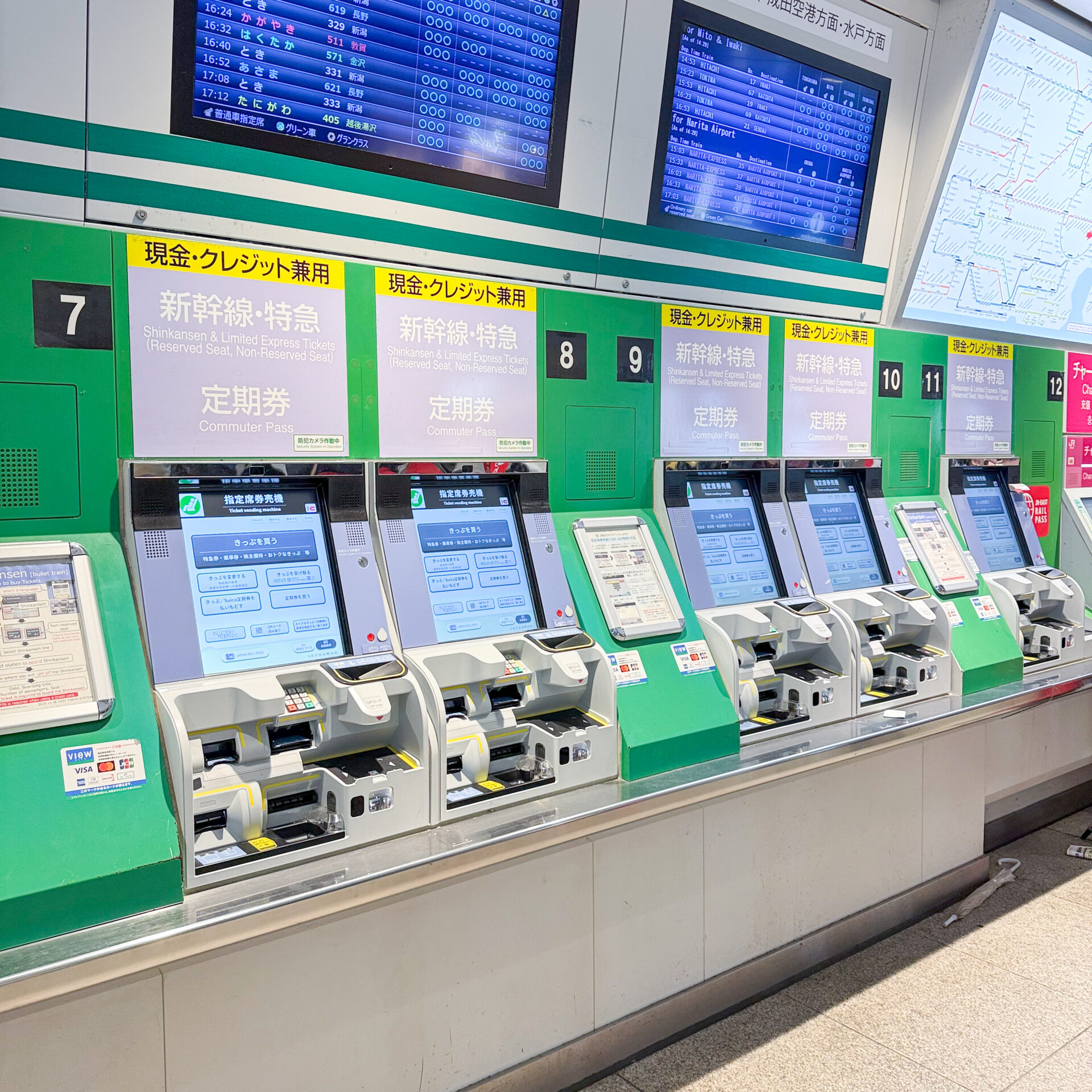
全国の主なJR駅に設置された指定席券売機には、「乗換案内から購入」操作メニューが備わっています。どの指定席券売機であっても必ず操作が可能なので、一度操作に習熟すれば自身のスキルになり、もはや操作に迷うことはありません。
経由駅・乗換駅や乗り換えしない区間を指定する操作を活用することによって、指定席券売機が自動的に表示する経路や列車ばかりではなく、乗りたいと思っている列車を自在に表示できるようになります。
多機能ゆえに操作内容が多岐にわたりますが、事前にスマートフォンアプリ等で希望する経路や列車を選んだ上で指定席券売機を利用することで、検索精度を高められます。
窓口に並ぶ時間を節約したいユーザーにとって、指定席券売機は強力なツールです。頻繁に新幹線や在来線特急列車を利用する人だけではなく、観光列車のきっぷを取るためにも、是非とも使い慣れたいです。
この記事を最後までお読みいただき、ありがとうございました!
参考資料
● 指定席券売機ご利用案内(JR東日本)2026.7閲覧
当記事の改訂履歴
2026年7月30日:当サイト第2稿
2024年12月12日:当サイト初稿(リニューアル)
2022年7月06日:前サイト第2稿
2016年3月21日:前サイト初稿(原文作成)
コメント