
主なJR駅のきっぷうりばに設置されている「指定席券売機」では、従来型の券売機では購入できなかった多くの種類のきっぷを購入できます。
「指定席券売機」と聞くと、購入できるきっぷは指定券のみと思いがちではないでしょうか。
実は、指定券のみならず、従来型の券売機で購入可能な近距離きっぷ(営業キロが100km以下の当日分普通乗車券)や入場券も、指定席券売機で購入できます。
その上、かえりのきっぷや前売分のきっぷを購入でき、現金以外にクレジットカードでの代金の決済も可能です。
従来の券売機を利用することなく、全国のJR線きっぷを自在に入手できる指定席券売機は、操作を覚えればとても頼れる存在ではないでしょうか。

指定席券売機は非常に高機能である反面、駅によって画面のレイアウトがまちまちであることが、ユーザーにとっての難点です。近距離きっぷの購入に当たっては、[乗車券のみ]メニューに到達することを意識するとよいでしょう。
この記事では、JR線の主な駅に設置された指定席券売機を使用し、クレジットカード決済で近距離きっぷや入場券を購入する手順を逐一ご説明します。テキストベースでは分かりにくい内容を、実機(MX-V10形端末)の写真を使用して理解しやすいよう構成しました。
翌日以降のきっぷをあらかじめ入手したい場合や、クレジットカードで決済したい方にとって、当記事が参考になれば幸いです。
- 指定席券売機では、指定券のみならず近距離きっぷや入場券も購入できること
- 指定席券売機で代金を決済する際、現金以外にクレジットカードの利用が可能なこと
- 近距離きっぷモードではクレジットカード決済ができないこと(マルスモードを使用)
実は近距離きっぷや入場券も買える「指定席券売機」
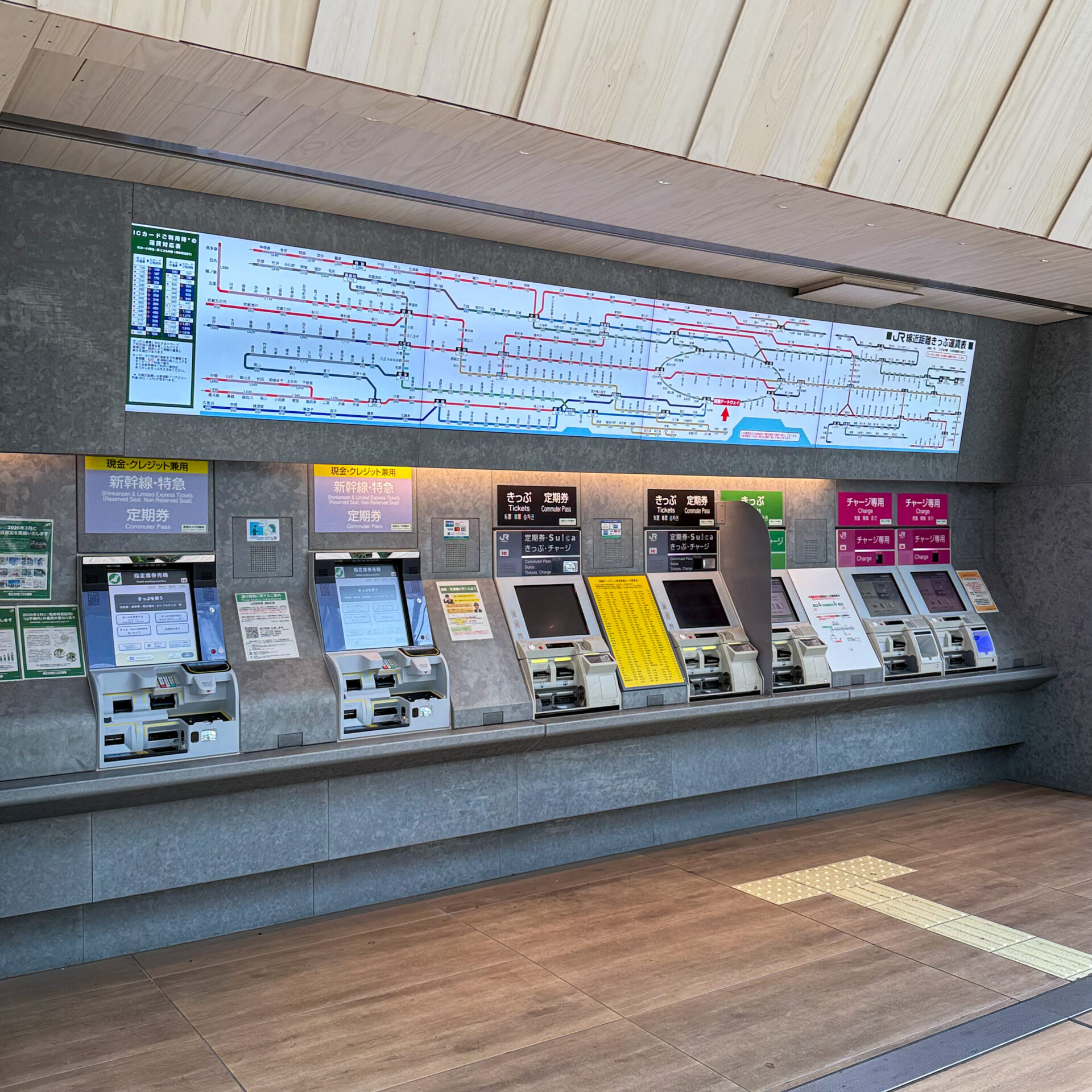
JRの主な駅において段階を踏んで導入が進んだ「指定席券売機」は、今ではすっかり馴染み深い存在になりました。窓口が閉まっていても指定券の購入が可能であり、窓口が混雑していてもあまり並ぶことなく欲しいきっぷを手にすることができます。
従来からの近距離券売機では、近距離きっぷ(営業キロが100km以下の当日分普通乗車券)や入場券を現金でしか購入できませんでした。そのため、近距離ではない乗車券や指定券を購入する場合は窓口を利用しなければならず、時には長い時間待たされました。
そのような課題を解決したのが、多機能な指定席券売機です。従来窓口で購入が必要であった指定券など多様なきっぷを、自分で操作して購入できるようになりました。
指定券を発売するのが指定席券売機の主な役割であるものの、きっぷの発売範囲には特段の制限はありません。高機能さを最大限活かす形で、近距離きっぷや入場券の発売も指定席券売機1台でこなします。
そのため、指定席券売機の操作を習得すれば、近距離きっぷや入場券を含む多くの種類のきっぷを自在に購入できるのです。
会社側の目線で見ても、指定席券売機を1台導入すれば、近距離券売機の削減が可能です。駅によっては券売機を指定席券売機に集約し、既存の券売機が撤去されたケースも見られます。
当記事でご説明する操作モードを理解できるよう、指定席券売機に関する前提知識を一通りご説明します。お急ぎの場合は読み飛ばし、操作手順に進んでいただいても差し支えありません。
指定席券売機のバリエーションとメリット・デメリット
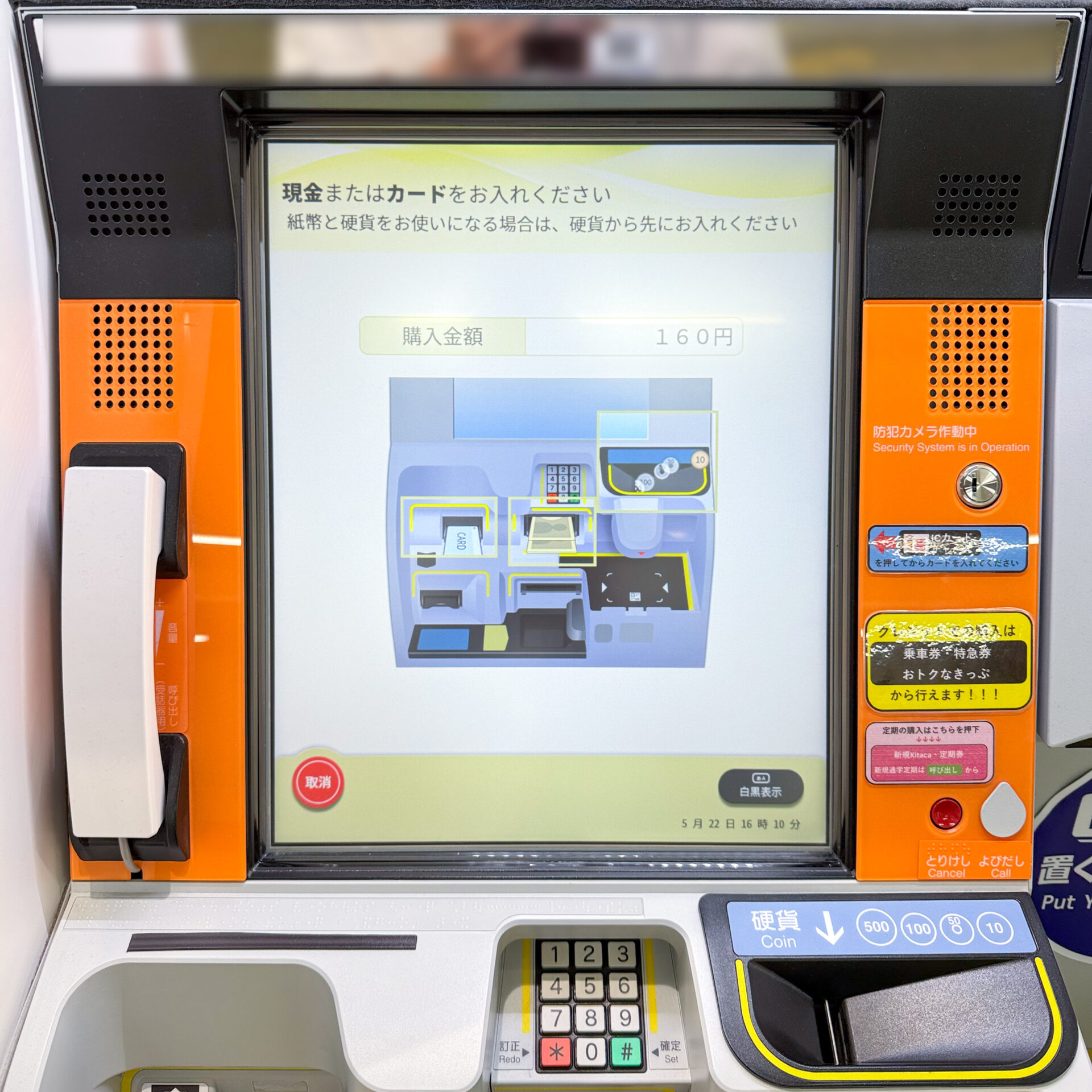
指定席券売機は、JRの中央システム「マルス」の開発運用を担う鉄道情報システム社の製品であり、JR各社に販売されています。
ここでは、指定席券売機におけるハードウェア面と機能面のバリエーションをご説明してから、指定席券売機の特長を見ていきましょう。
ハードウェア面のバリエーション
ハードウェアとしては、機能別に以下のような機種があります。
汎用的な機種
全国の多くのJR駅に設置されている汎用的な機種として、従来からの機種(MV50形端末)に加え、2025年には新型機種(MX-V10形端末)が登場しました。
これらの機種には、現金の取り扱いが可能な機種と、クレジットカード決済のみに対応可能な機種があります。
基本的にはユーザーが操作するタイプの端末ですが、インターホンによる遠隔サポート機能をオプションとして追加できます(業界では「アシストマルス」と呼ばれます)。オペレーターがアシストマルスを遠隔操作し、ユーザーが希望するきっぷの発売をアシストする形です。
受取特化型の機種
きっぷうりばに埋め込む形で設置される汎用機種に加え、キオスク端末としてコンコースに設置可能で、きっぷの受け取りに特化した機種(MV60形端末)が見られます。
受取専用に設定されていることもあれば、新規発売が可能なように設定されていることもあります。いずれもクレジットカード決済専用で、現金の取り扱いは不可能です。
機能面のバリエーション
指定席券売機は、JRの中央システム「マルス」にオンライン接続されています。そのため、指定券をリアルタイムで購入可能です。
マルスモード
指定席券売機は元々指定券の発売が主眼にあるため、ユーザーの操作がマルスに直接反映されるように設計されています。指定席券売機における標準は、マルスに常時接続された状態で乗車券類の発売を行うモードです(当記事では「マルスモード」と呼びます)。
マルスとの通信が伴うため、発券まで時間がかかります。
近距離きっぷモード
マルスを利用するJR各社は、マルスへの接続コストが莫大であるという課題を抱えています。そのため、マルスに接続しない状態で近距離きっぷや入場券を発売できるモードが追加されました(当記事では「近距離きっぷモード」と呼びます)。JR北海道・JR東海・JR九州が採用しており、各社の一部の駅で見られます。
マルスと通信しないため、発券までにかかる時間が短いのが特長です。
JR各社・各駅によって異なる指定席券売機の呼び方や操作画面のバリエーションに関しては、以下の記事をぜひご一読ください。

指定席券売機の特長
ここでは、指定席券売機の特長を挙げます。
クレジットカード決済が可能である点
従来、近距離券売機における代金の決済手段は、現金および交通系ICカード(一部の駅のみ)でした。その課題を、指定席券売機が解決しました。
近距離きっぷや入場券の購入にクレジットカードを利用することが、マルスモードにおいて可能です。
ただし、マルスに接続しない近距離きっぷモードにおいては、現金決済に限定されることに留意したいところです。
多くの券種の発売や前売り対応が可能な点
指定席券売機においては、指定券はもちろん、普通乗車券・定期乗車券・おトクなきっぷ(特別企画乗車券)など幅広い券種の発売が可能です。交通系ICカードへの残高チャージ機能も利用可能であり、JR北海道が採用しています。
当日分の発売に限定される近距離券売機と異なり、指定席券売機では前売分の近距離きっぷの発売が可能です(マルスモードで対応)。
多様な出札業務を指定席券売機が担い、現金管理をある程度軽減することが可能になりました。
それでは、指定席券売機で近距離きっぷ(営業キロが100km以下の当日分普通乗車券)および入場券を購入するための操作手順を見ていきましょう!
汎用型の指定席券売機で近距離きっぷ・入場券を購入する方法
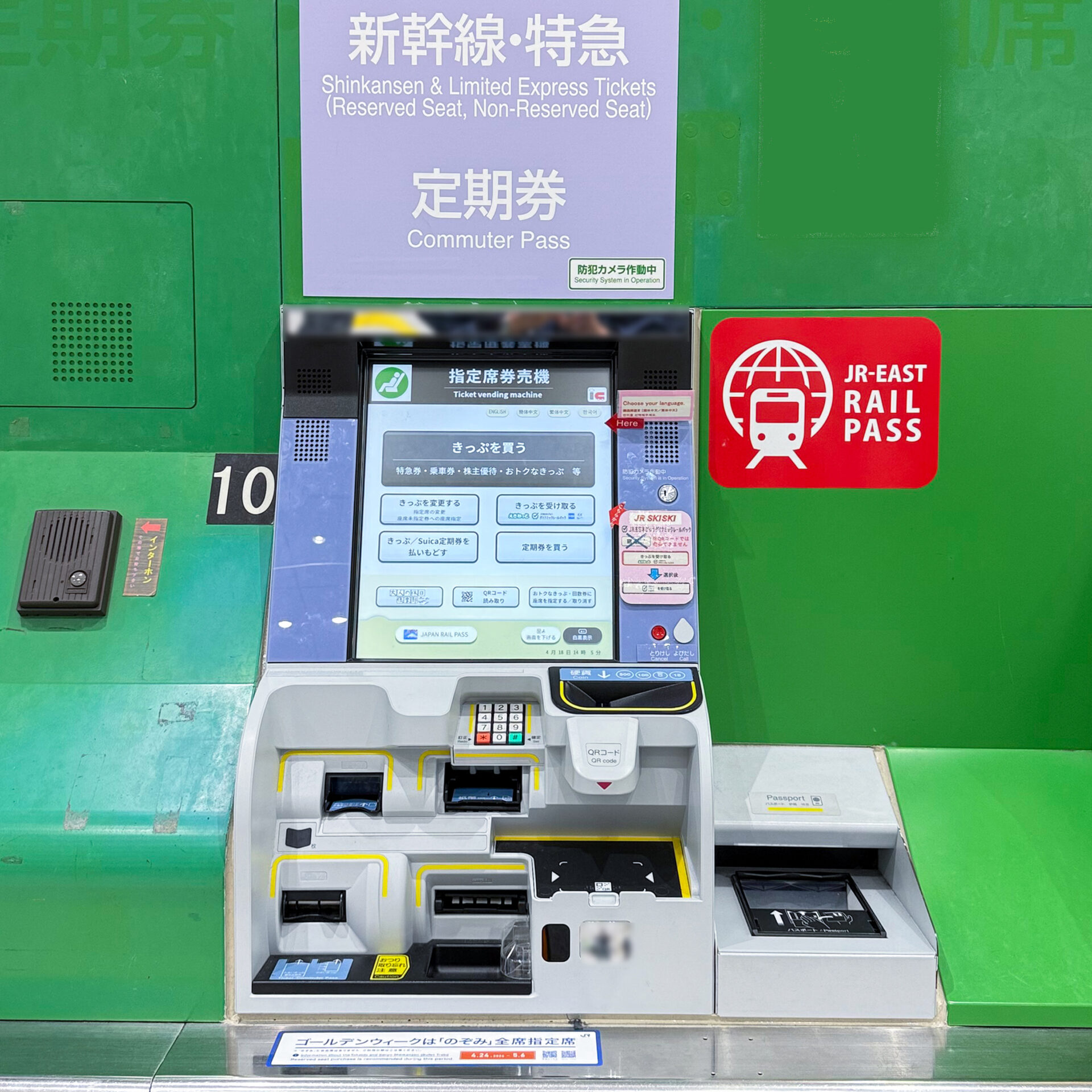
ここでは、マルスモードのみが搭載された基本的な構成の指定席券売機における近距離きっぷと入場券の購入操作をご説明します。
すべての指定席券売機にはマルスモードが搭載されており、ここでご紹介する手順は汎用的なものです。説明に当たり、JR東日本管内の駅に設置された新型指定席券売機MX-V10形端末の操作画面をご覧いただきます。
なお、当記事でご覧いただく指定席券売機の操作画面は、従来機種(MV50形端末)であっても同じです。
入場券の購入操作【マルスモード】
まず、当日有効な入場券を、クレジットカード決済により購入した実例をご紹介します。指定席券売機に標準搭載されたマルスモードで操作を行いました。
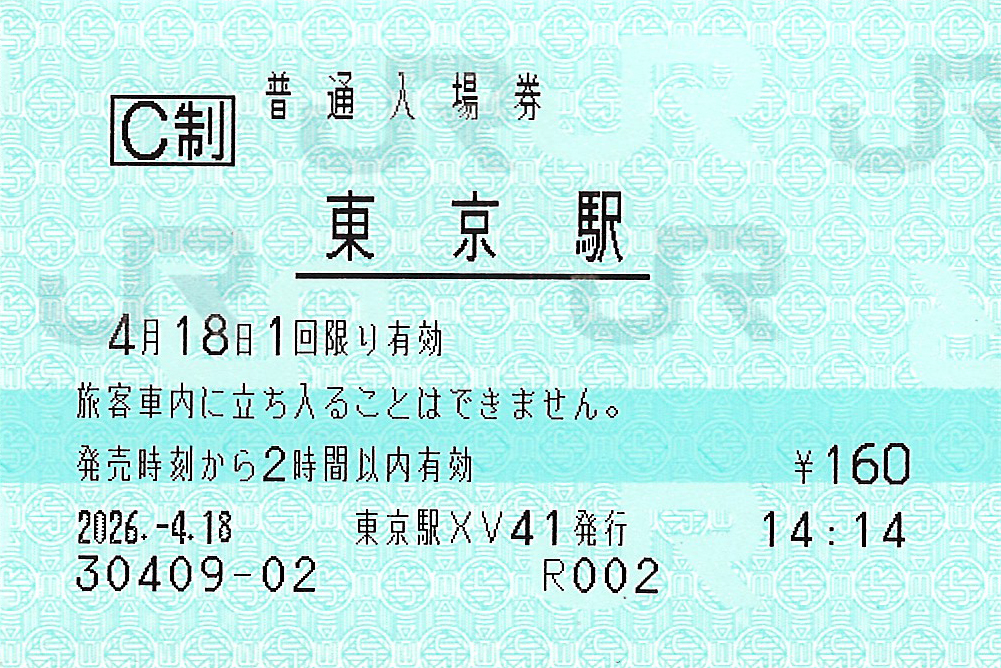
この入場券は、JR東日本東京駅に設置されたMX-V10形機で購入したものです。現在では、JR東日本管内でも指定席券売機での入場券購入が可能になりました。
入場券に関しては、当日分かつ当駅分に限って購入可能です。また、指定席券売機で購入した入場券は、購入時刻から2時間有効となります。
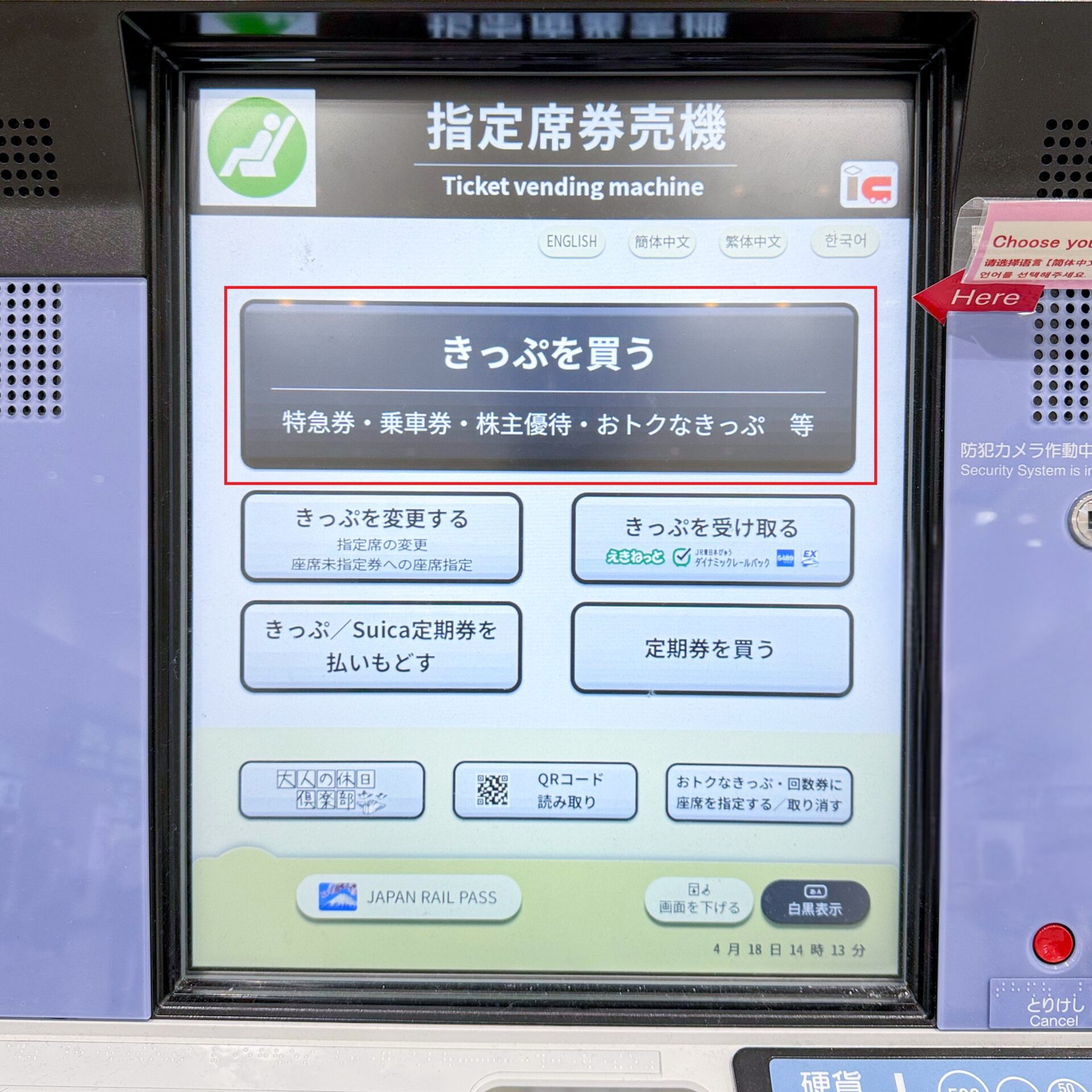
1.初期画面に表示されている[きっぷを買う]を押します。JR東日本以外の他社については初期画面のレイアウトやボタンの名称が異なるため、画面の案内に従って進めてください。
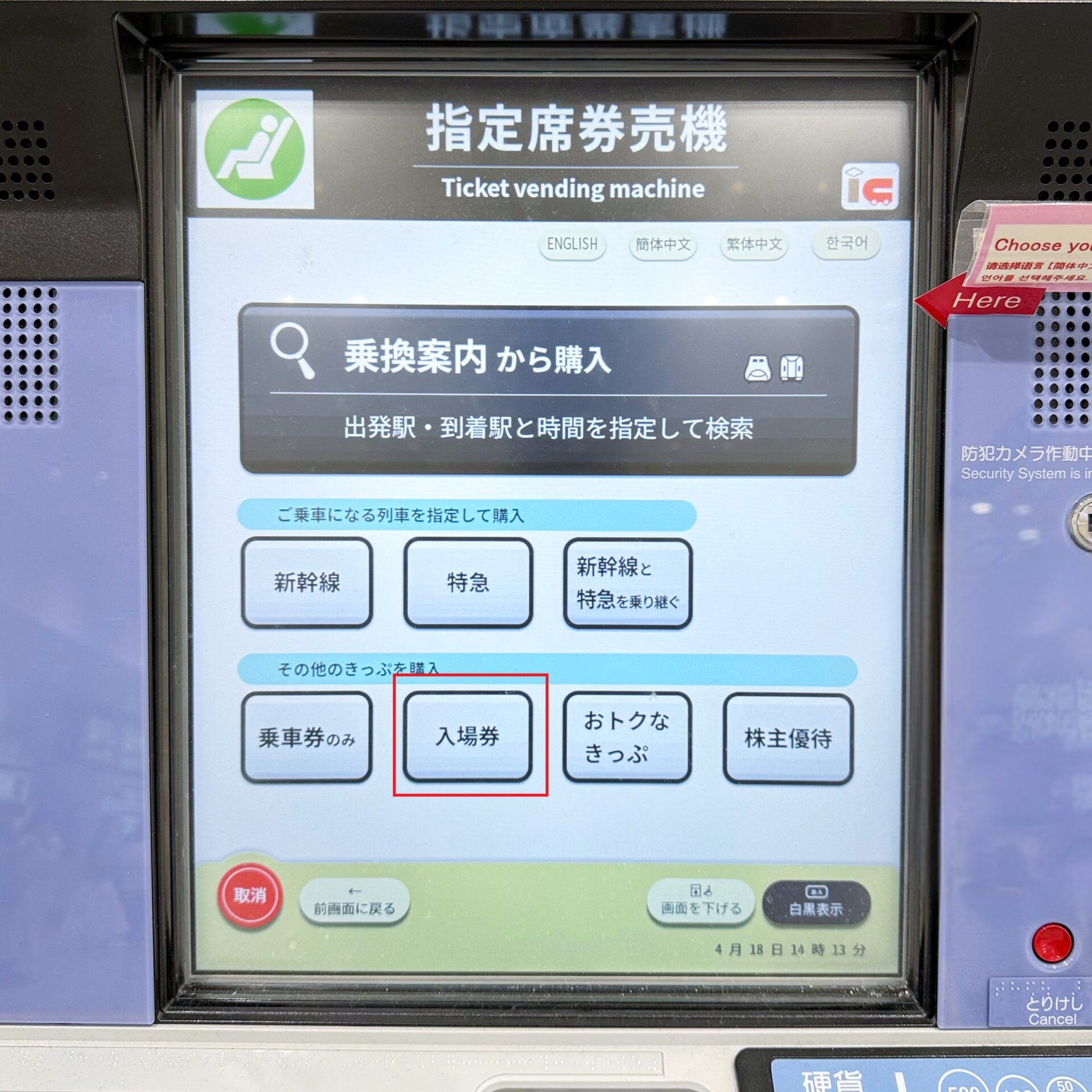
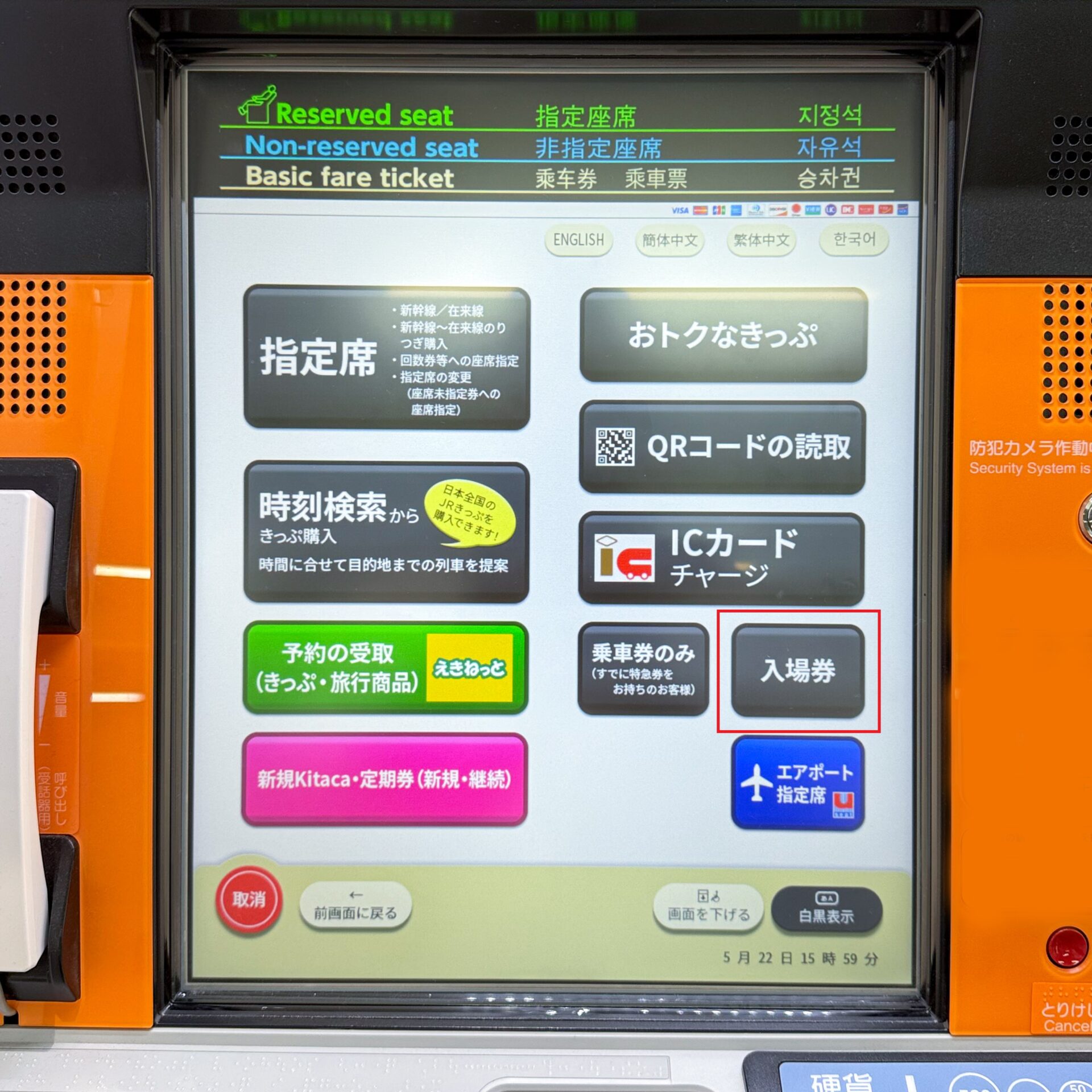
2.[入場券]を押します。これ以降の手順は、JR全社で共通です。
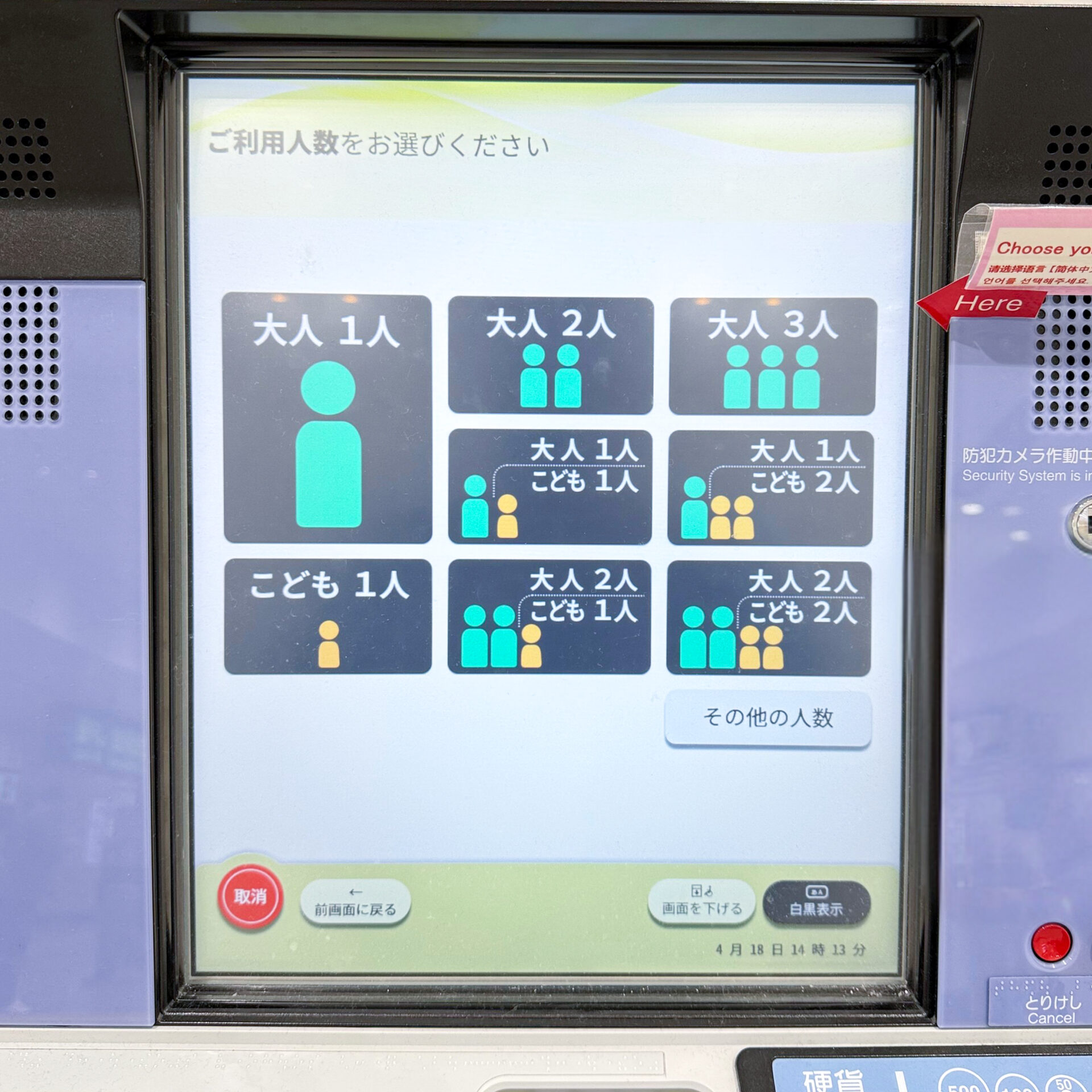
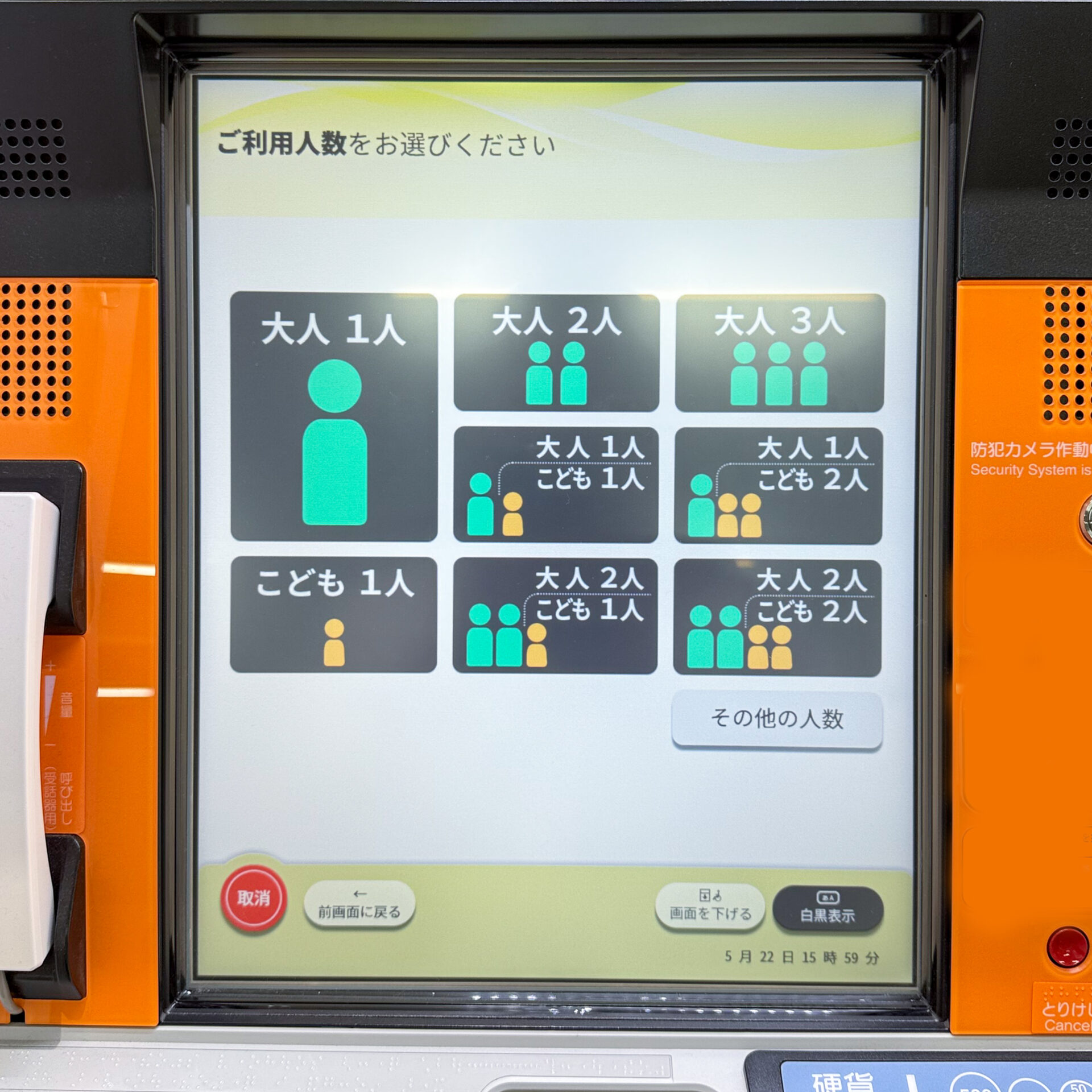
3.人数を選択します。
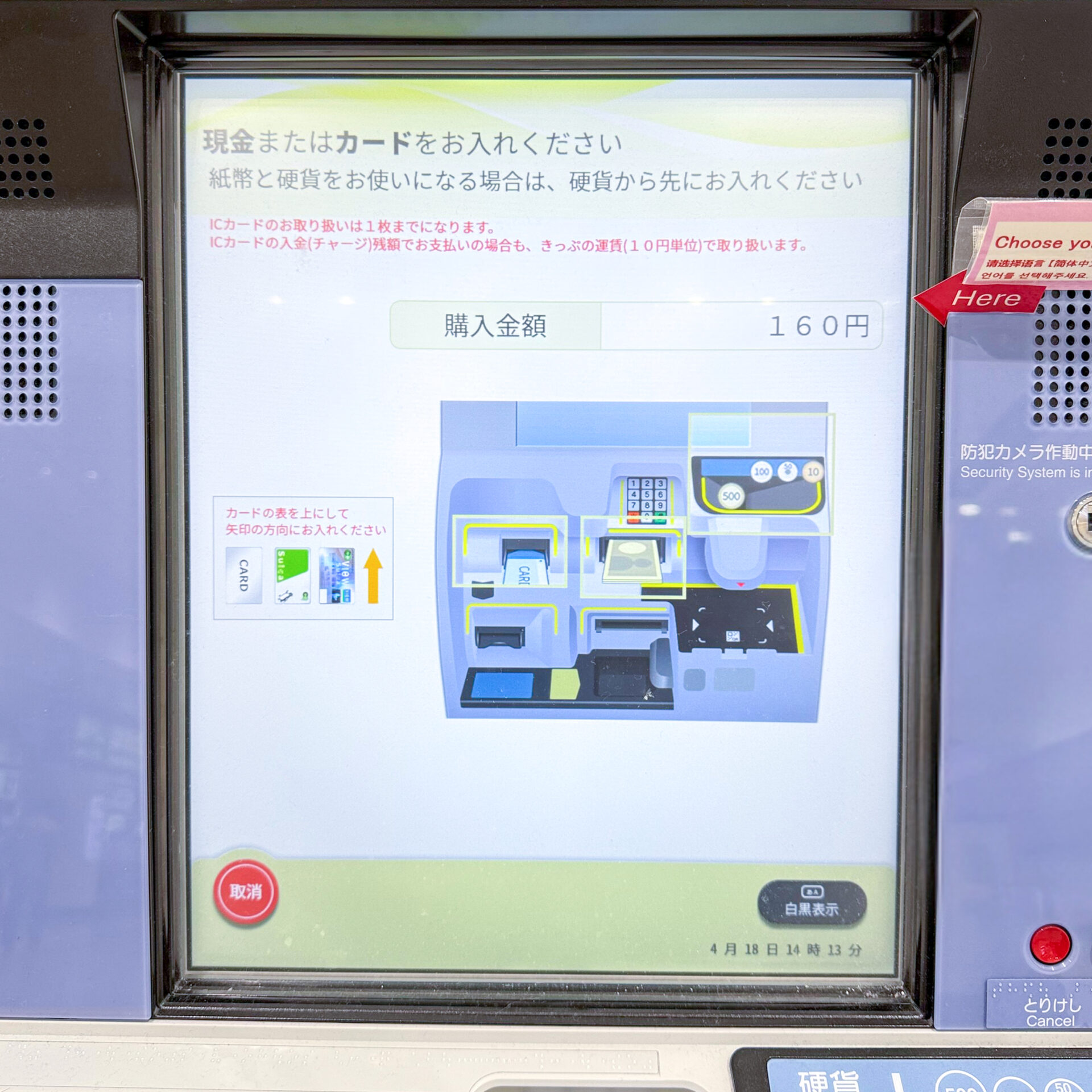
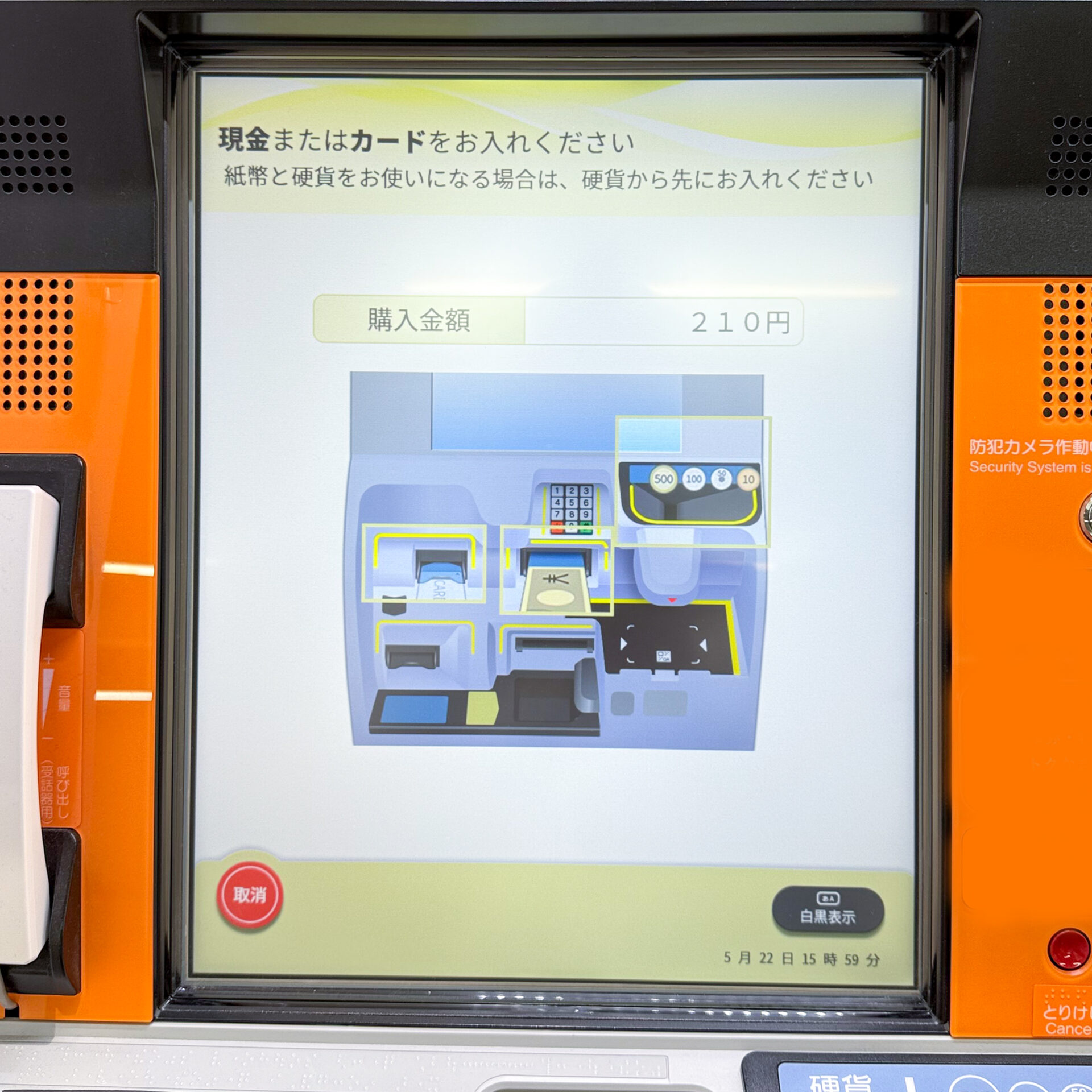
4.現金もしくはクレジットカードのいずれかを投入して決済します。今回は、クレジットカードを投入しました。
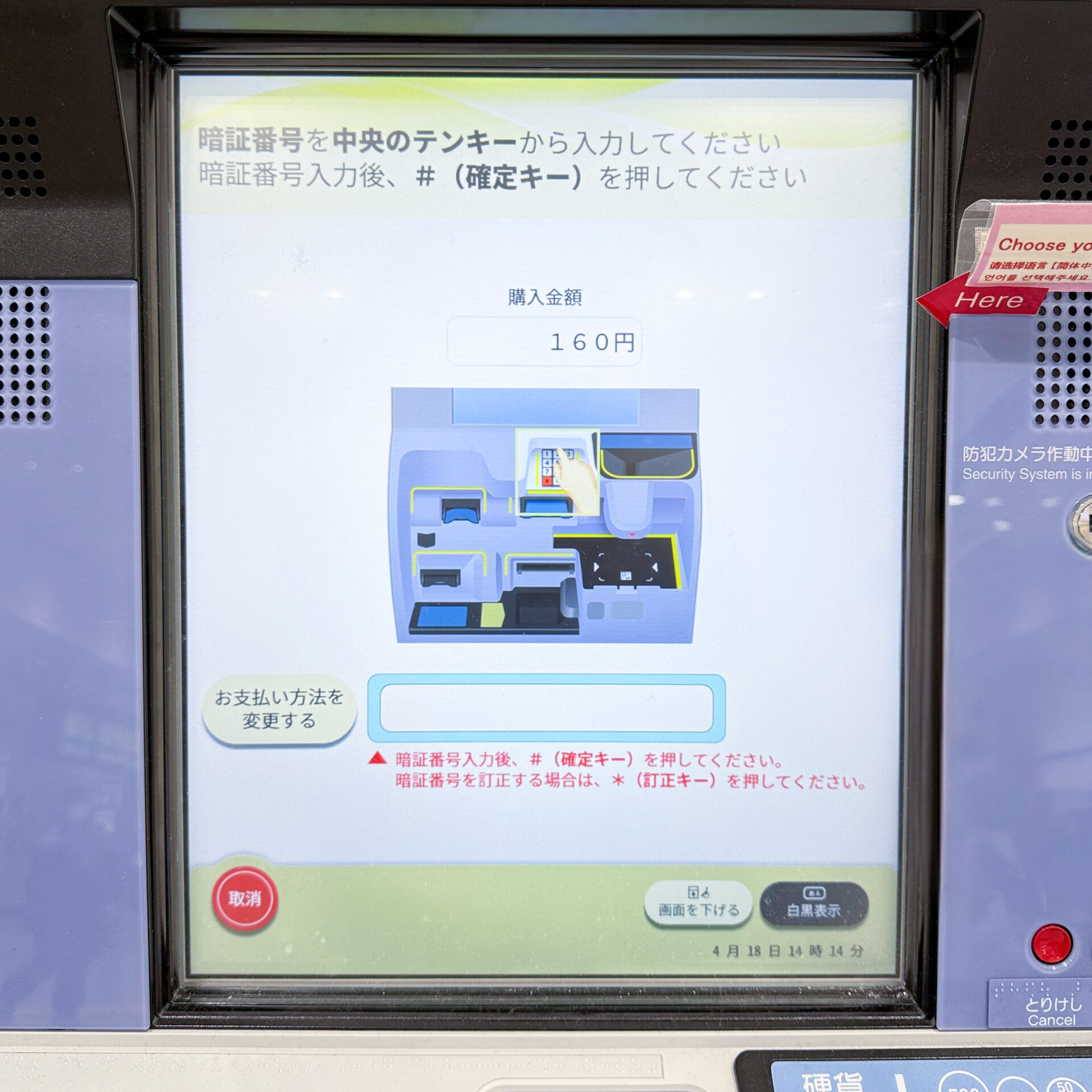
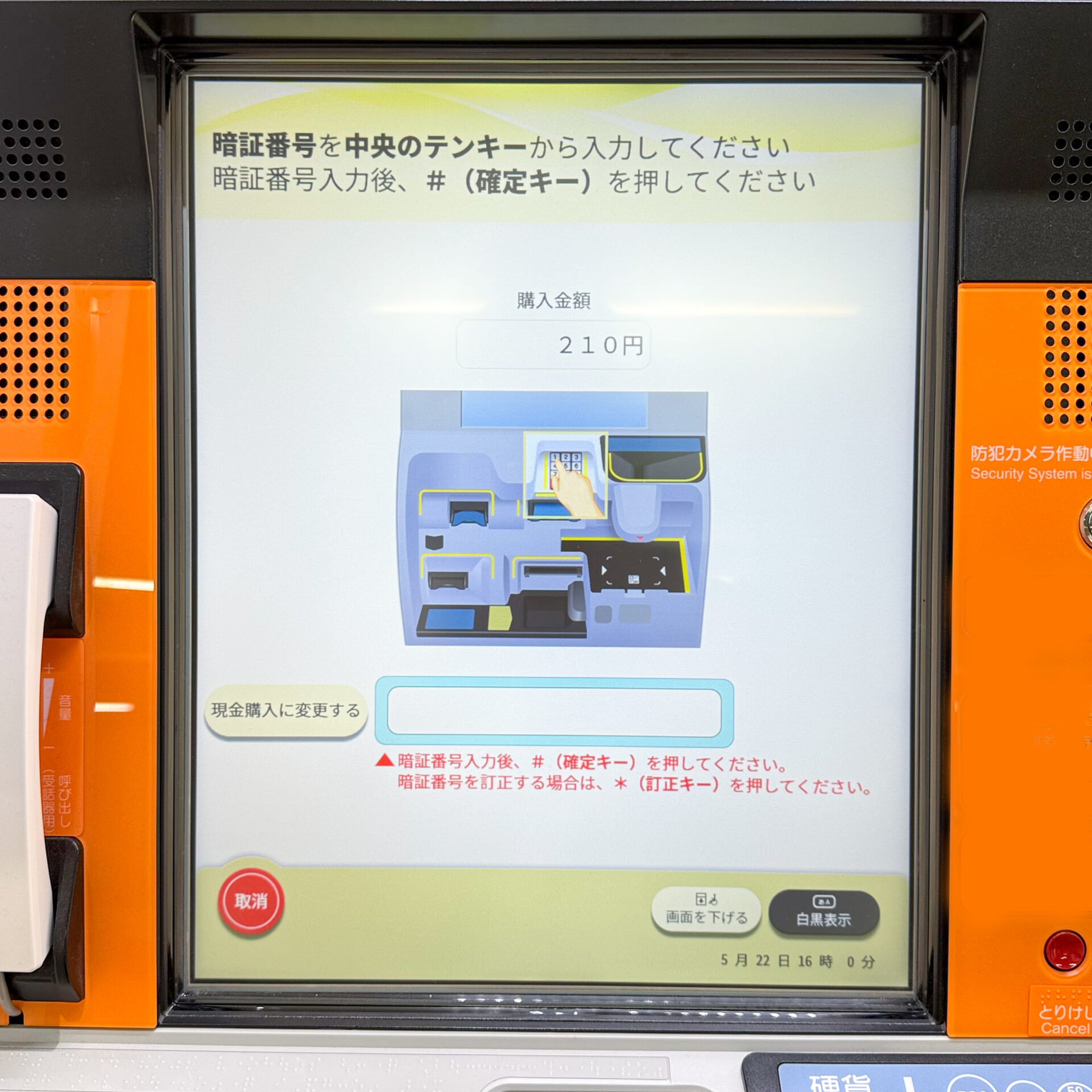
5.クレジットカードに登録した4桁の暗証番号(PIN)を入力します。ICチップ上にPINが設定されていないカードは、使用できません。
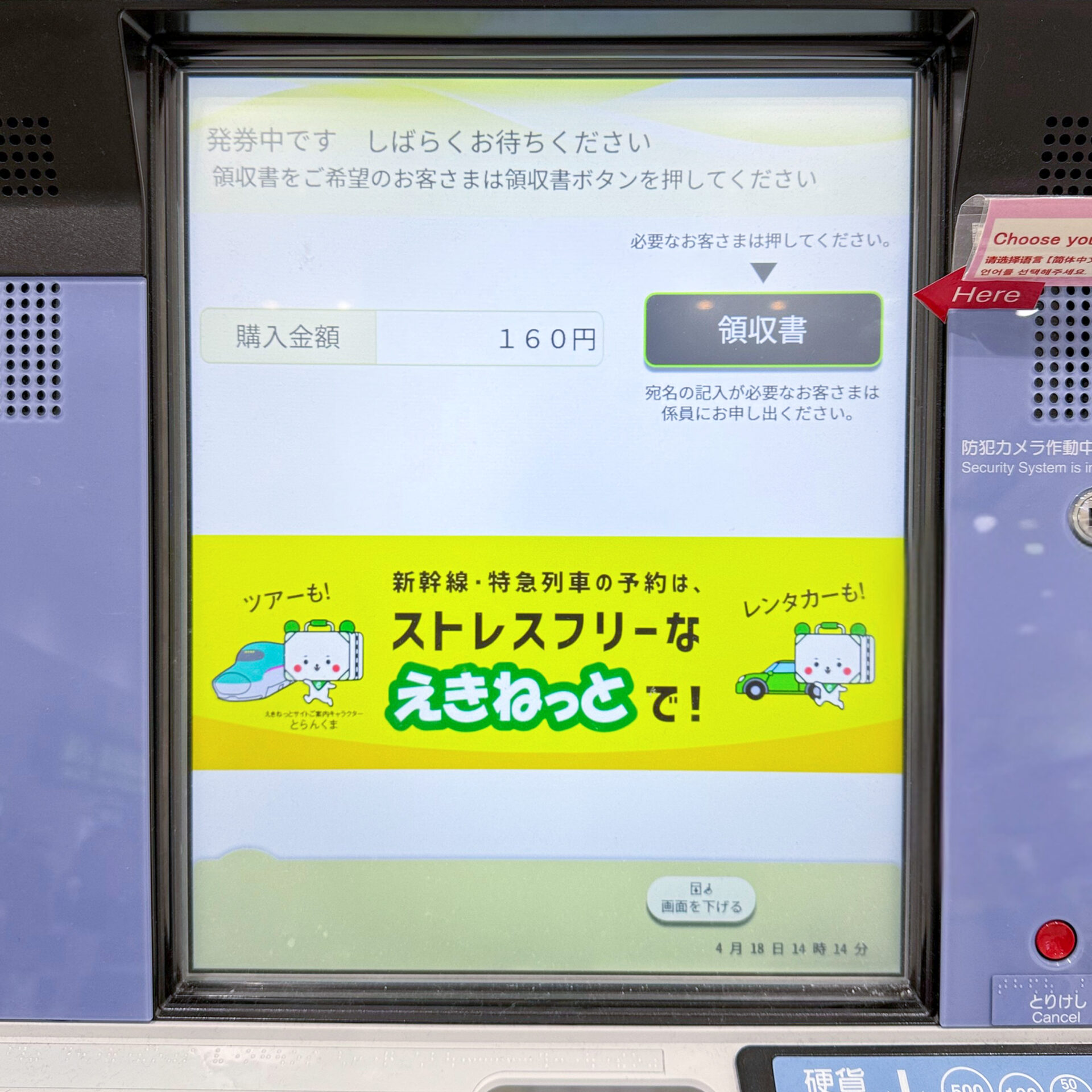
6.領収書が必要な場合、ここで[領収書]ボタンを押します。
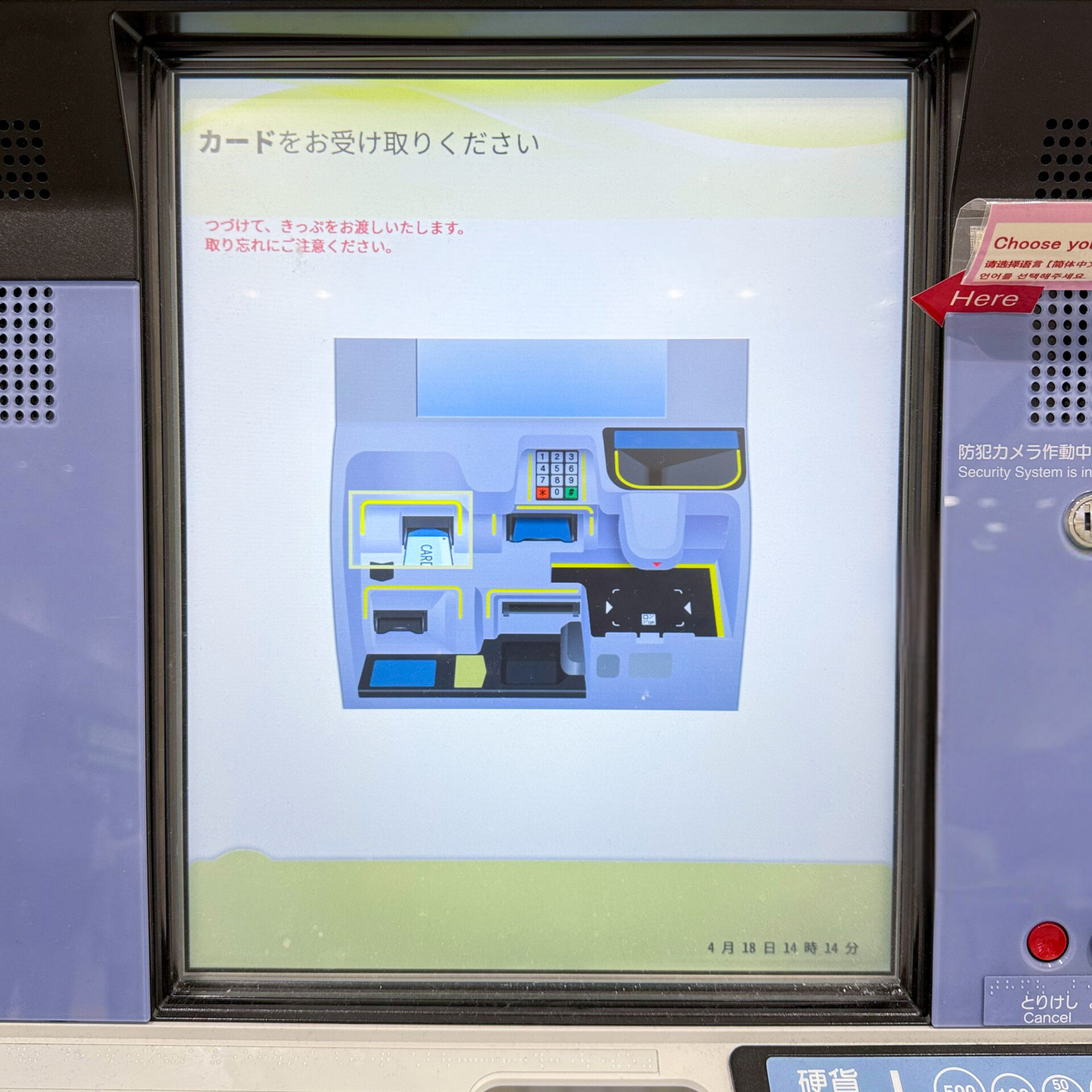
7.クレジットカードを受け取ります。
8.きっぷを受け取ります。
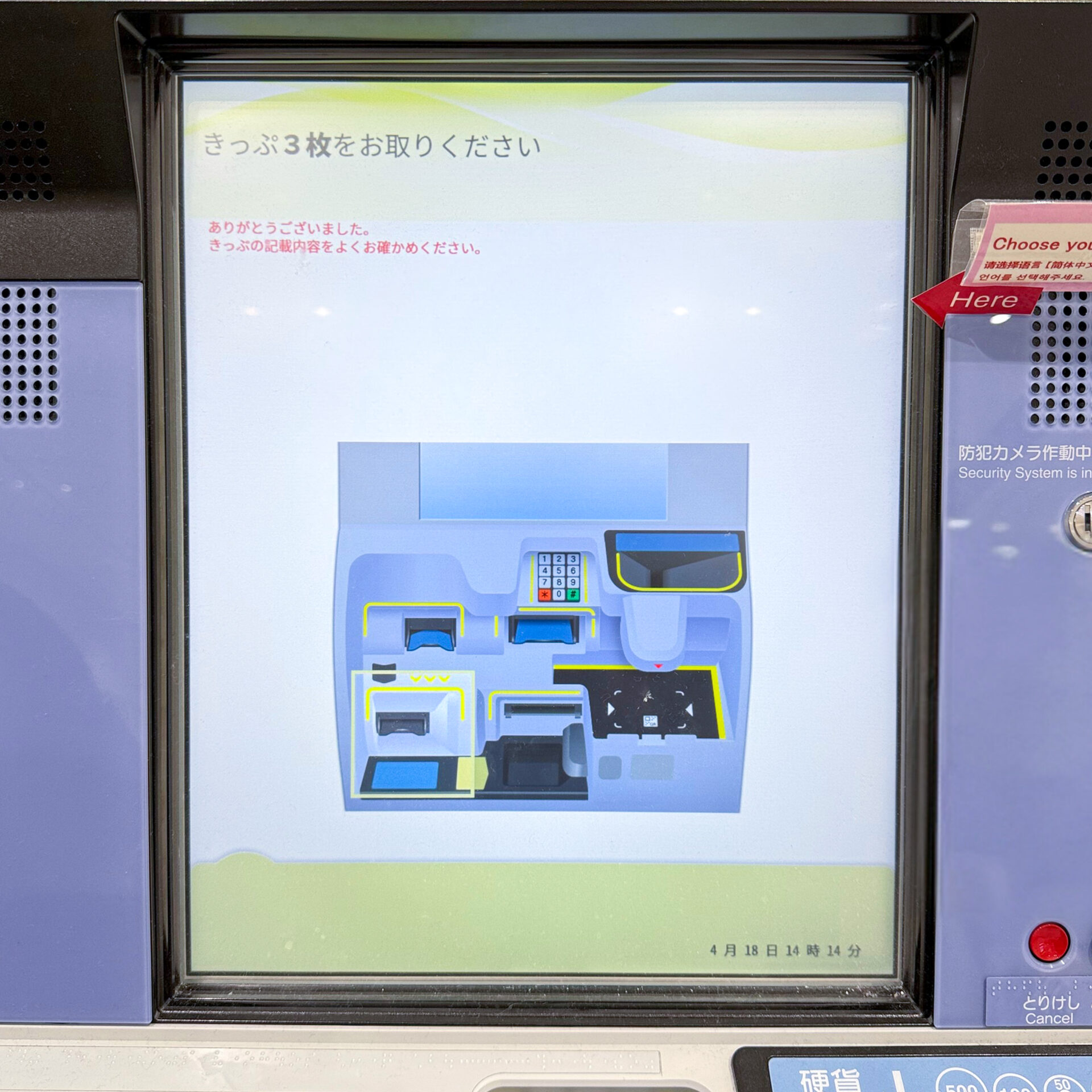
入場券本券の他、クレジットカードご利用票および領収書が3枚セットで発行されました。
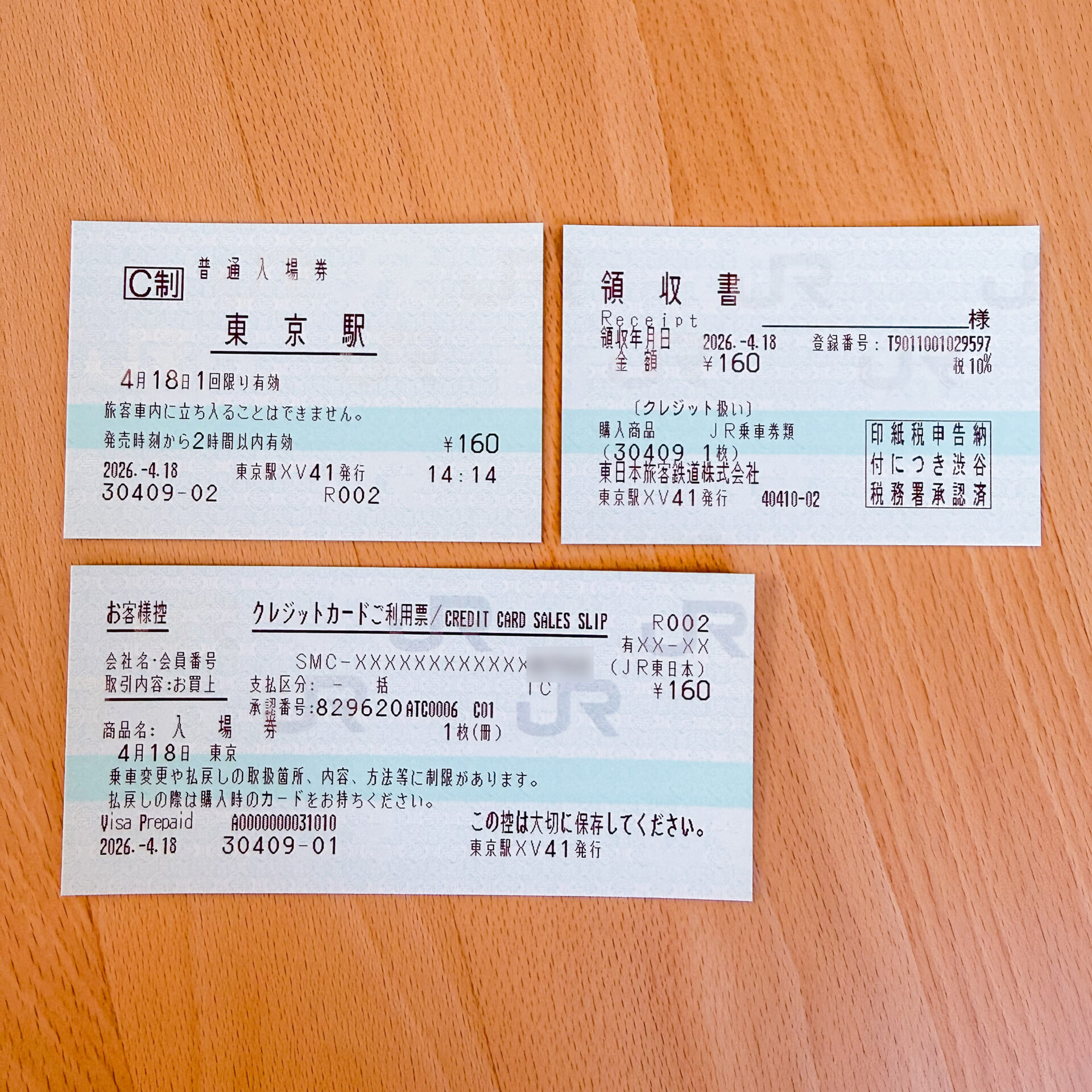
入場券本券には「C制」が印字されており、クレジットカードで決済したことが分かるようになっています。
近距離きっぷの購入操作【マルスモード】
次に、初乗り区間の普通乗車券をマルスモード上でクレジットカード決済した際の手順、および発券された現物をご紹介します。
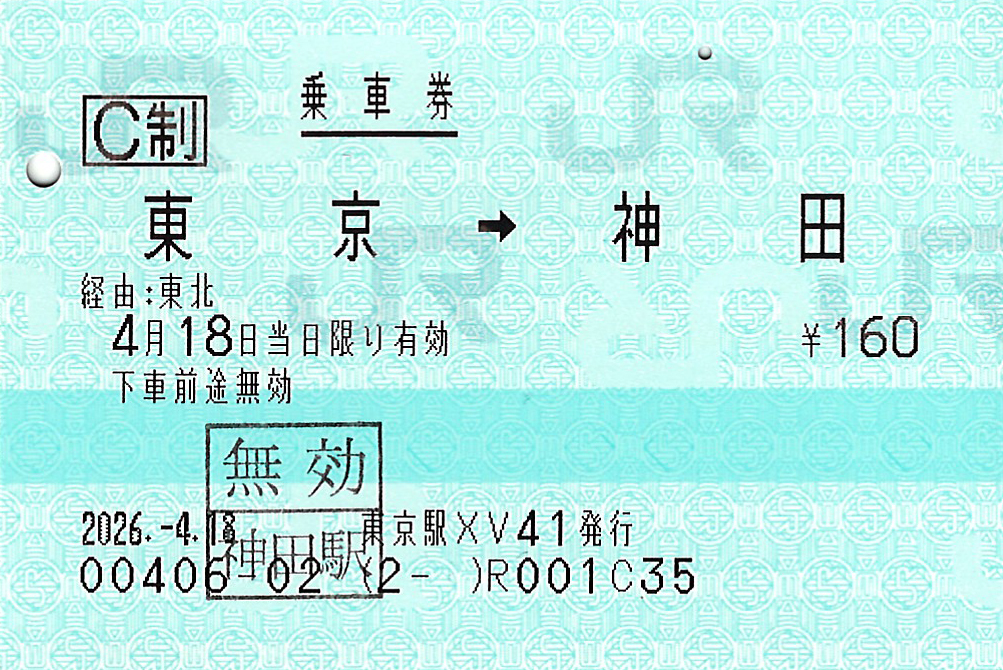
このきっぷは東京駅から神田駅ゆき普通乗車券であり、JR東日本東京駅に設置されたMX-V10形機で乗車当日に購入しました。
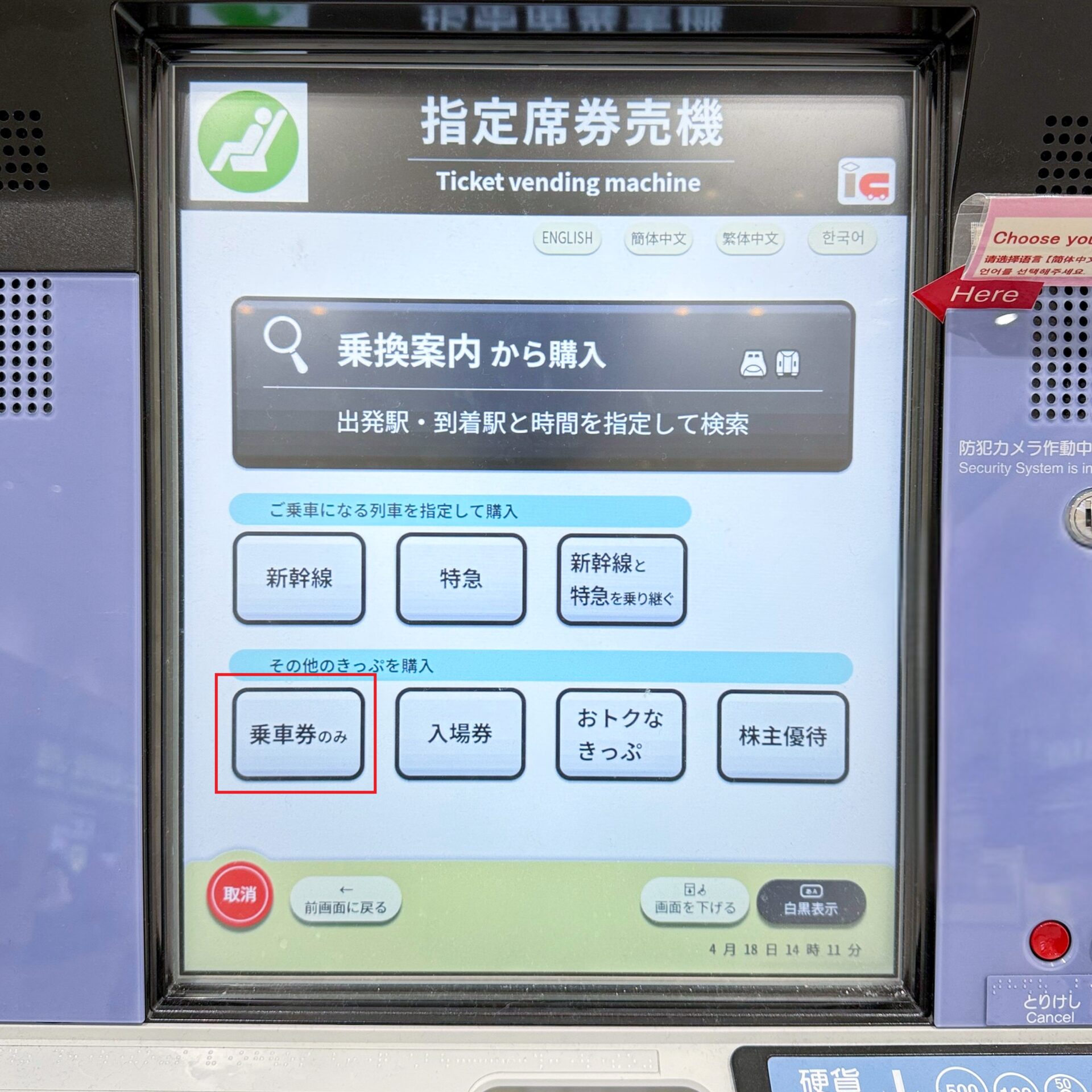
普通乗車券を指定席券売機で購入するには、[乗換案内から購入]等の名称が付いた経路検索メニューおよび[乗車券のみ]メニューの利用が可能です。
今回は、着駅までの経路が一通りである場合に利用すると便利な[乗車券のみ]メニューを使用しました。
1.初期画面では[きっぷを買う]を押します。
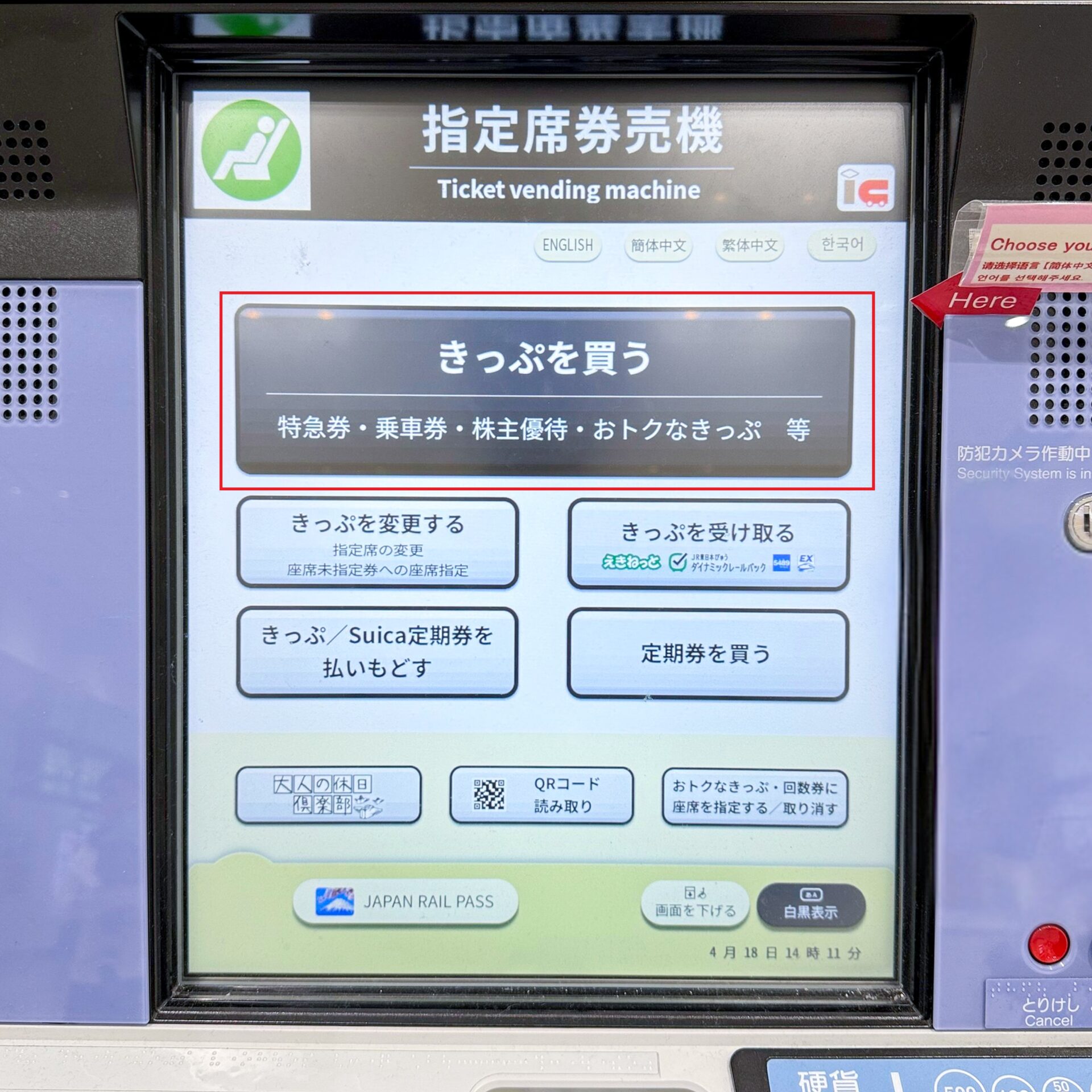
2.次の画面で[乗車券のみ]を押します。これ以降の手順は、JR全社で共通です。
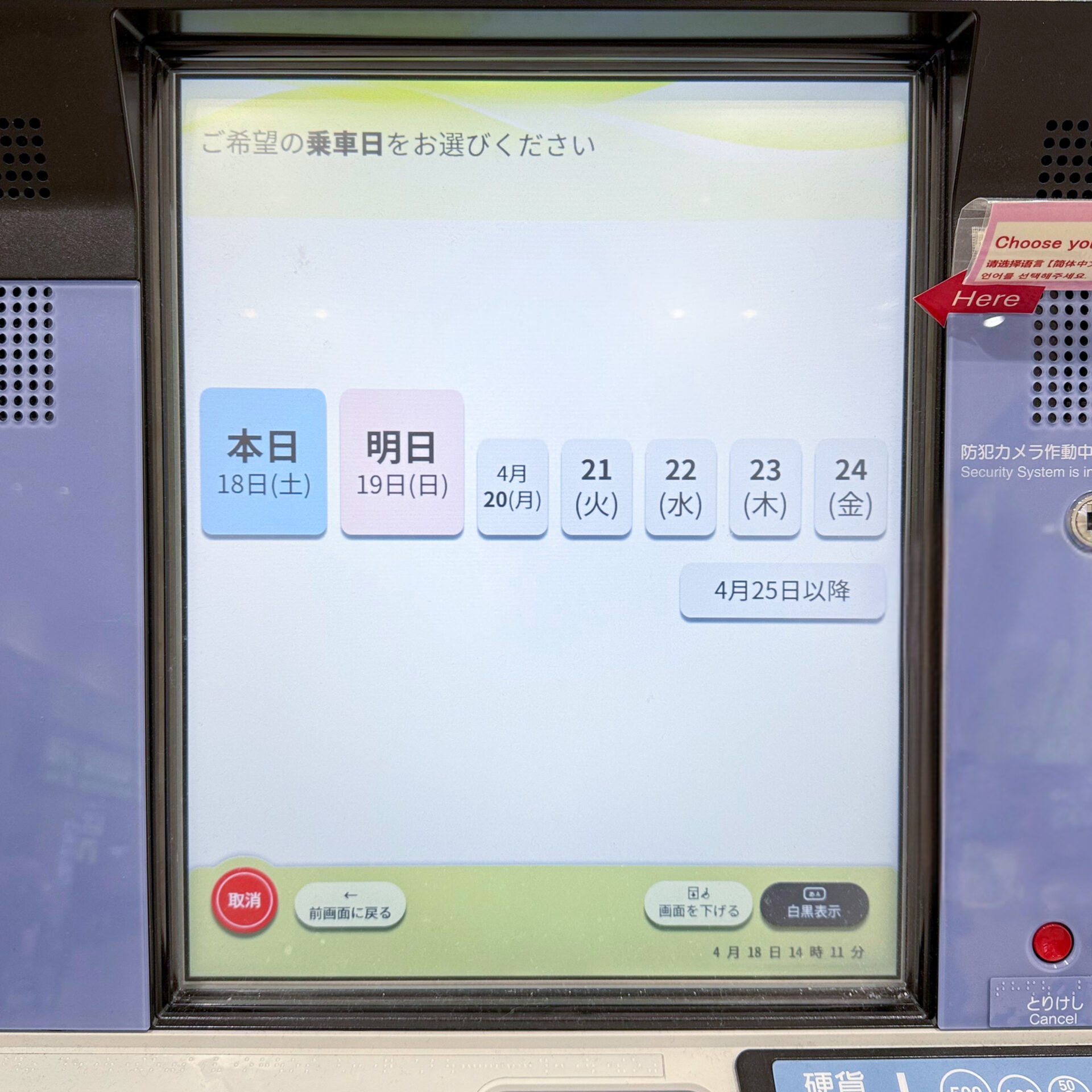
3.乗車日を選択します。乗車日の1か月前から購入が可能です。
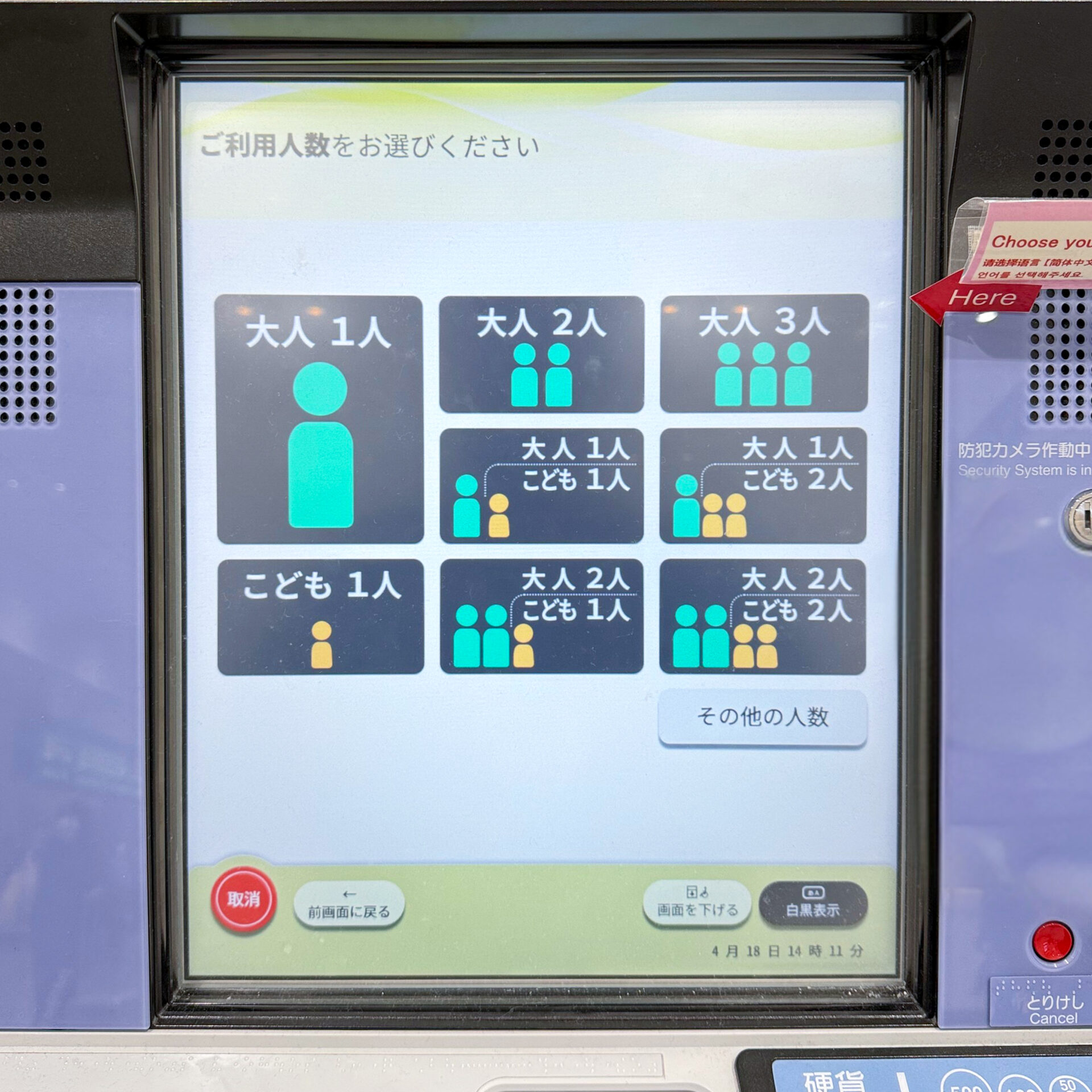
4.人数を選択します。
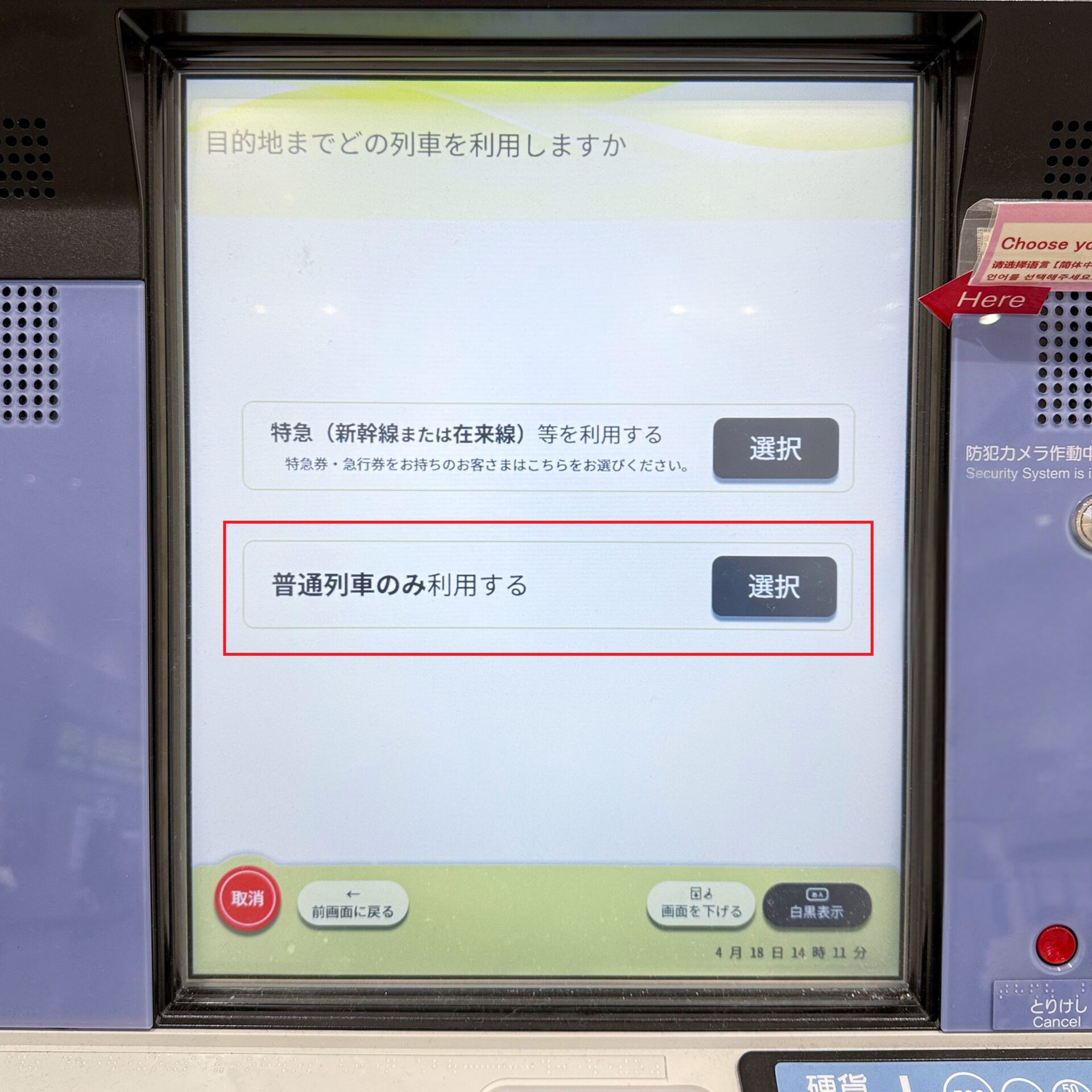
5.新幹線経由の乗車券を購入する場合は上方の[選択]ボタン、在来線経由の乗車券は下方の[選択]ボタンを押します。今回は、下方の「普通列車のみ利用する」を選択しました。
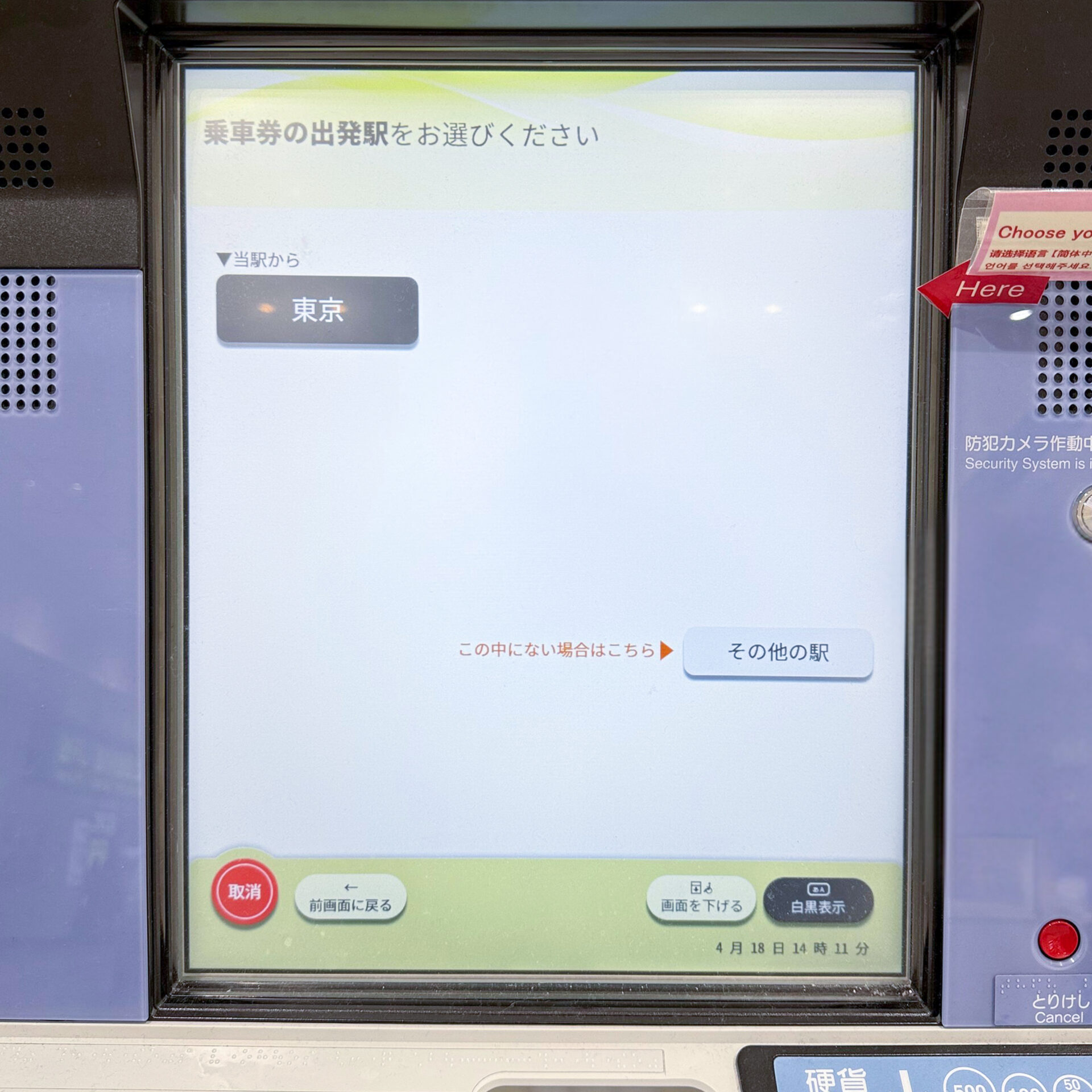
6.通常は、指定席券売機が設置された自駅名(本例では東京駅)が表示されています。[その他の駅]を押せば、表示された画面で他駅を入力可能です。
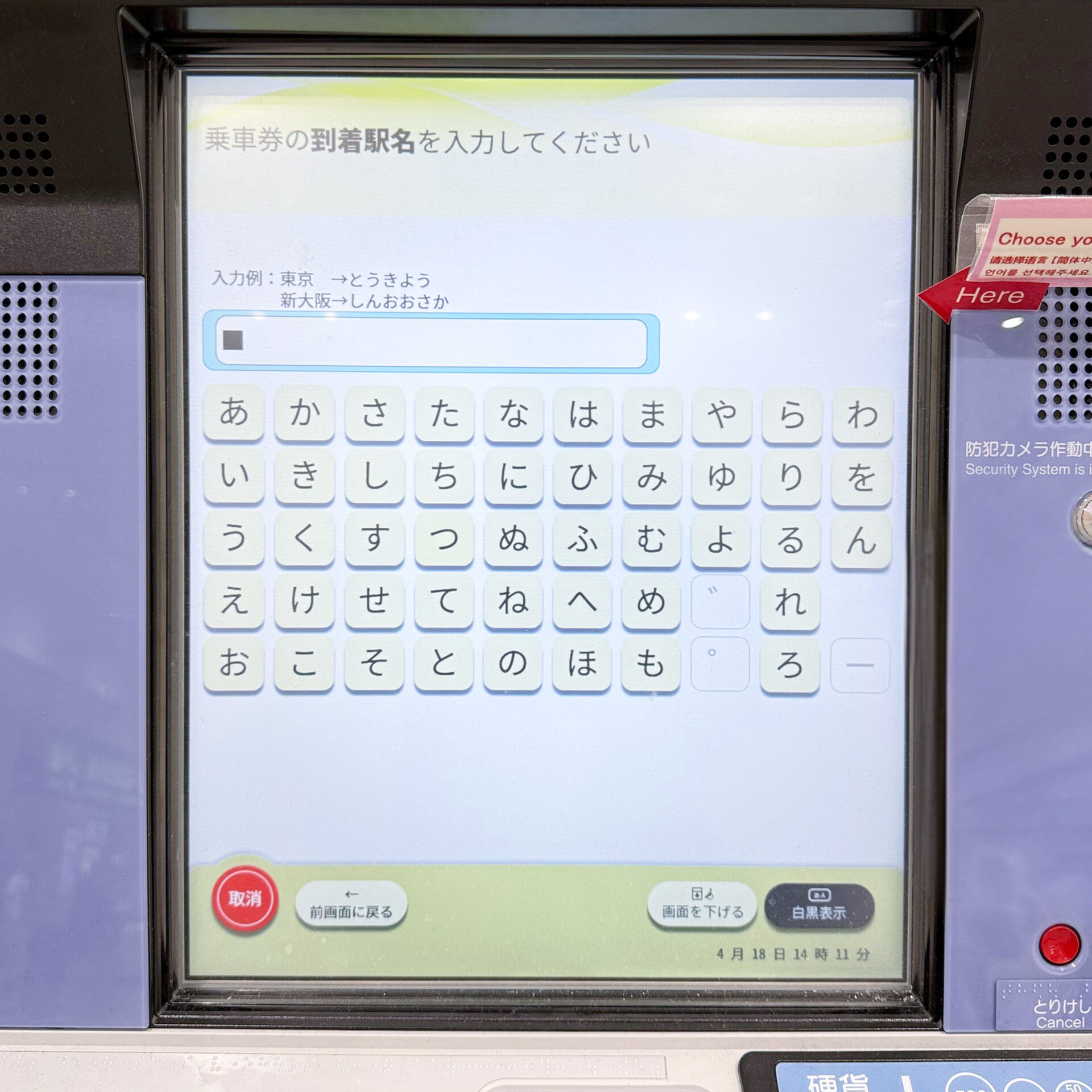
7.かなキーが表示されたら、着駅のよみを入力します。
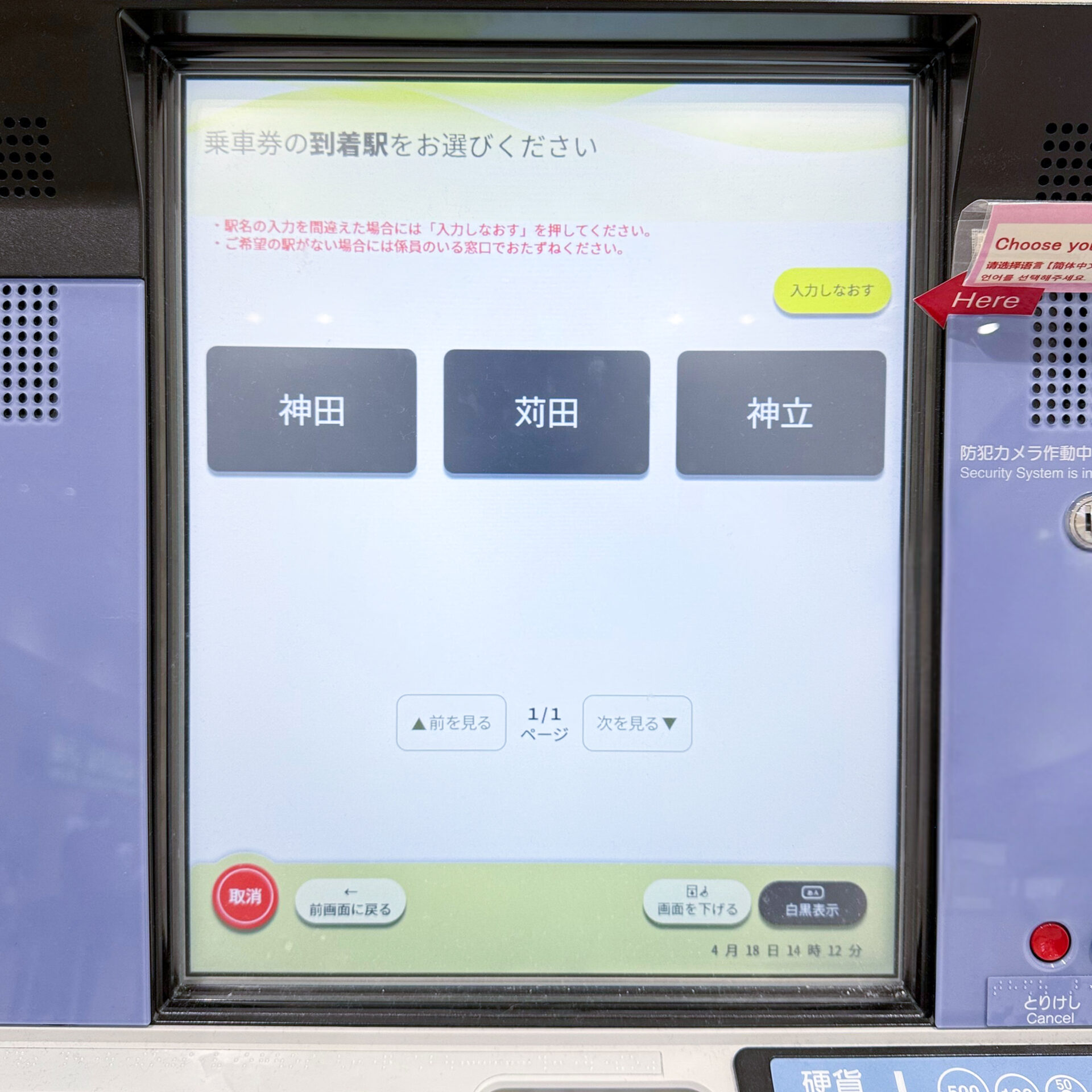
8.よみが類似した候補が数駅分表示されます。着駅名を間違えないよう選択します。
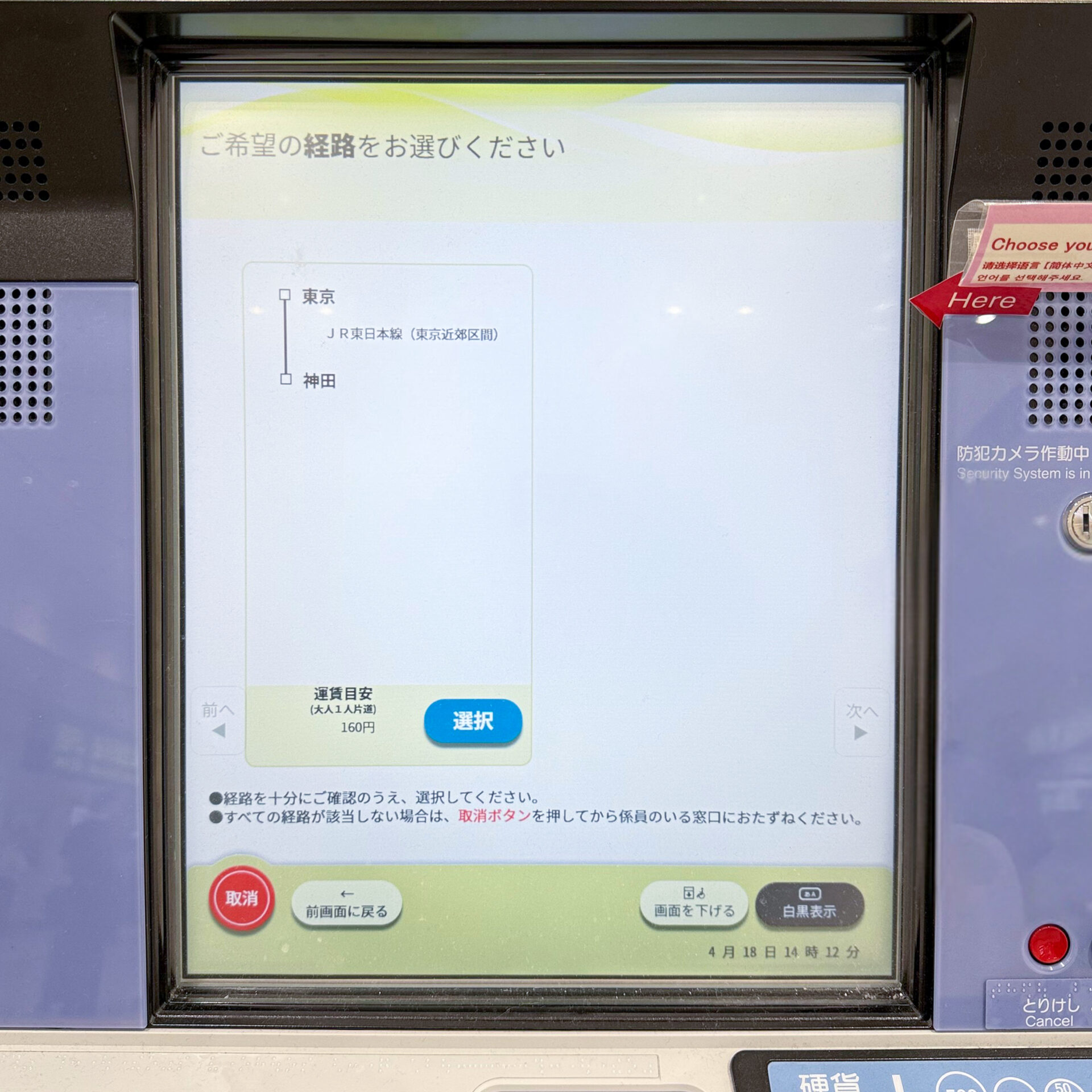
9.経路および運賃の概算が表示されたら[選択]を押します。[乗車券のみ]メニューにおいては、通常は1通りのみ表示されます。
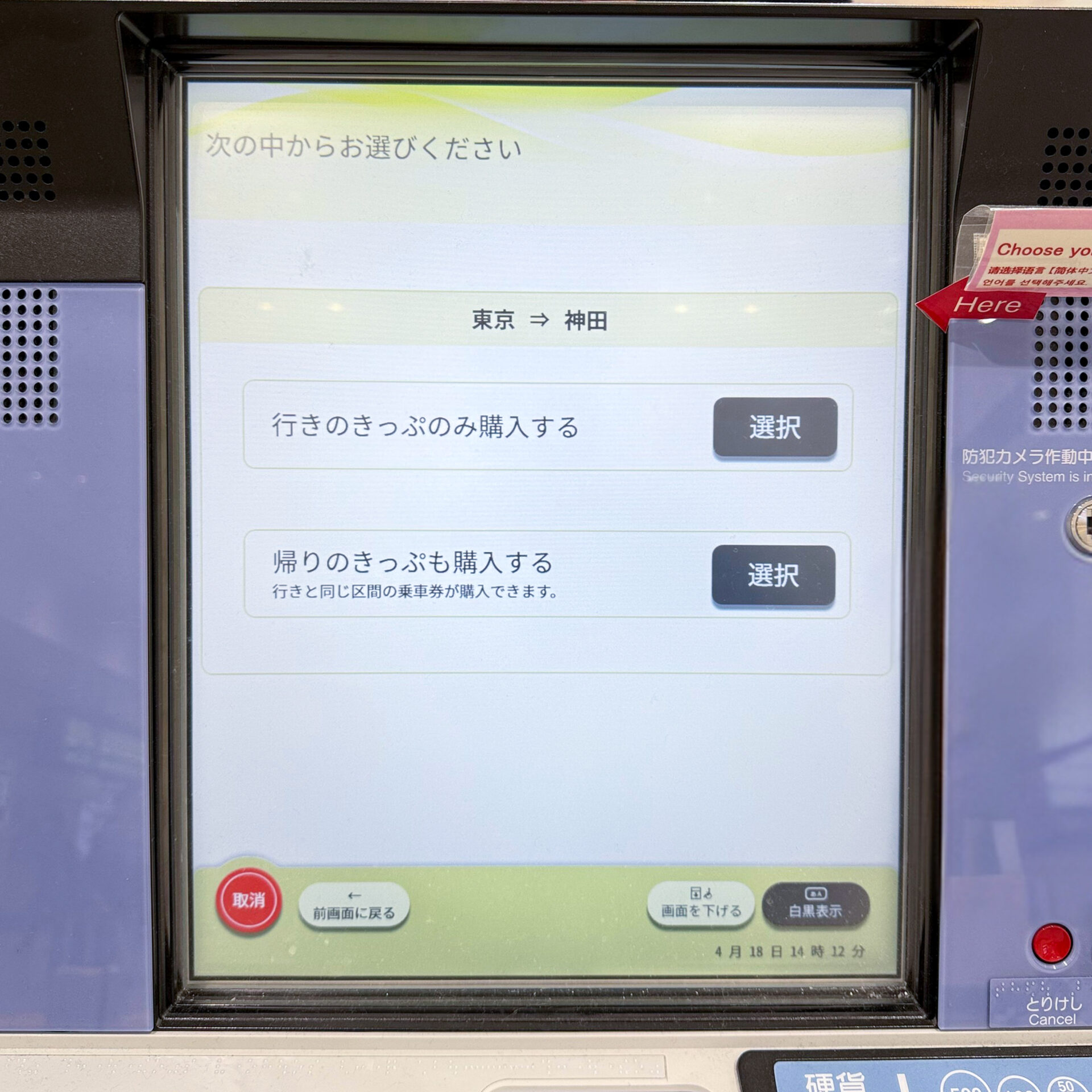
10.ゆきのきっぷのみ購入するか、かえりのきっぷも購入するかを選択します。
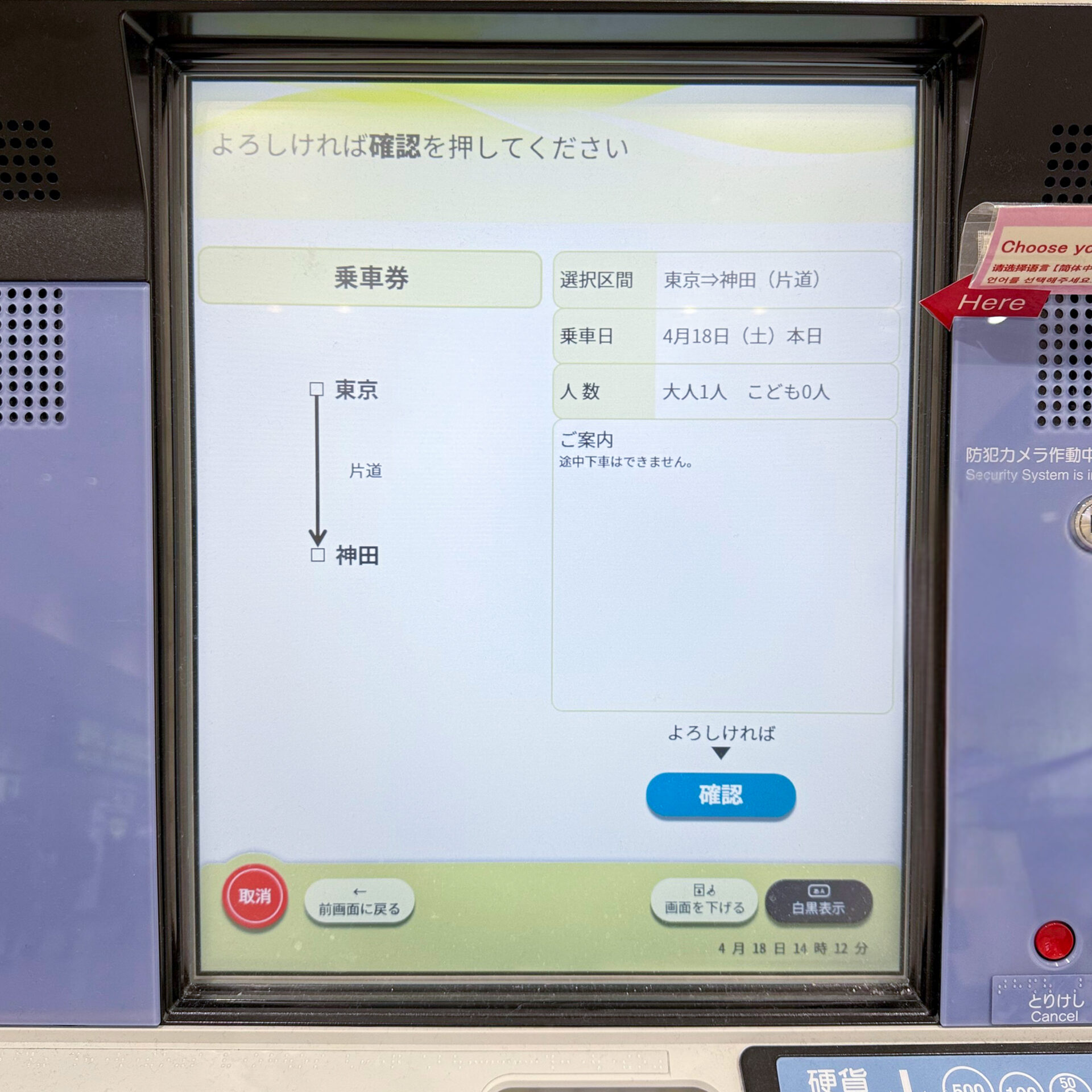
11.最終確認画面が表示されるので、入力内容に間違いがなければ「確認」を押します。
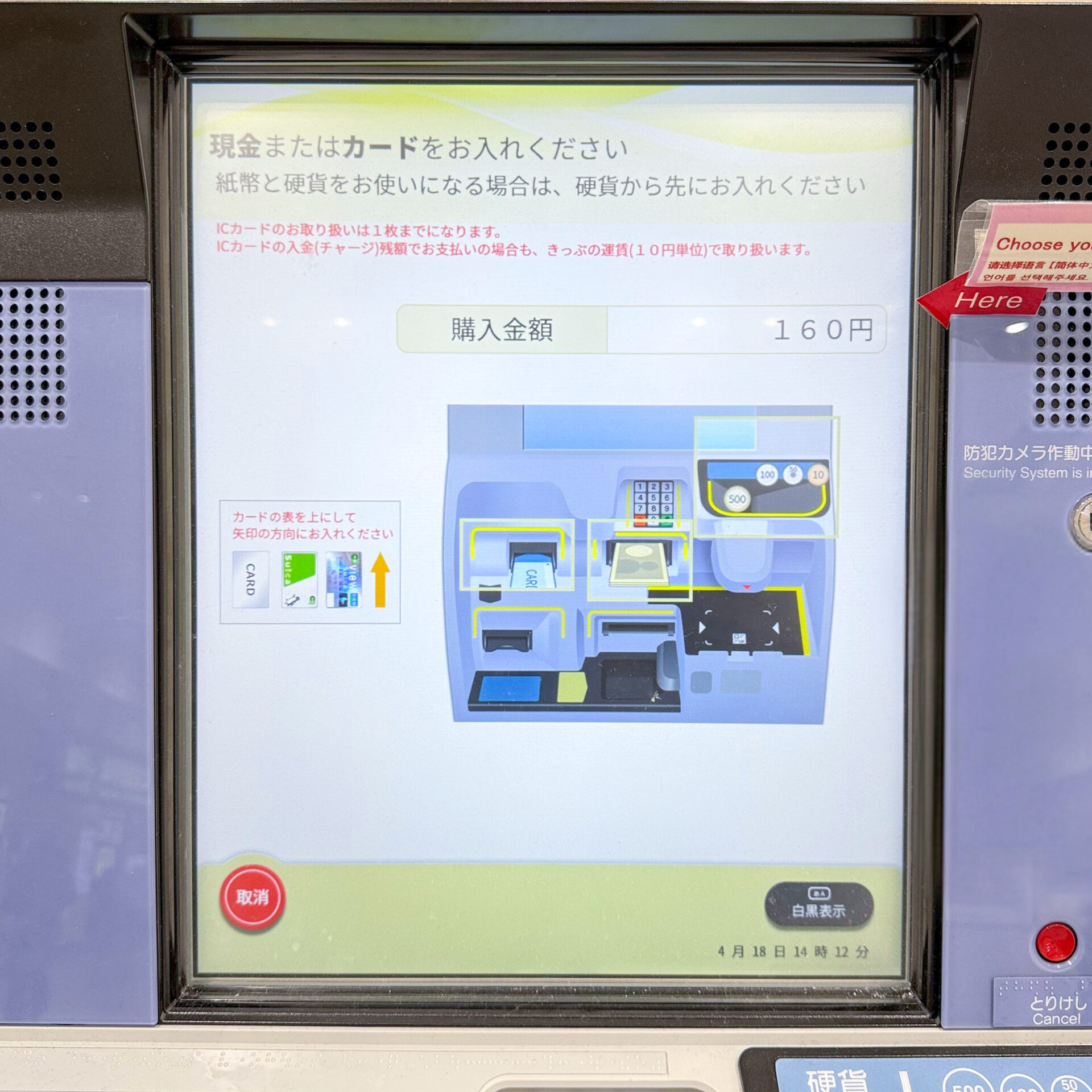
12.現金もしくはクレジットカードを投入して決済します(一部の駅では交通系ICカードでの決済も可能)。投入したクレジットカードによっては、追加の画面が表示される場合があります(「大人の休日俱楽部」カードなど)。
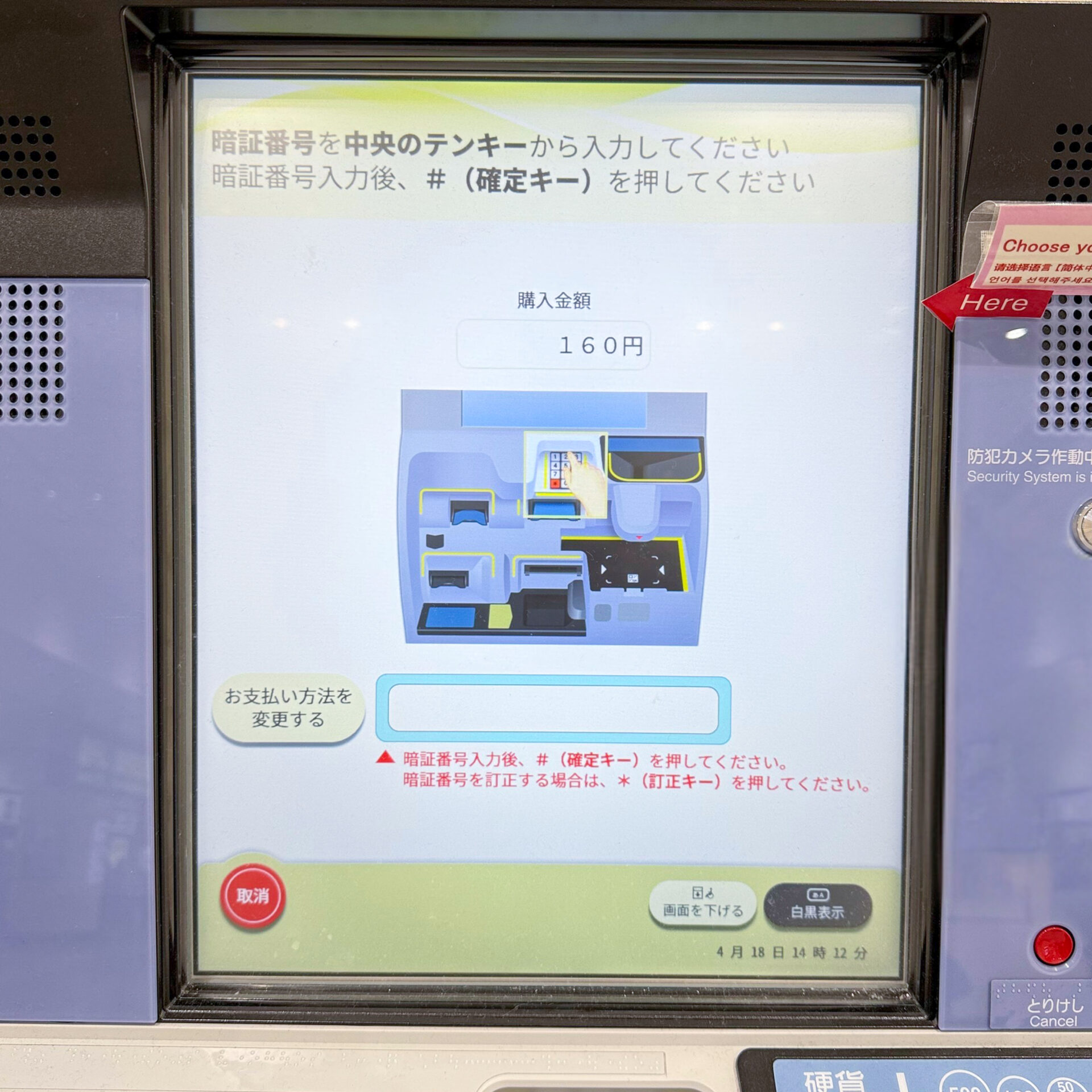
13.クレジットカードに登録した4桁の暗証番号(PIN)を入力します。ICチップ上にPINが設定されていないカードは、使用できません。
14.領収書が必要な場合、ここで[領収書]ボタンを押します。
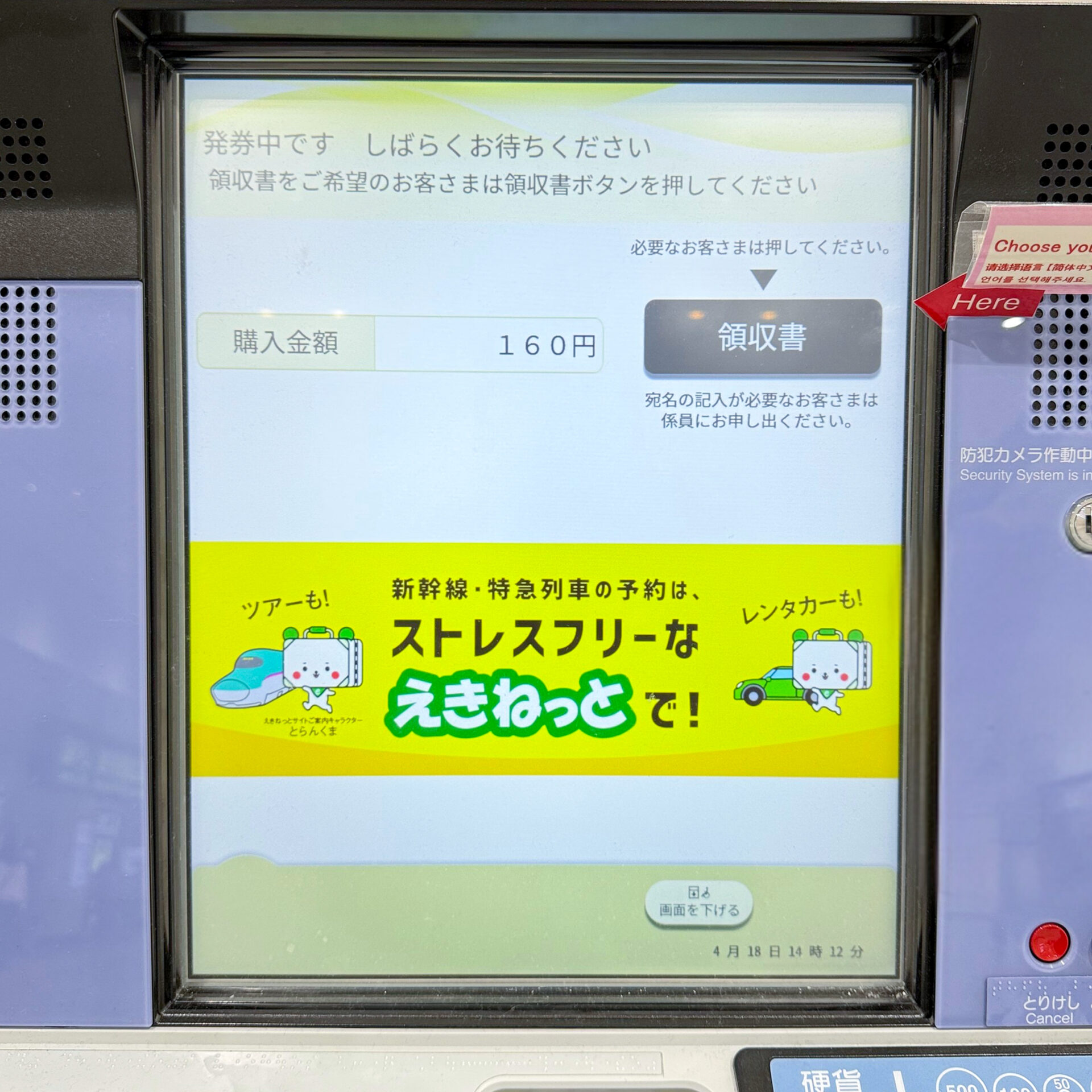
15.クレジットカードを受け取ります。
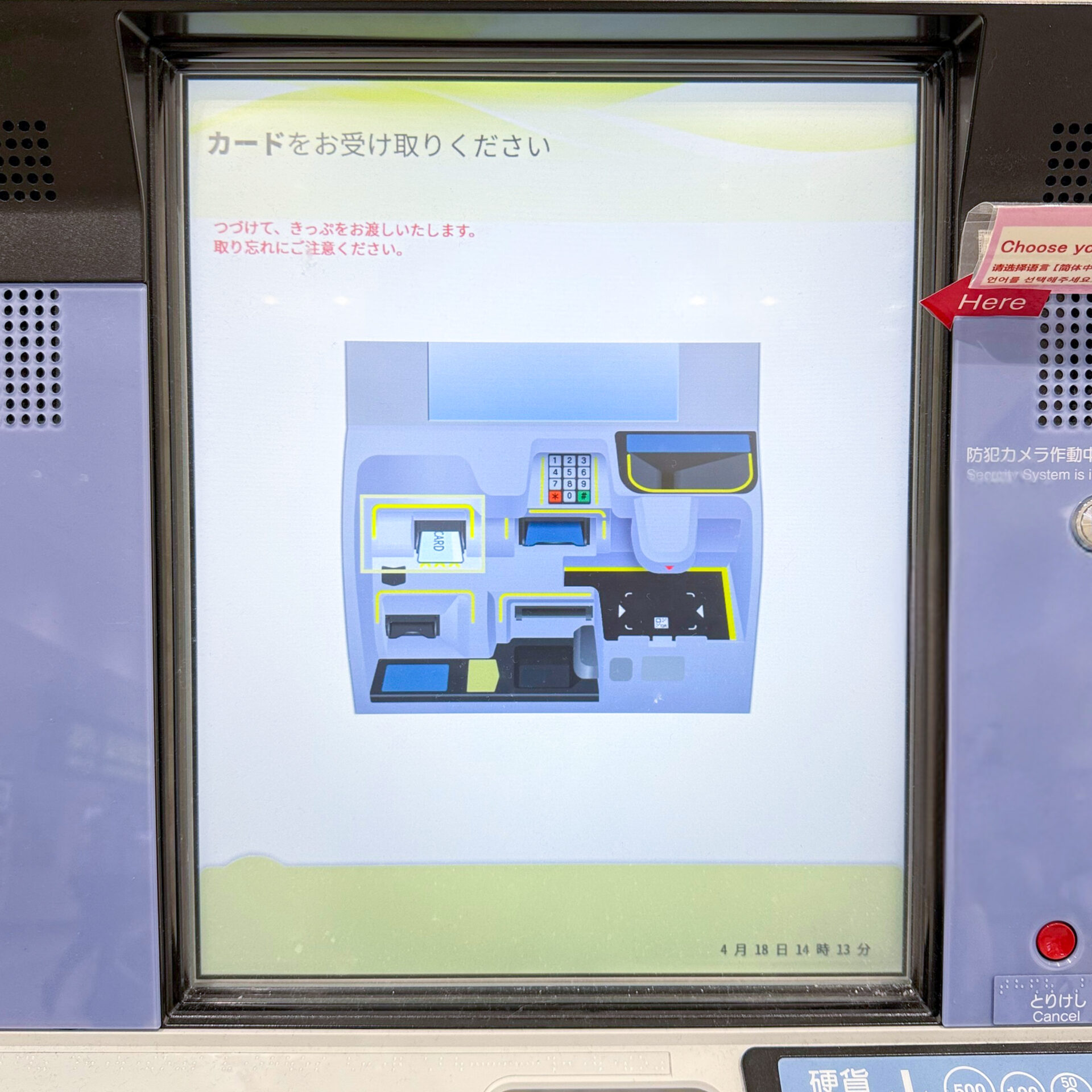
16.きっぷを受け取ります。
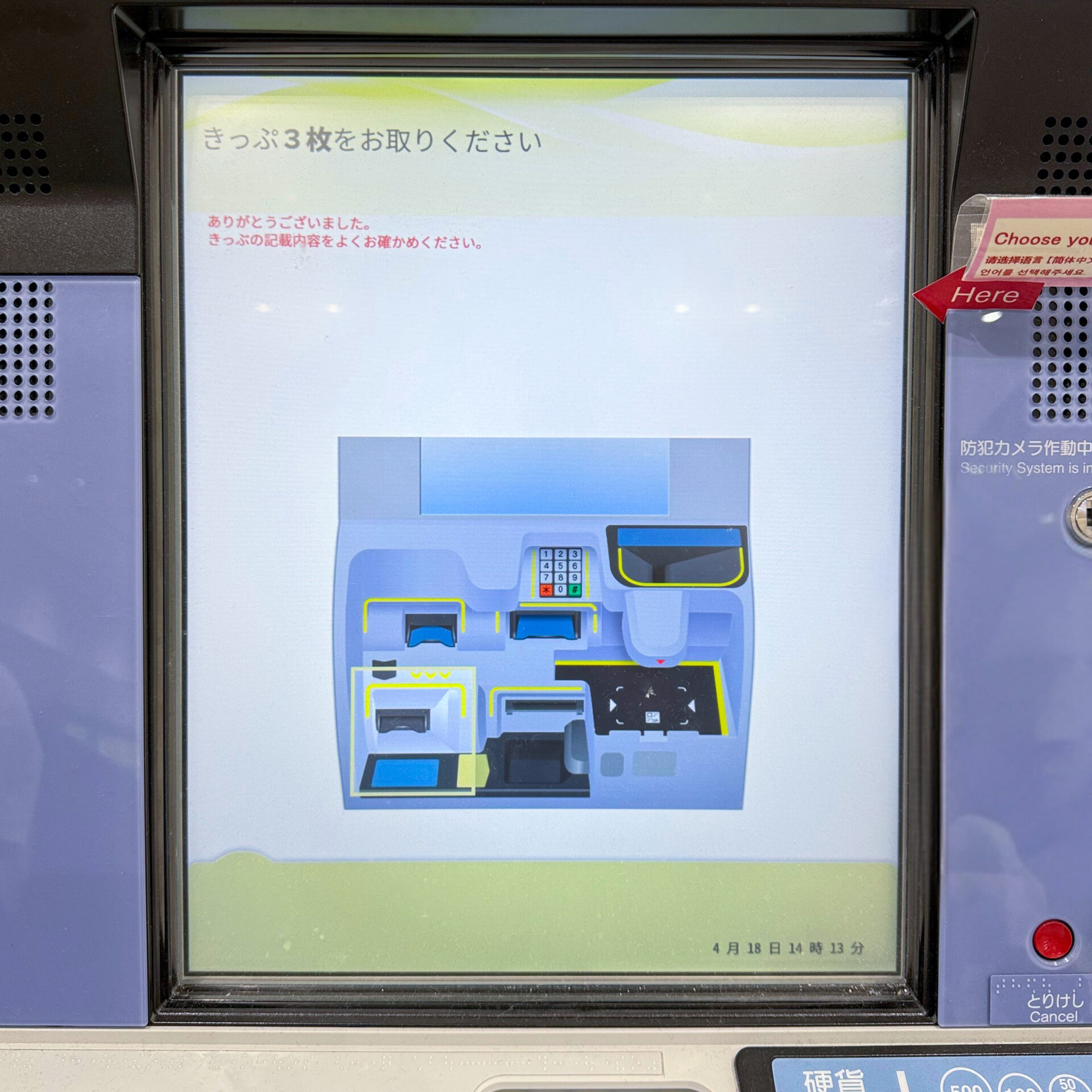
乗車券本券の他、クレジットカードご利用票および領収書が3枚セットで発行されました。
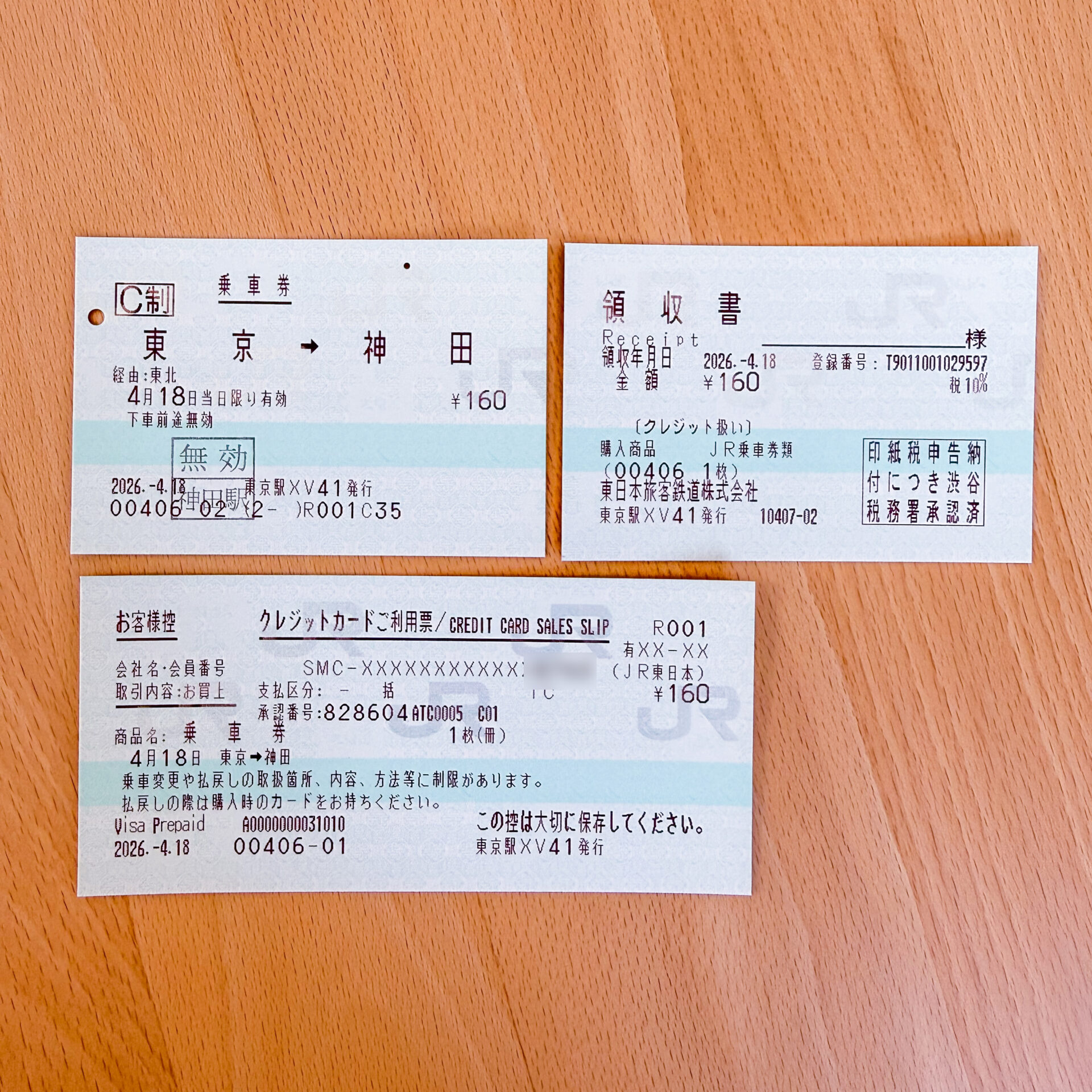
乗車券本券には「C制」が印字されており、クレジットカードで決済したことが分かるようになっています。
JR東日本管内の指定席券売機においては、大人600円程度以下の区間に対する他駅発着の普通乗車券を単独で購入できません。この制限の詳細および対策については、以下の記事をぜひご一読ください。
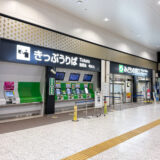
近距離きっぷモード付き指定席券売機で近距離きっぷ・入場券を購入する方法
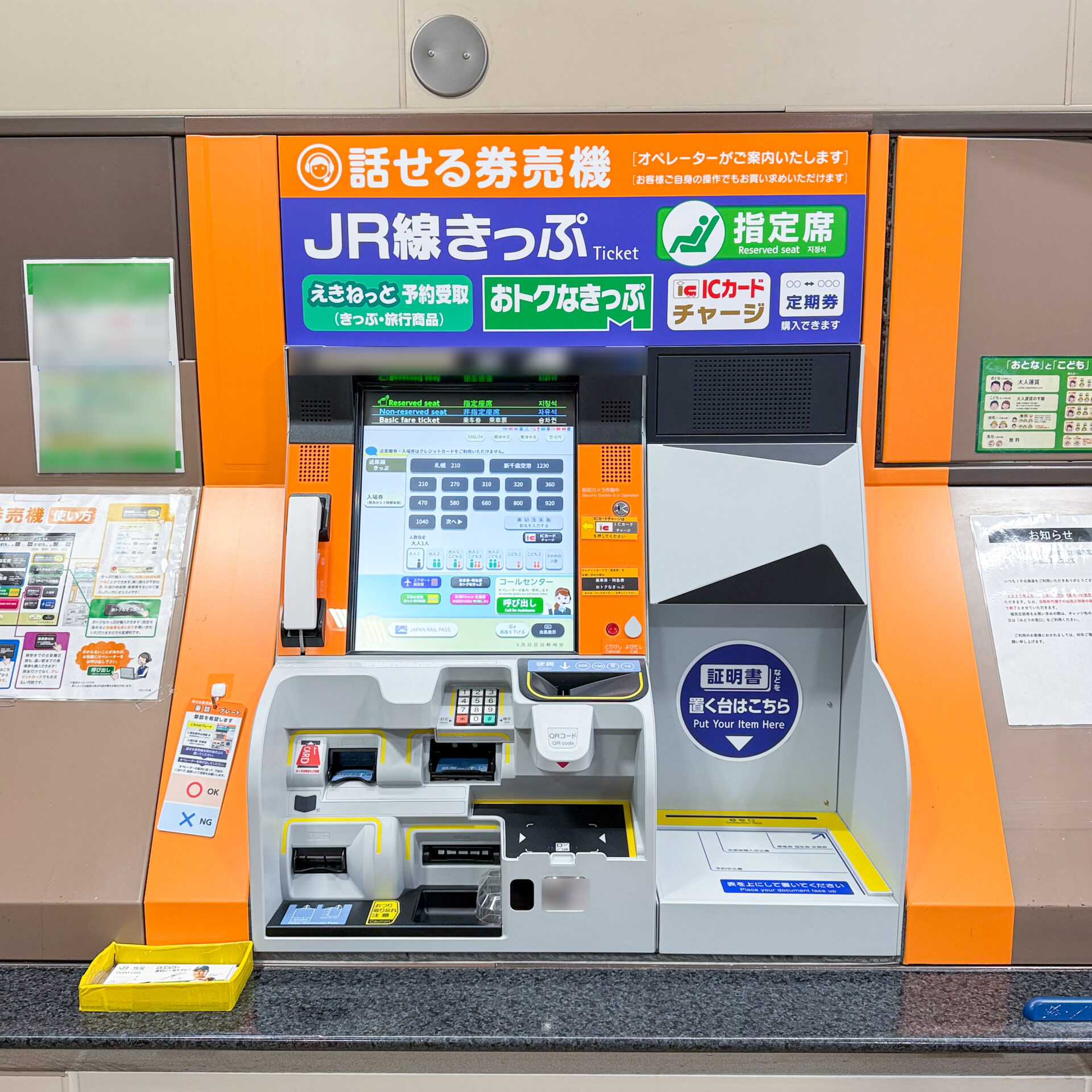
JR北海道・JR東海・JR九州管内の一部の指定席券売機には、標準的なマルスモードに加え「近距離きっぷモード」が搭載されています。マルスと通信しないため、発券が完了するまでの処理時間が短いのが特長です。
ここでは、このタイプの指定席券売機において近距離きっぷと入場券を購入するための操作をご説明します。
説明に当たり、JR北海道管内の多くの駅に設置されているアシストマルス「話せる券売機」MX-V10形端末の操作画面をご覧いただきます。
入場券の購入操作【近距離きっぷモード】
初期画面として表示されている近距離きっぷモードから、当日有効な入場券を現金決済で購入した実例をご紹介します。
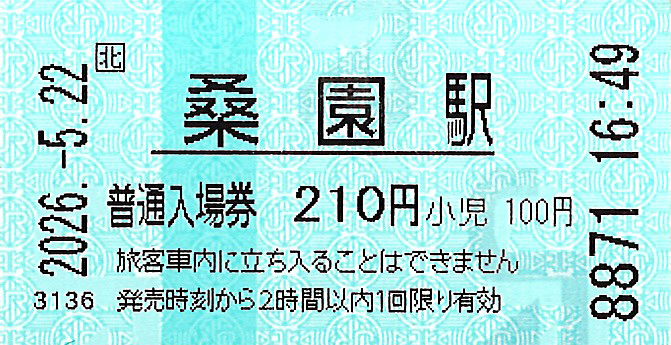
この入場券は、JR北海道桑園駅に設置されたMX-V10形機で購入したものです。近距離きっぷモードで入場券を購入した場合、指定席券売機にもかかわらず、エドモンソン券サイズとなります。
近距離きっぷモードで入場券を購入するための手順は、以下の通りです。
1.初期画面の左方にある[入場券]を押します。
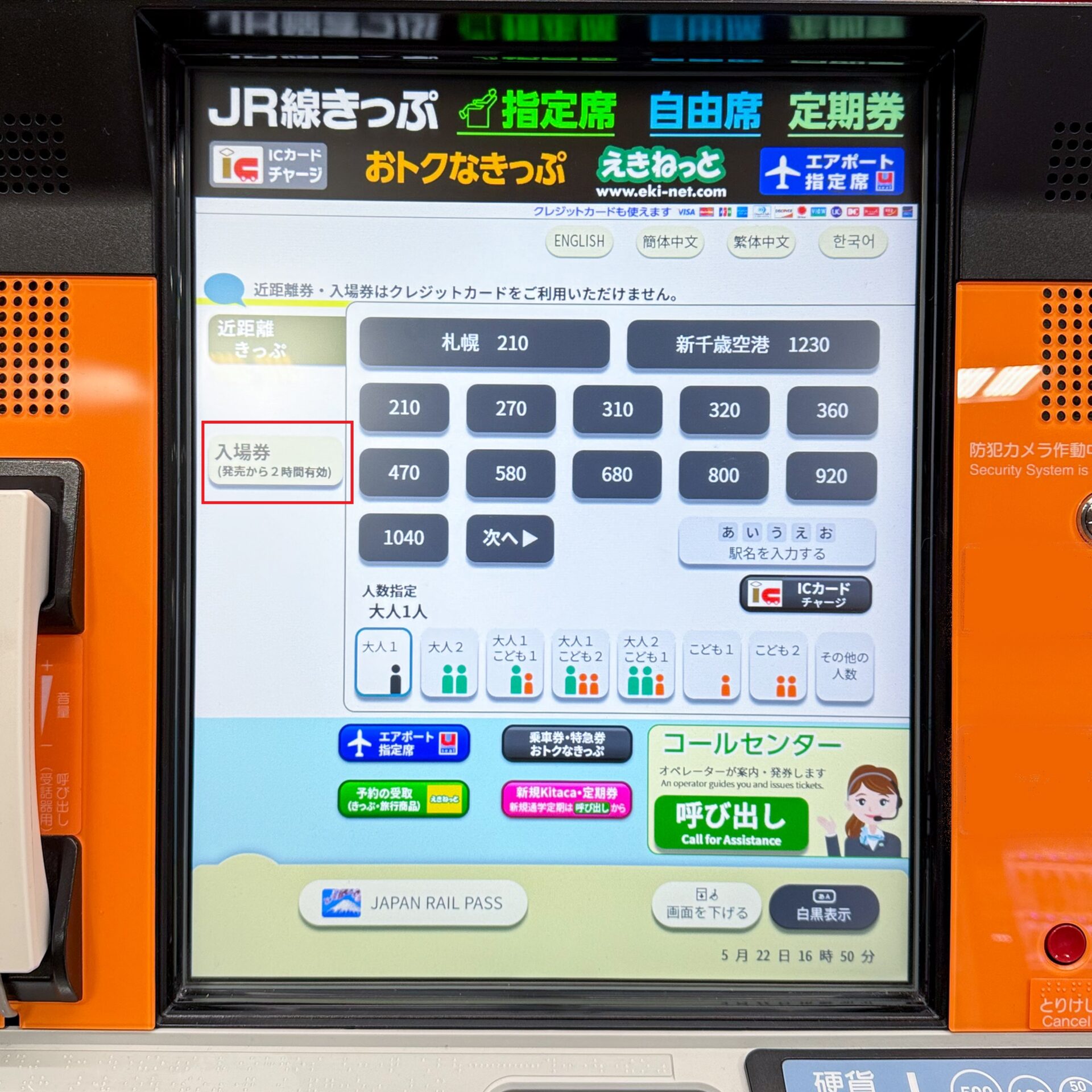
2.現金を投入します。領収書が必要な場合、現金を投入する前に[領収書]ボタンを押すとよいでしょう。
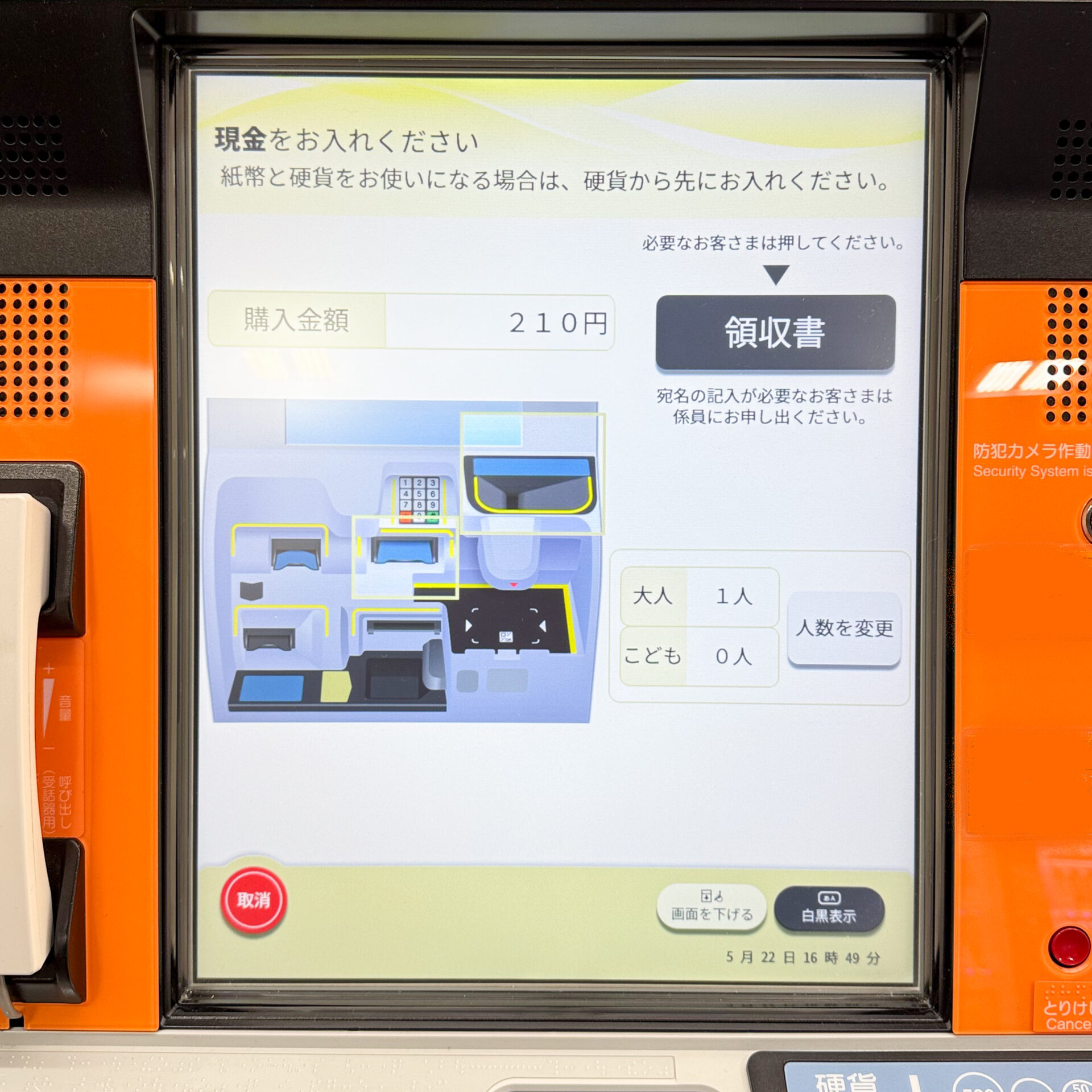
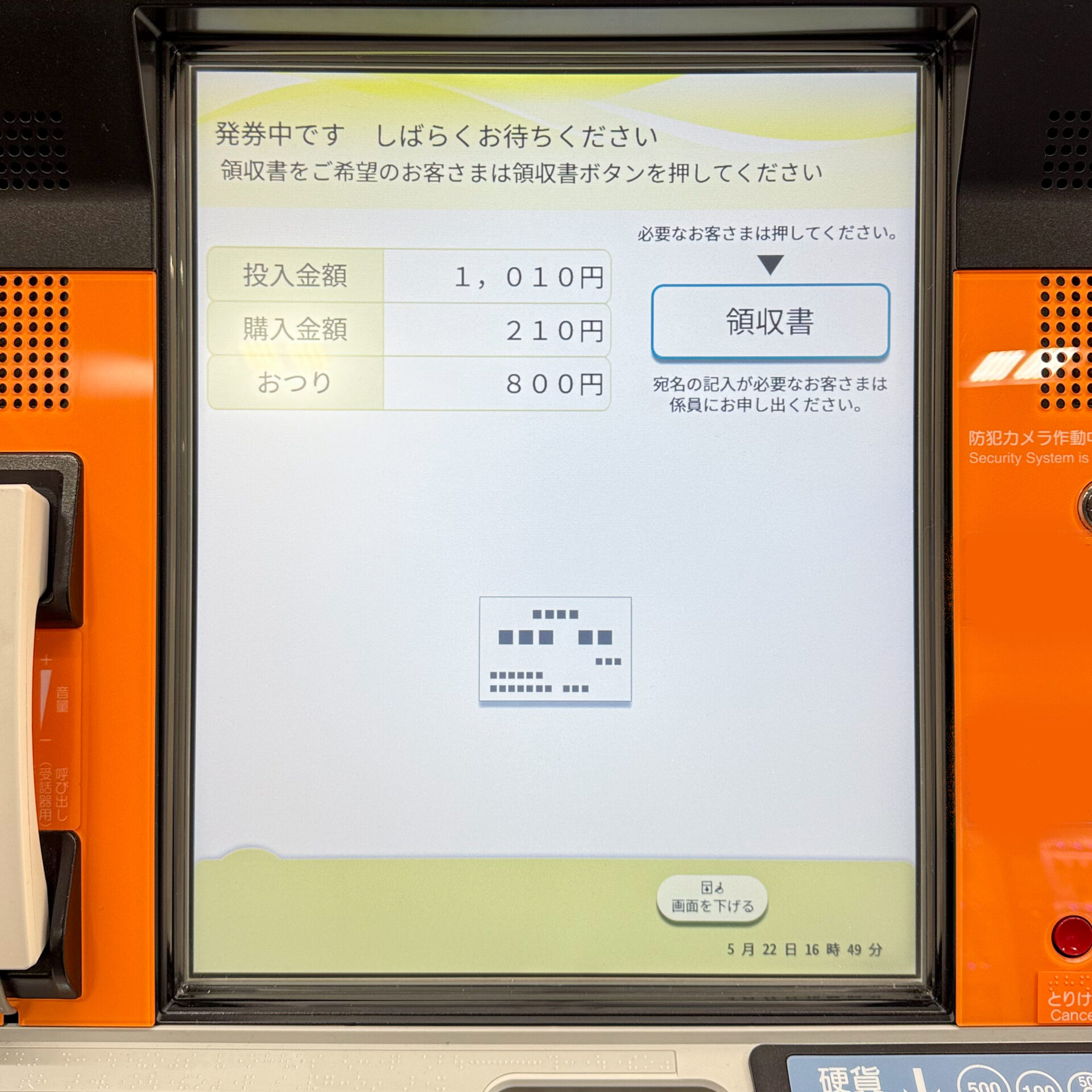
3.現金を投入すると、入場券の発券が始まります。すでに[領収書]ボタンを押したため、ここで改めて押す必要はありません。
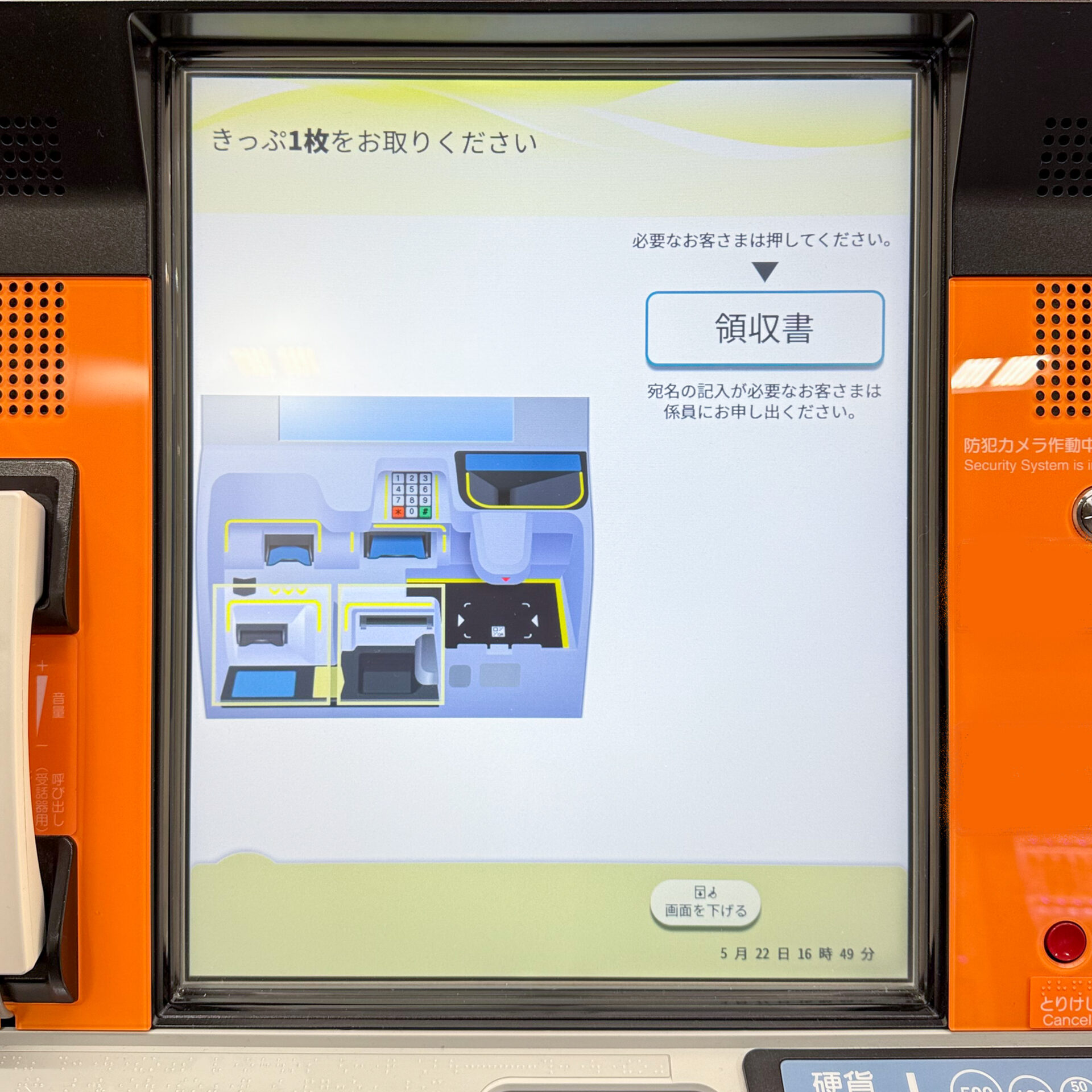
4.きっぷを受け取ります。きっぷを受け取った後に、領収書が出てきます。
近距離きっぷモードで発券した入場券は、エドモンソン券サイズです。大きなサイズのきっぷが欲しい場合、後述するマルスモードで発券するとよいでしょう。
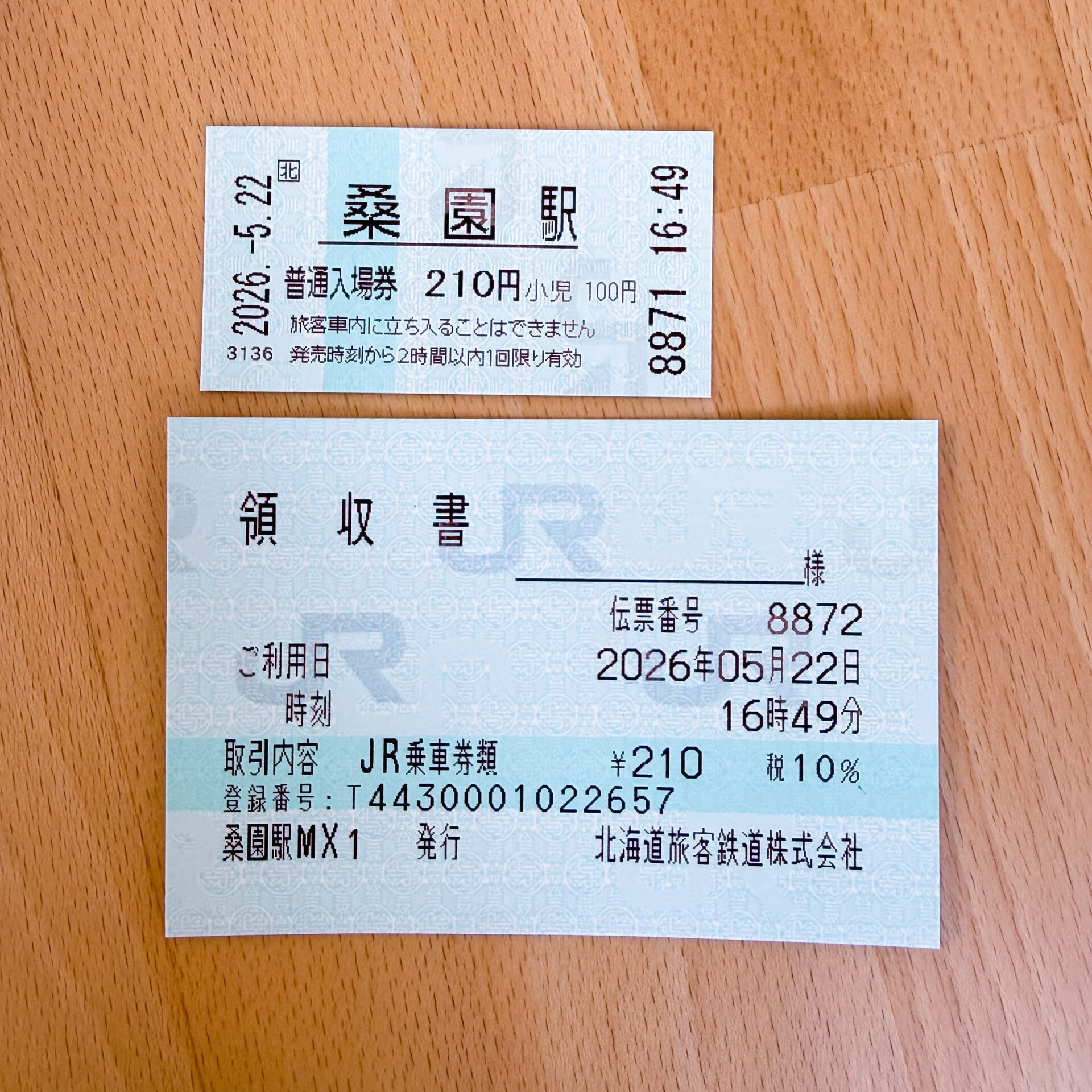
領収書の様式が、マルスモードで発行された一般的な様式とは異なることに気が付くはずです。
近距離きっぷの購入操作【近距離きっぷモード】
近距離きっぷモードで購入できるのは、当日分の自駅発普通乗車券(営業キロ100km以下の区間)のみです。当日有効の普通乗車券を、現金決済で購入した実例をご紹介します。
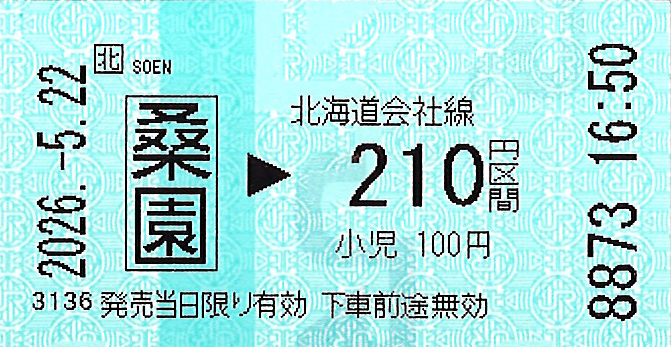
この乗車券は、JR北海道桑園駅に設置されたMX-V10形機で購入したものです。入場券と同様にエドモンソン券サイズで発券され、様式は金額式となります。
近距離きっぷモードで乗車券を購入するための手順は、以下の通りです。
1.初期画面に表示されている金額ボタンを押します。着駅までの金額が分からない場合、駅名を入力することも可能です。
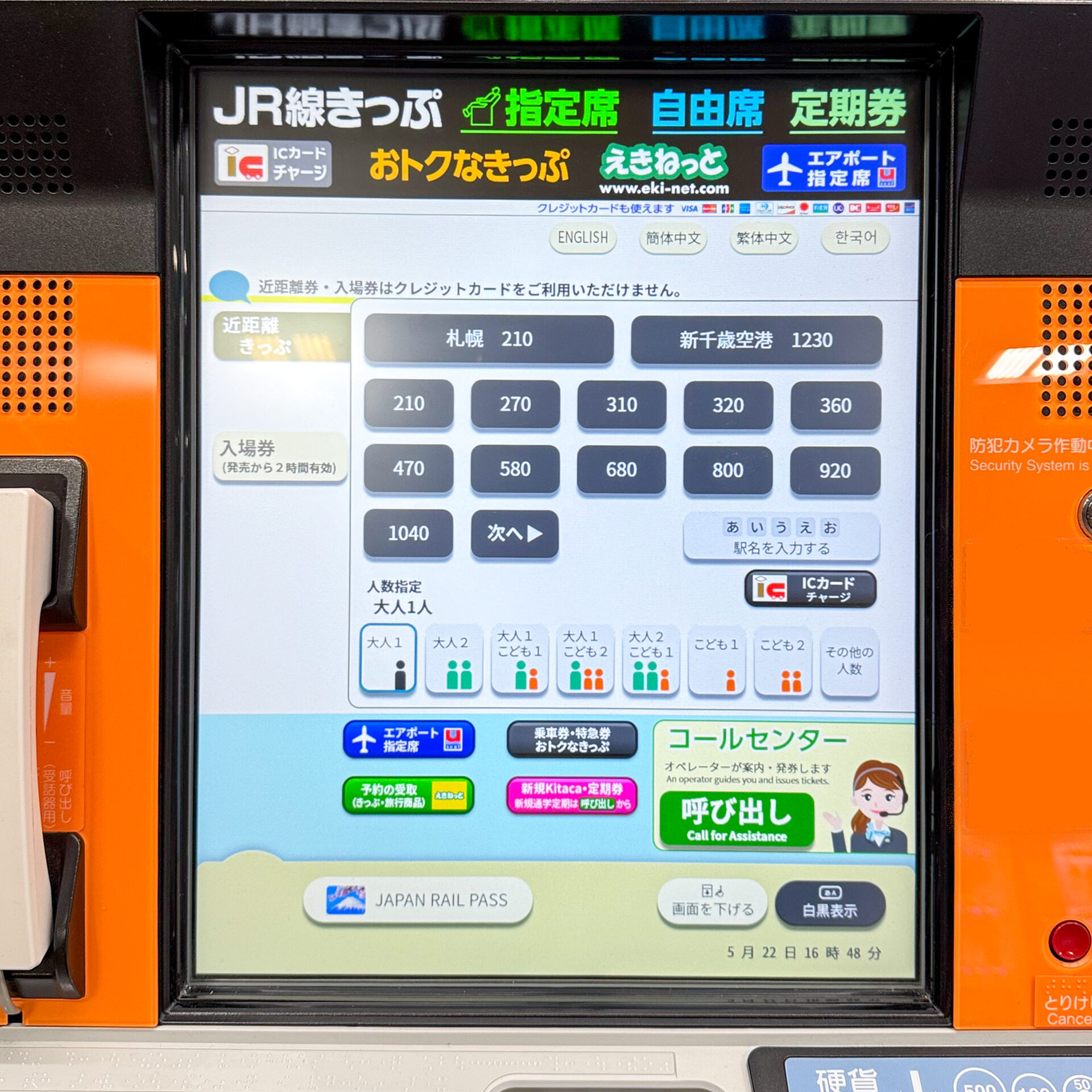
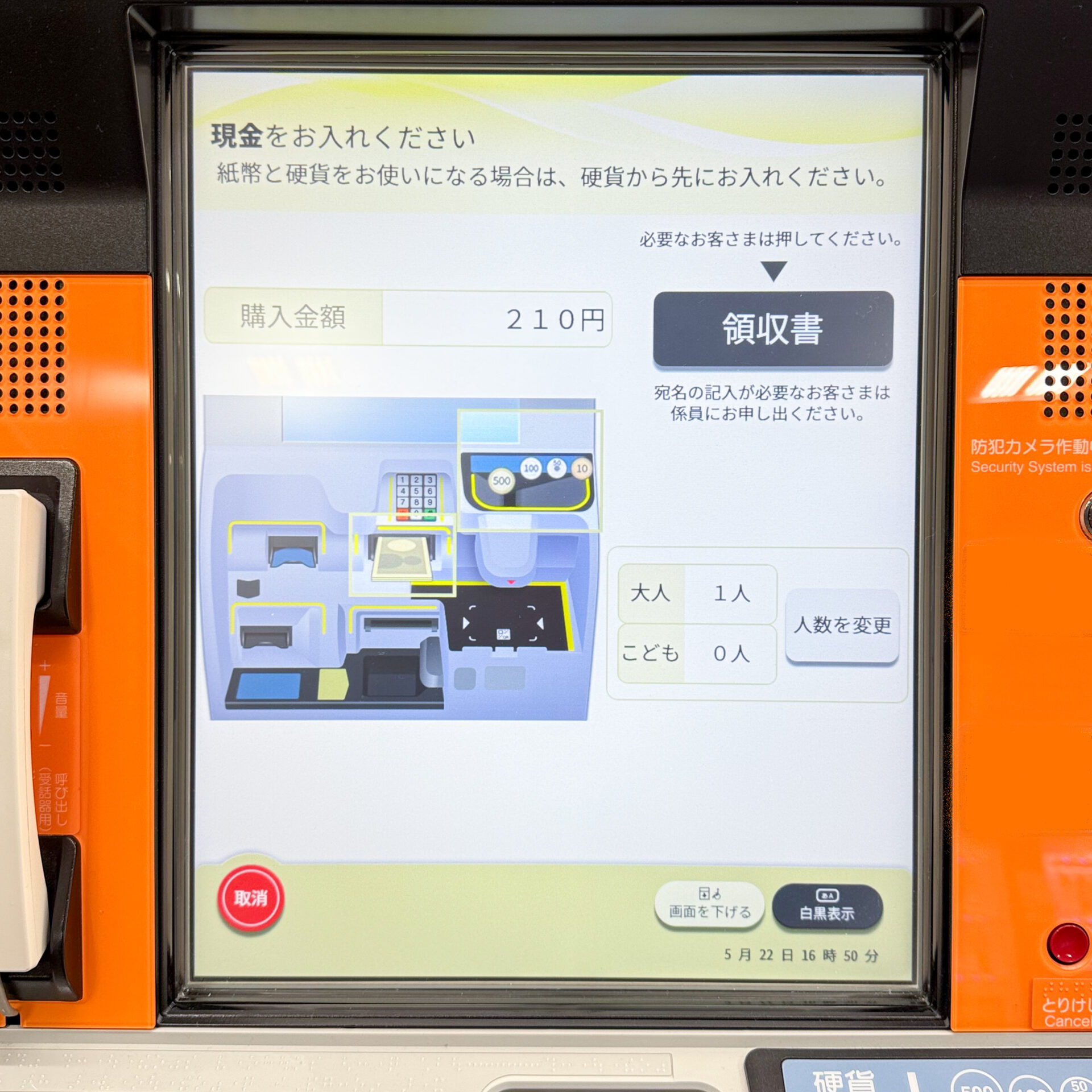
2.現金を投入します。領収書が必要な場合、現金を投入する前に[領収書]ボタンを押すとよいでしょう。
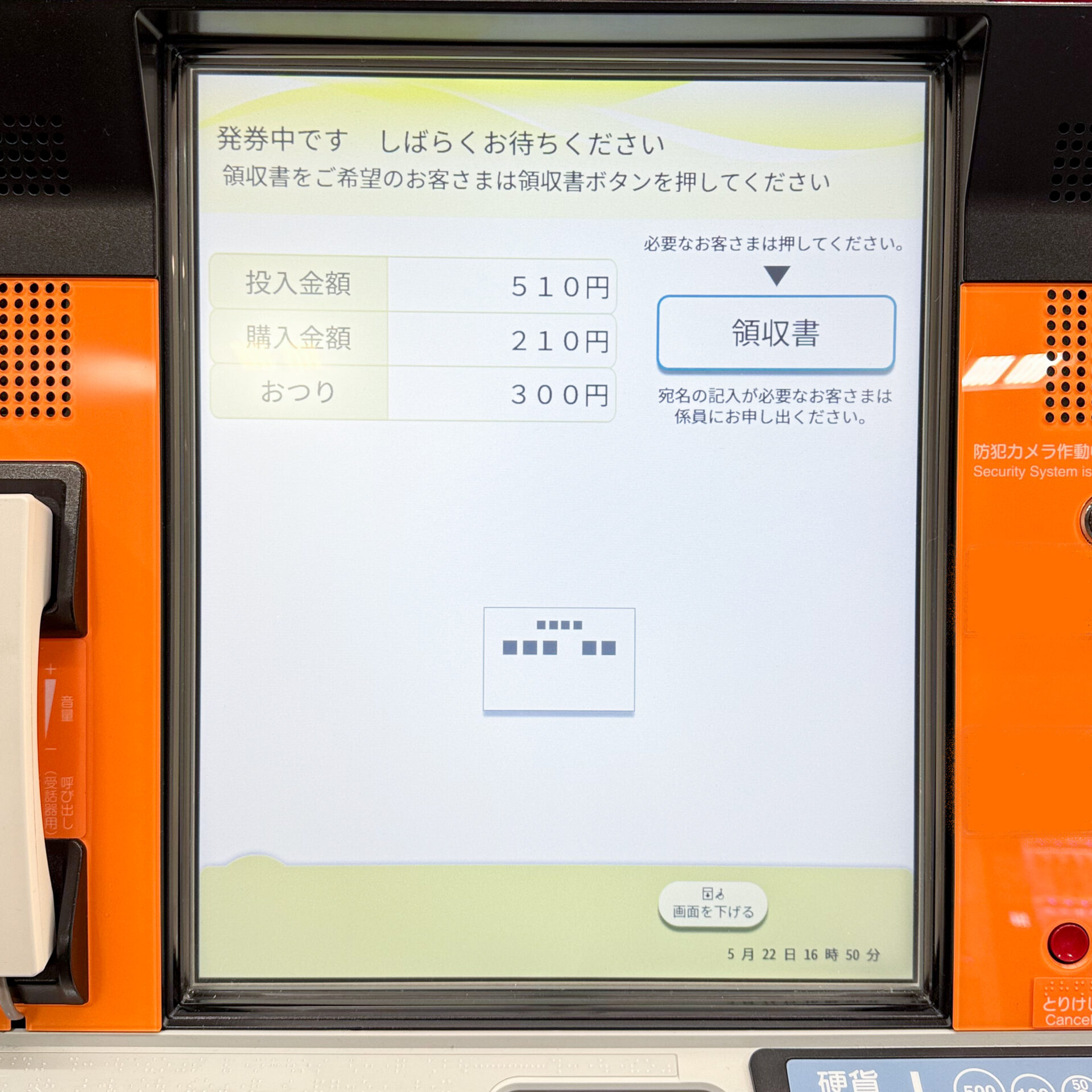
3.現金を投入すると、乗車券の発券が始まります。すでに[領収書]ボタンを押しているため、ここでは改めて押す必要はありません。
4.きっぷを受け取ります。きっぷを受け取った後に、領収書が出てきます。
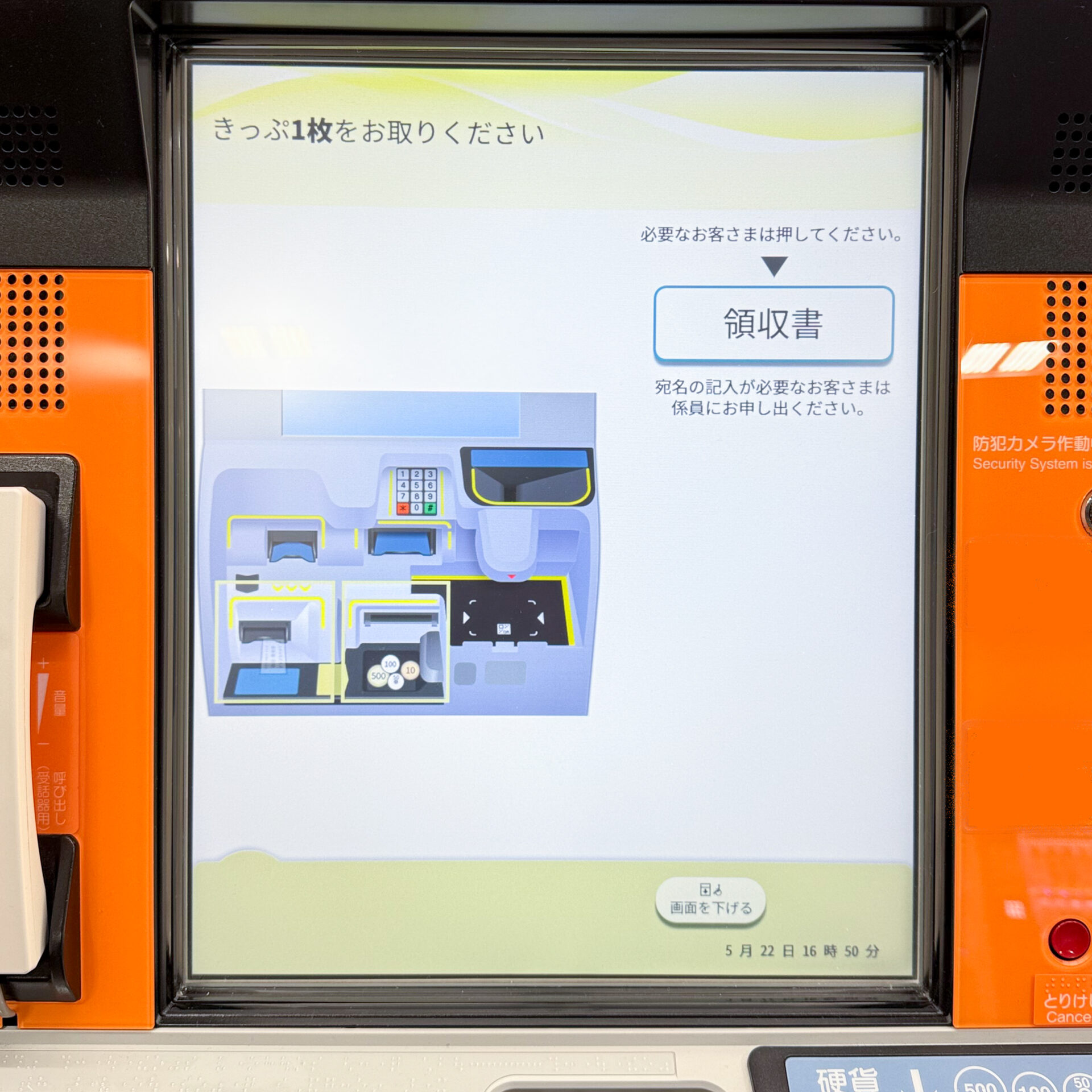
エドモンソン券サイズの金額式乗車券と領収書です。
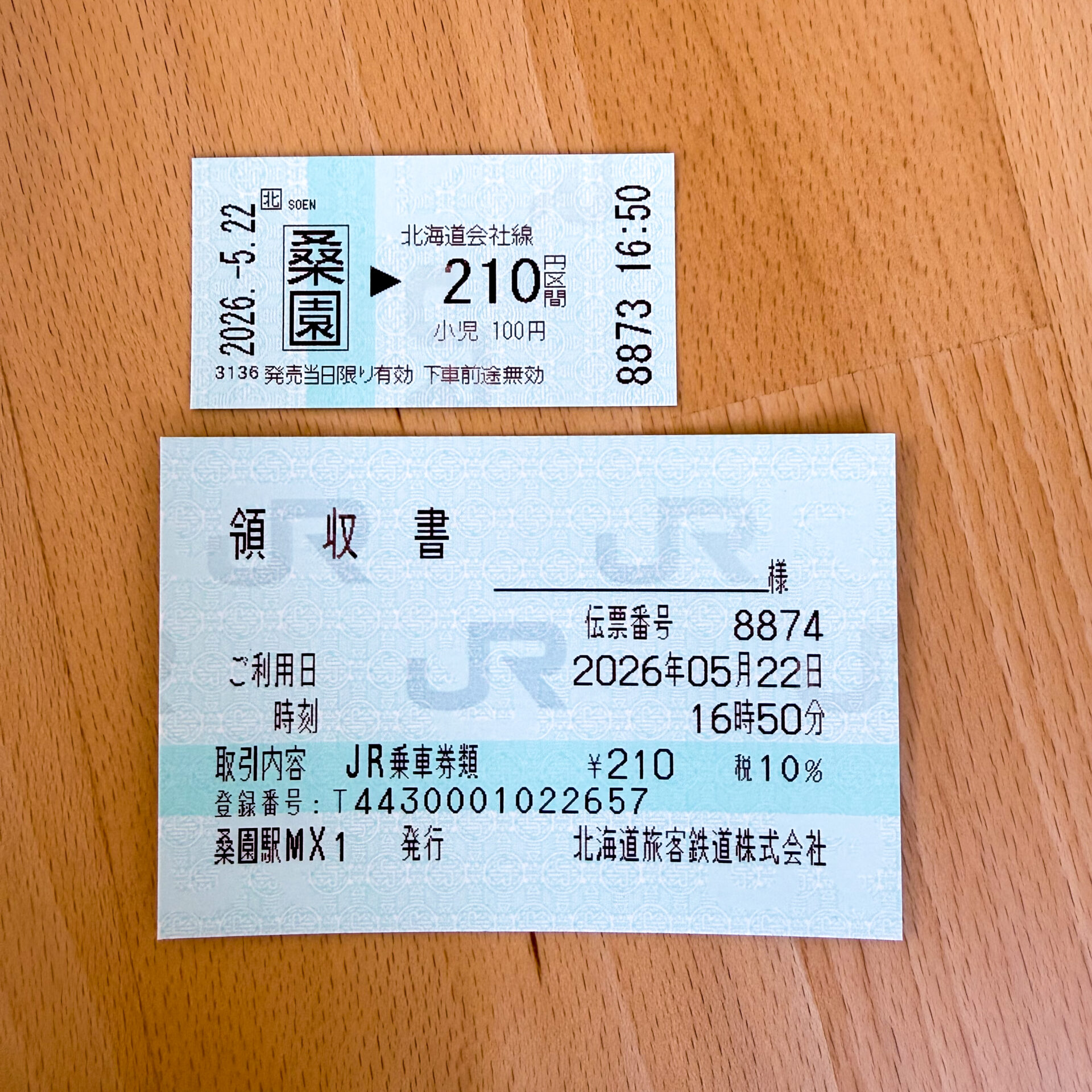
領収書の様式は、近距離きっぷモード独自のものです。
入場券の購入操作【マルスモード】
クレジットカードで入場券の代金を決済したい場合、マルスモード上で操作を行う必要があります。ここでは、マルスモードで入場券を購入した際の画面遷移と入場券の実物をご紹介します。
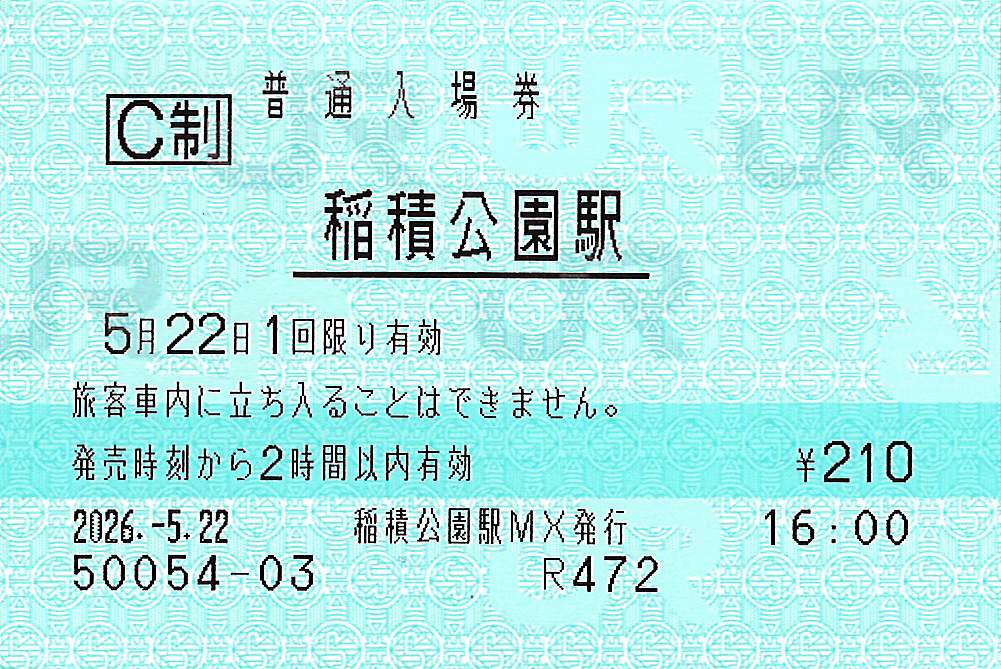
この入場券は、JR北海道稲積公園駅に設置されたMX-V10形機で購入したものです。近距離きっぷモードとは様式が異なり、通常のマルス券(85mm券)として発券されます。
初期画面が近距離きっぷモードである場合、マルスモードに遷移するためのボタンを押すことがカギになります。
1.初期画面が近距離きっぷモードの場合、初期画面の下方にある[乗車券・特急券・おトクなきっぷ]を押します(JR北海道の場合)。このボタンを押すことで、マルスモードに移ることが可能です。
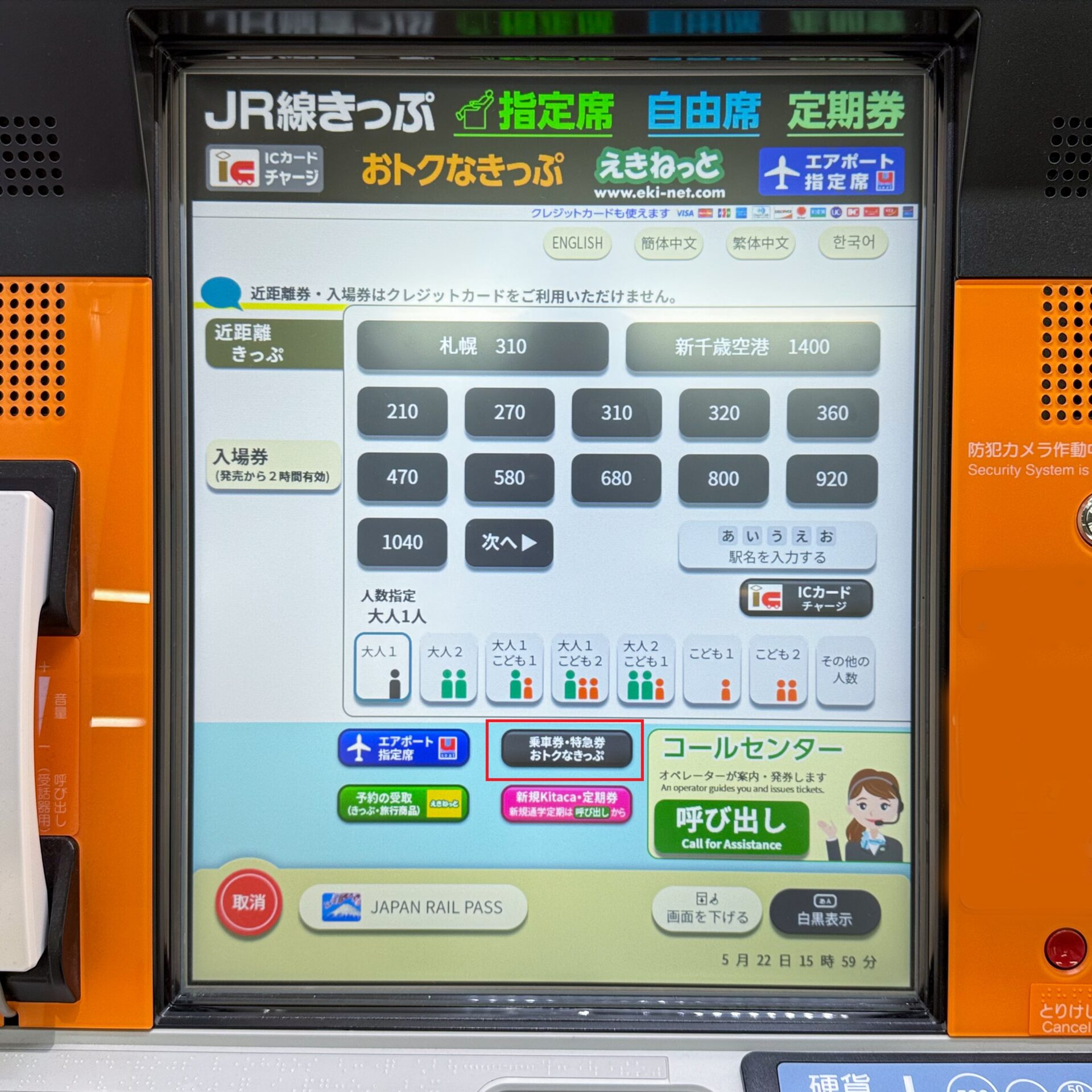
2.[入場券]を押します。これ以降の手順は、JR各社で共通です。
3.人数を選択します。
4.現金もしくはクレジットカードのいずれかを投入して決済します。今回は、クレジットカードを投入しました。
5.クレジットカードに登録した4桁の暗証番号(PIN)を入力します。ICチップ上にPINが設定されていないカードは、使用できません。
6.領収書が必要な場合、ここで[領収書]ボタンを押します。
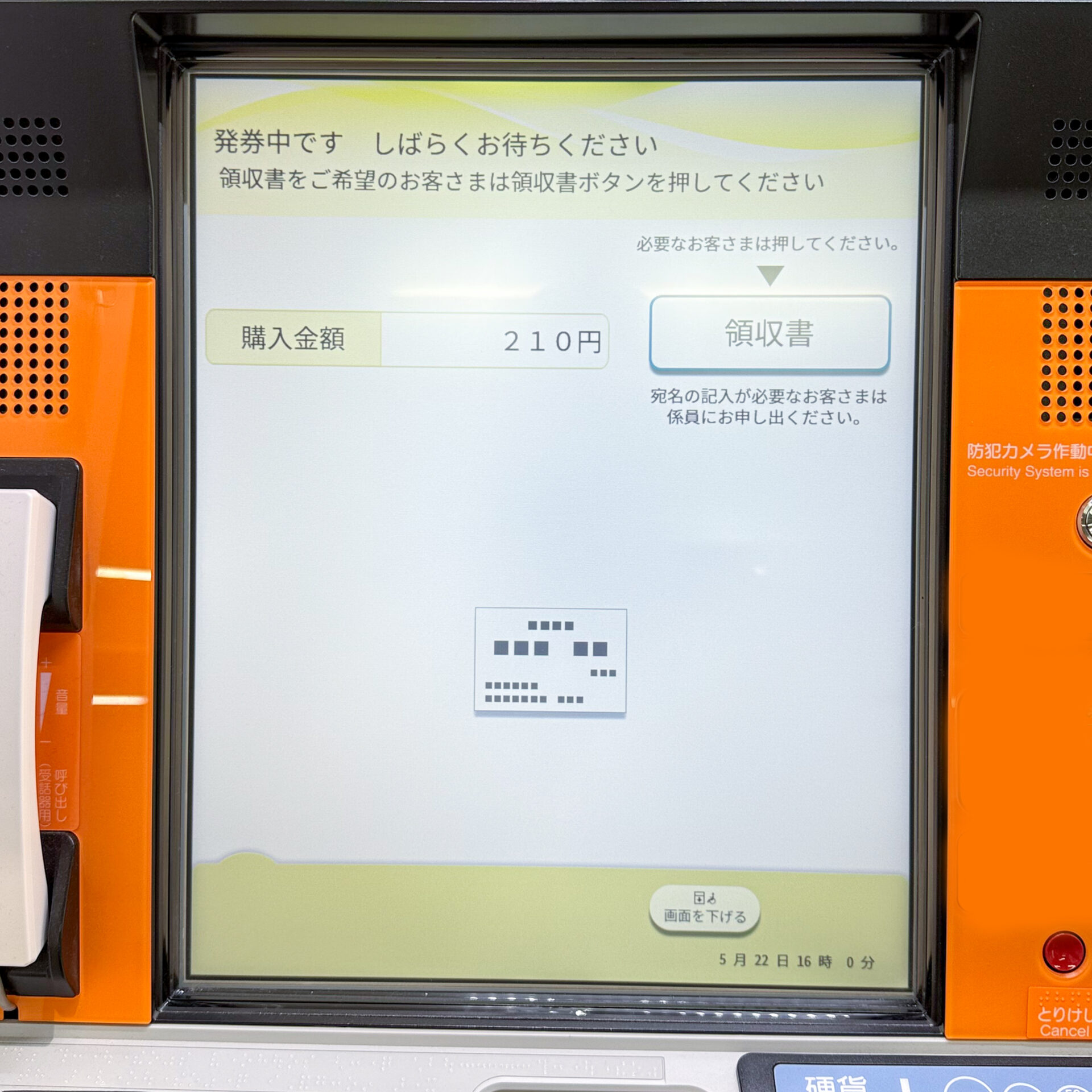
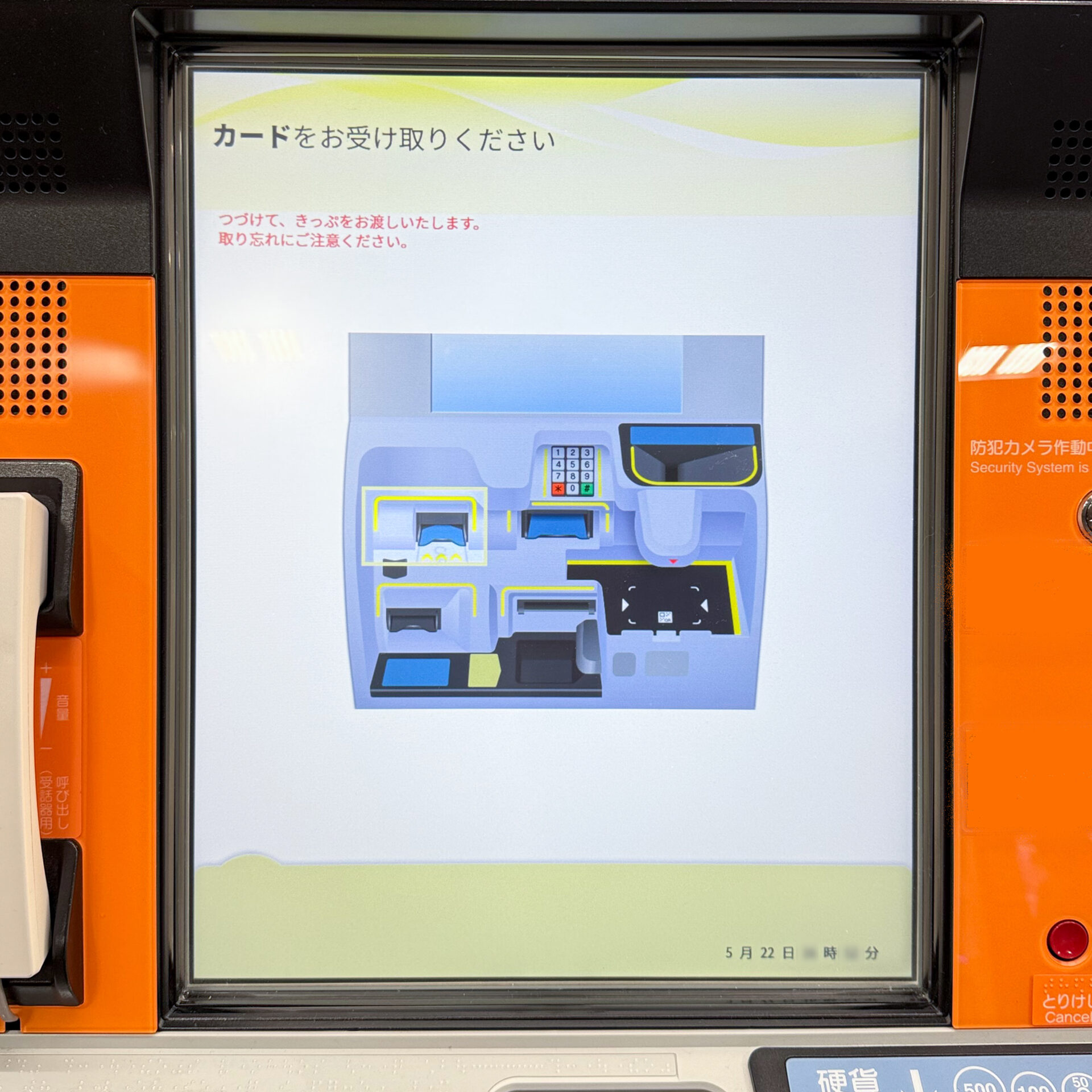
7.クレジットカードを受け取ります。
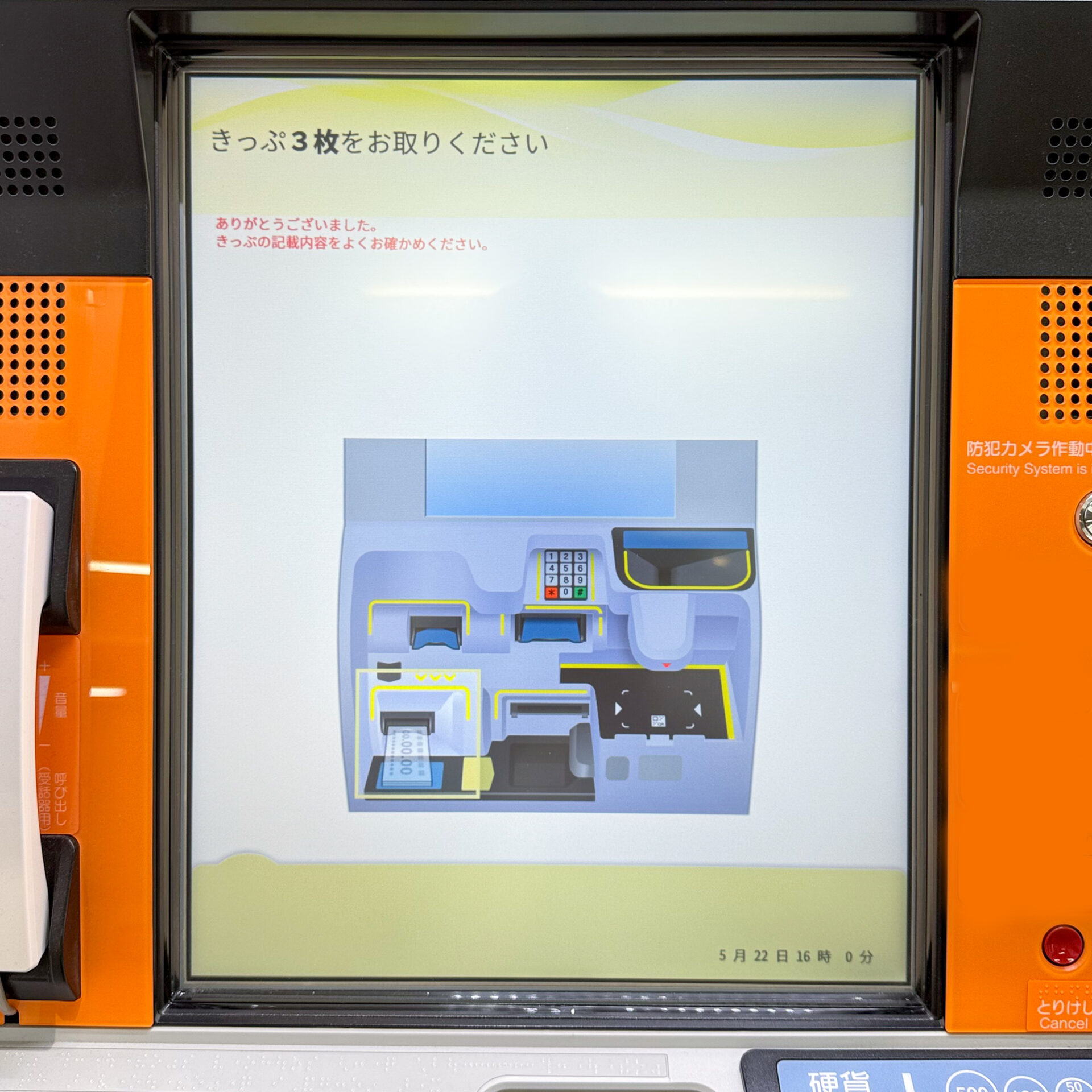
8.きっぷを受け取ります。
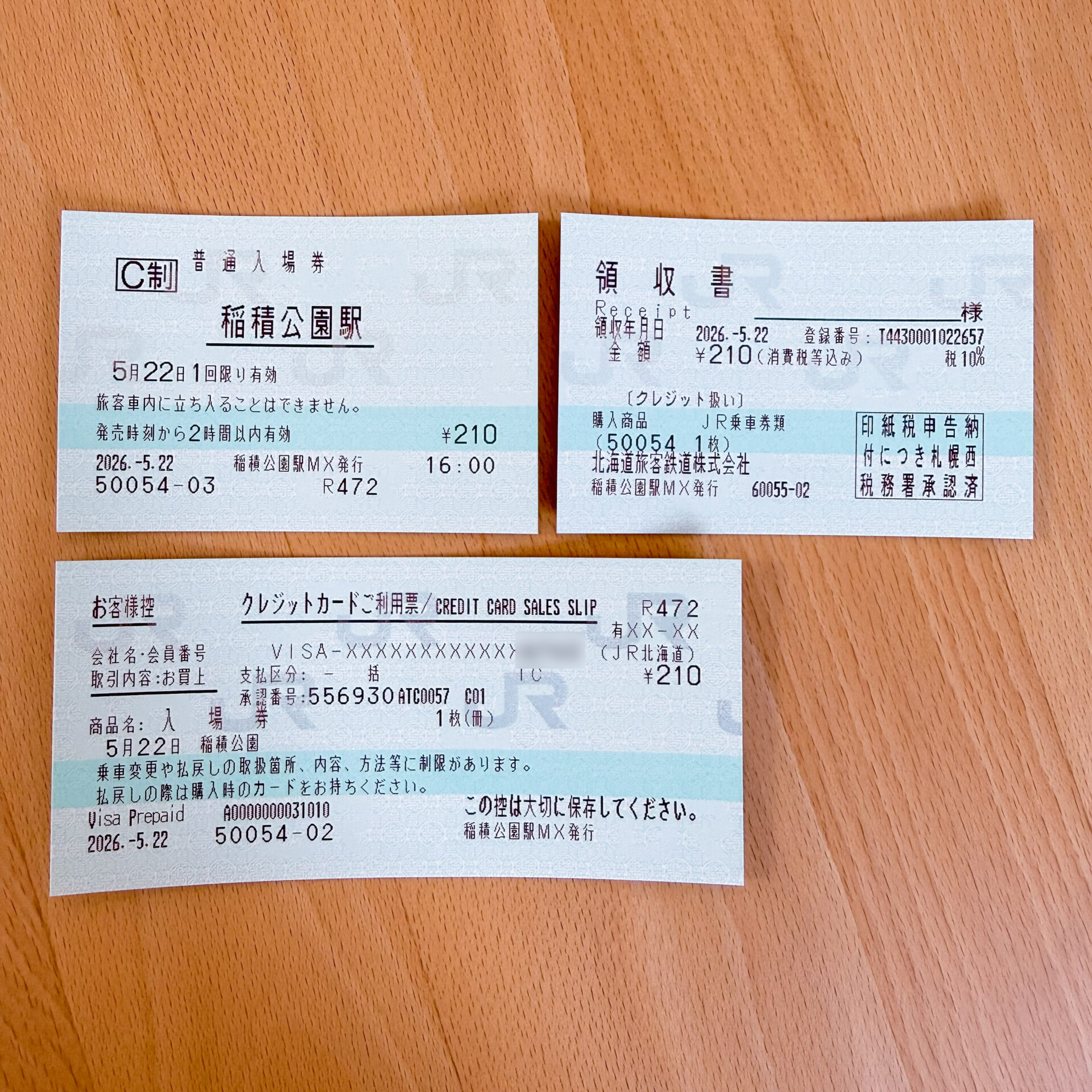
入場券本券の他、クレジットカードご利用票および領収書の3枚が発行されます。
近距離きっぷの購入操作【マルスモード:[乗車券のみ]メニュー】
マルスモードにて近距離きっぷを購入するには、どの指定席券売機にも必ず搭載されている[乗車券のみ]メニューを利用すると、とても簡単です。自駅発着の普通乗車券のみならず、他駅発着の普通乗車券であってもこのメニューから購入できます。
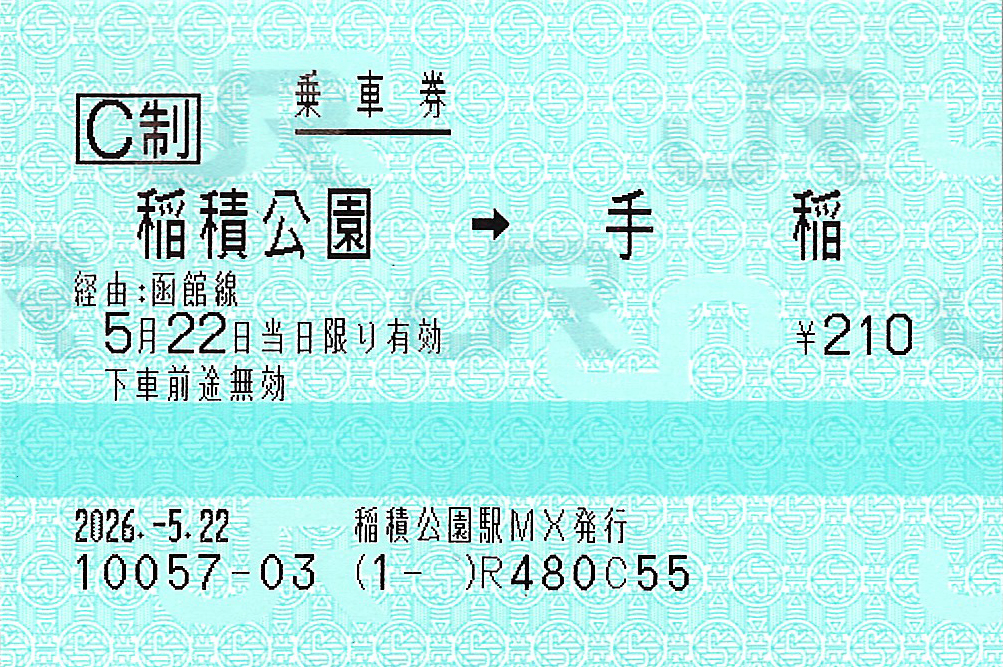
このきっぷは、稲積公園駅から手稲駅ゆき普通乗車券です。JR北海道稲積公園駅に設置されたMX-V10形機で乗車当日に購入しました。
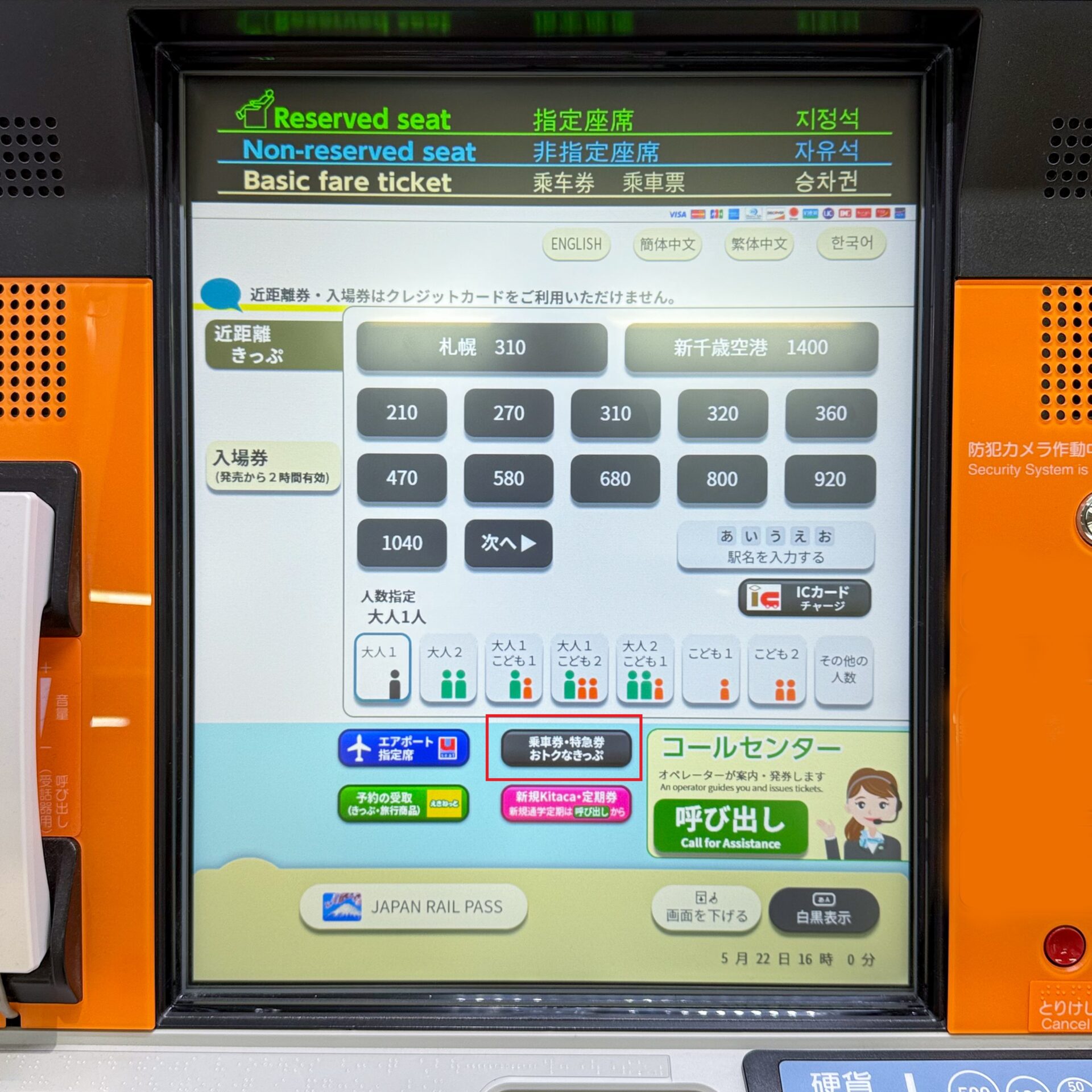
1.初期画面の下方にある[乗車券・特急券・おトクなきっぷ]を押し、マルスモードに移ります。
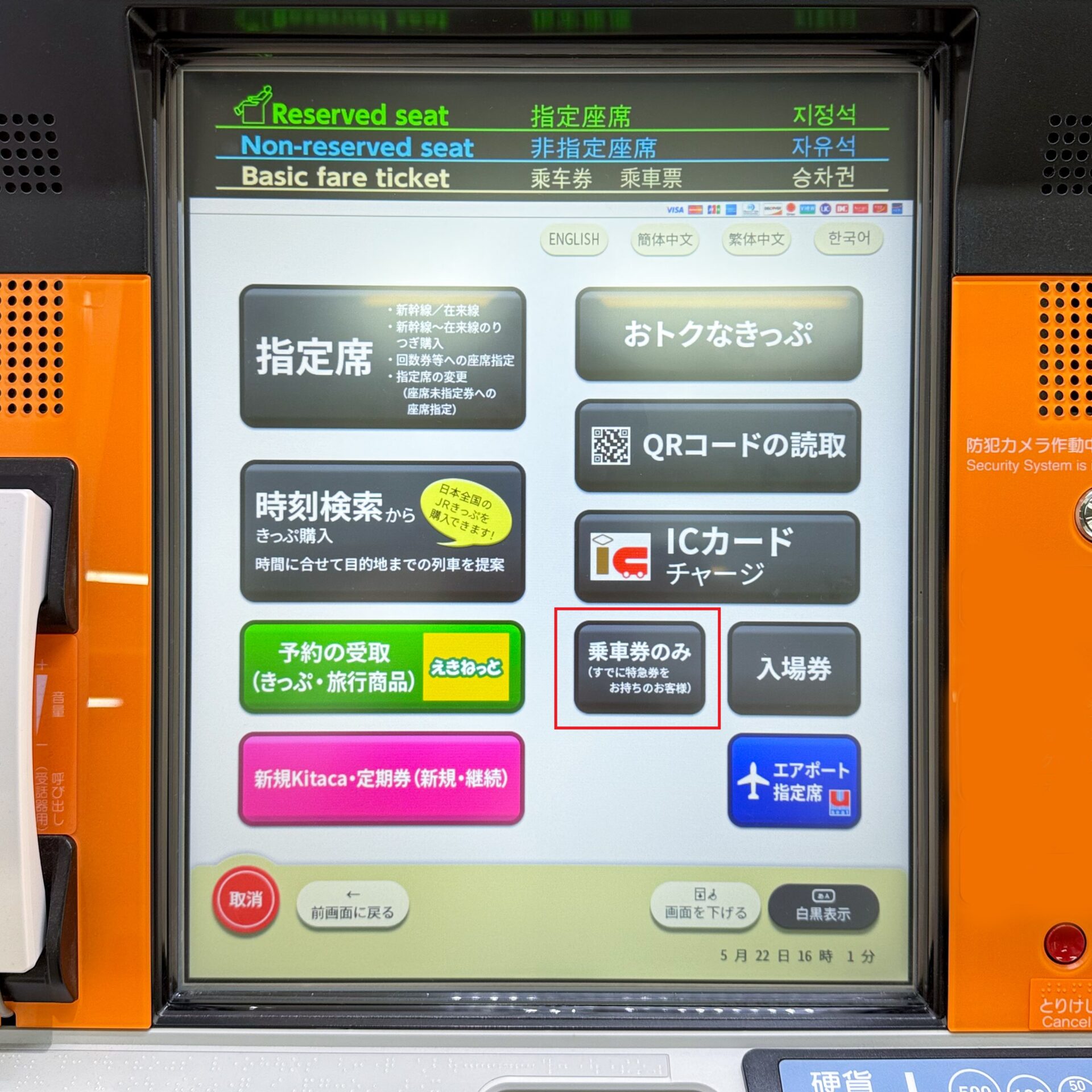
2.次の画面では[乗車券のみ]を押します。特急券が不要な普通列車に乗車する場合であっても、このボタンで差し支えありません。
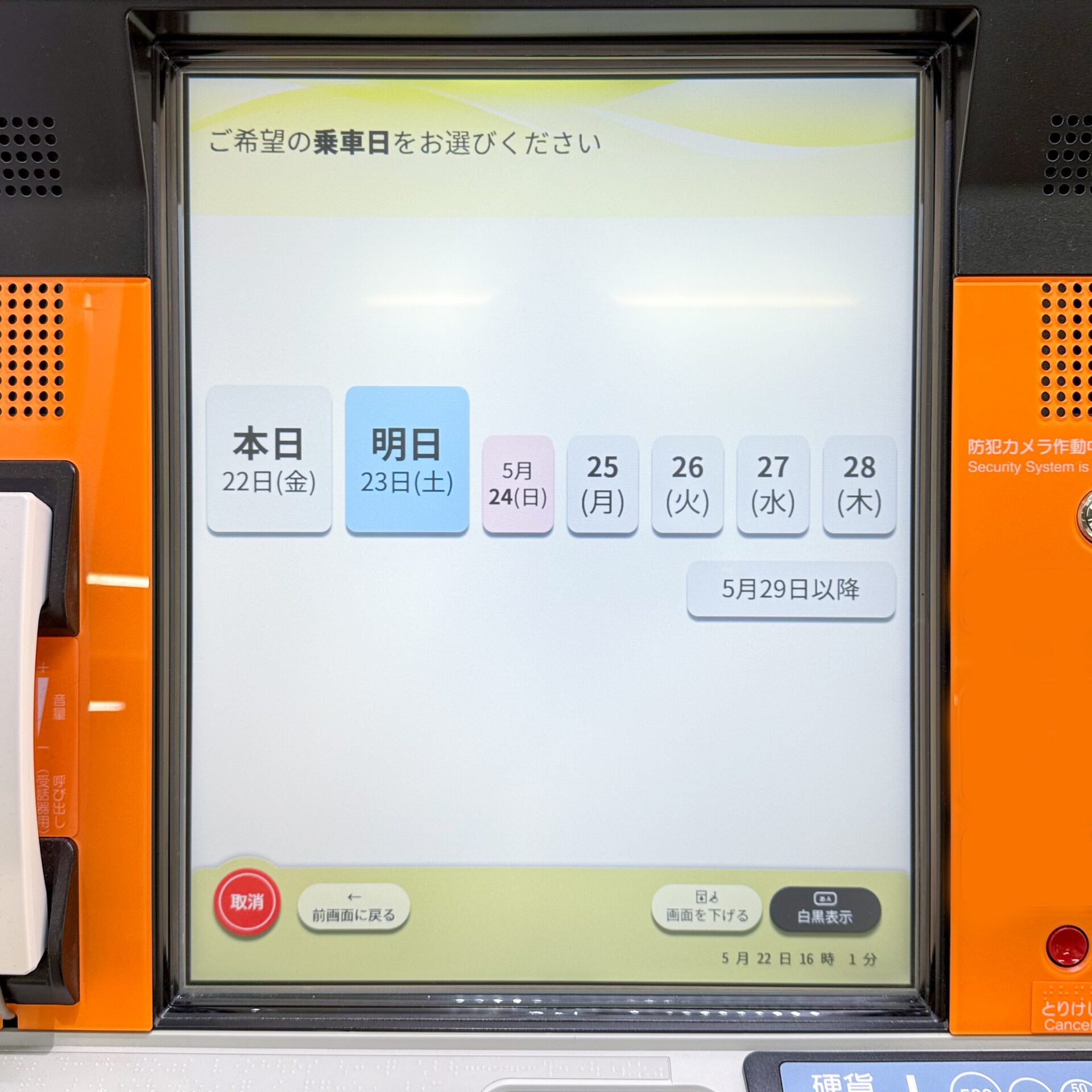
3.乗車日を選択します。乗車日の1か月前から購入が可能です。
4.人数を選択します。
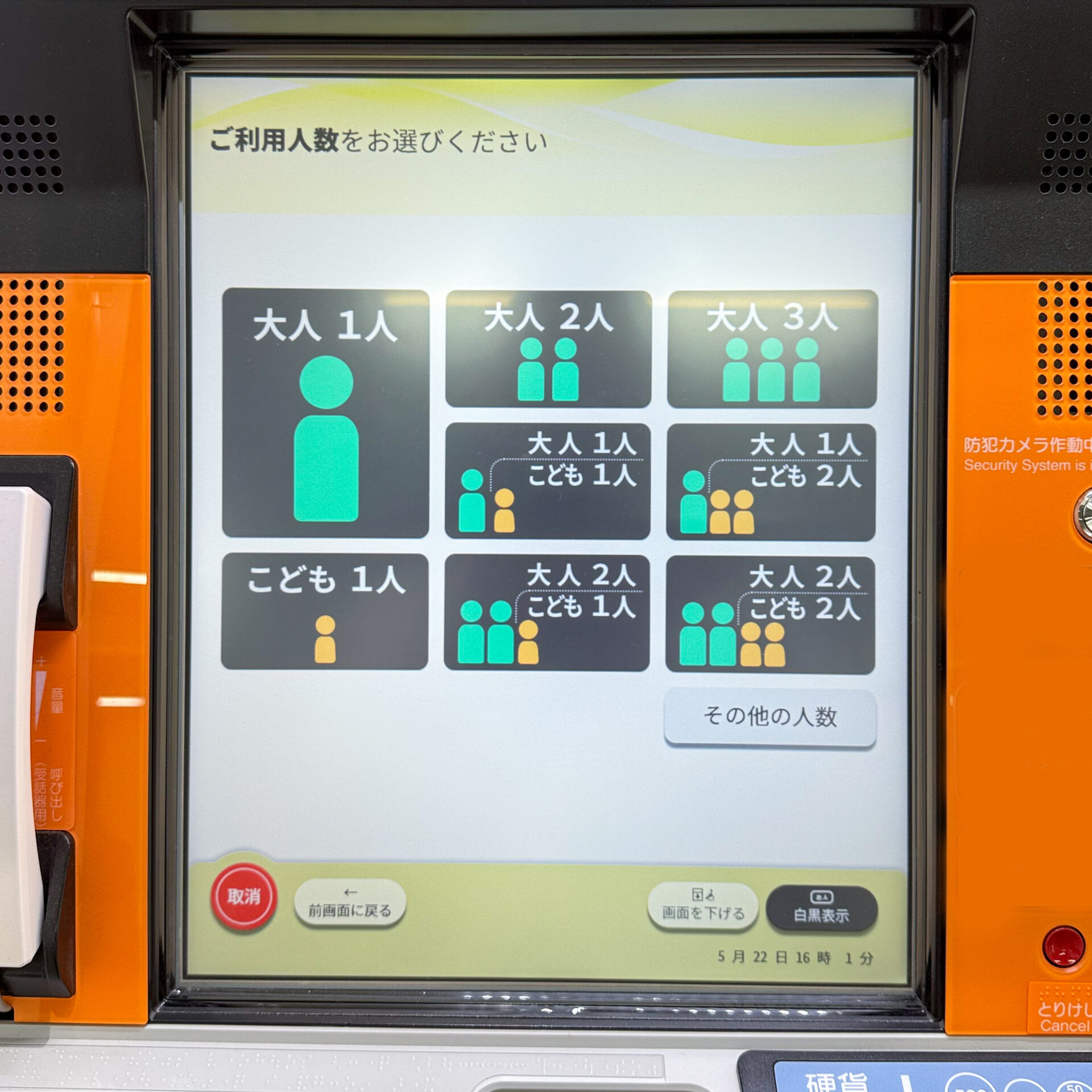
5.新幹線経由の乗車券を購入する場合は上方の[選択]ボタン、在来線経由の乗車券は下方の[選択]ボタンを押します。今回は、下方の「普通列車のみ利用する」を選択しました。
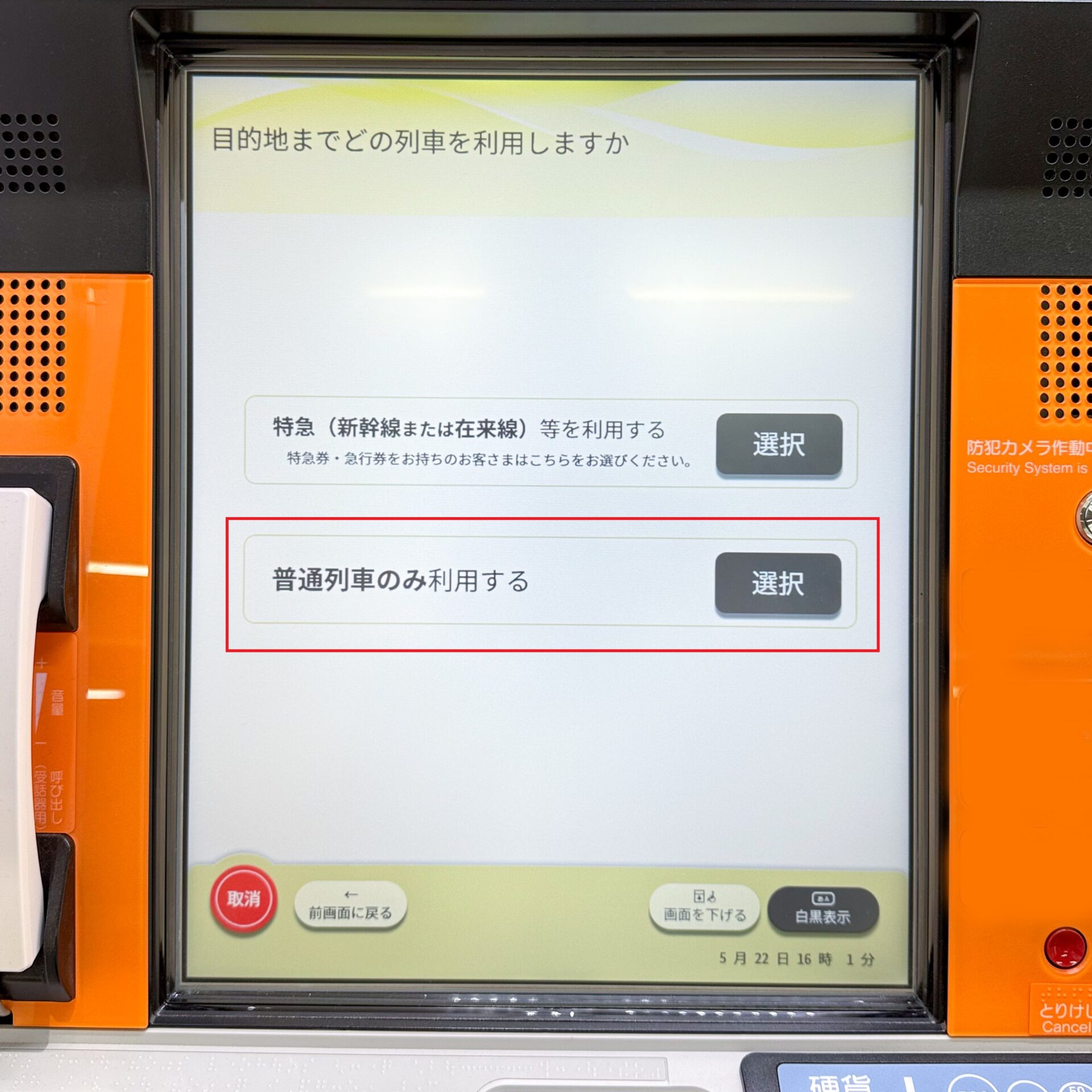
6.通常は、指定席券売機が設置された自駅名が表示されています。[その他の駅]を押せば、表示される画面上で他駅を入力可能です。
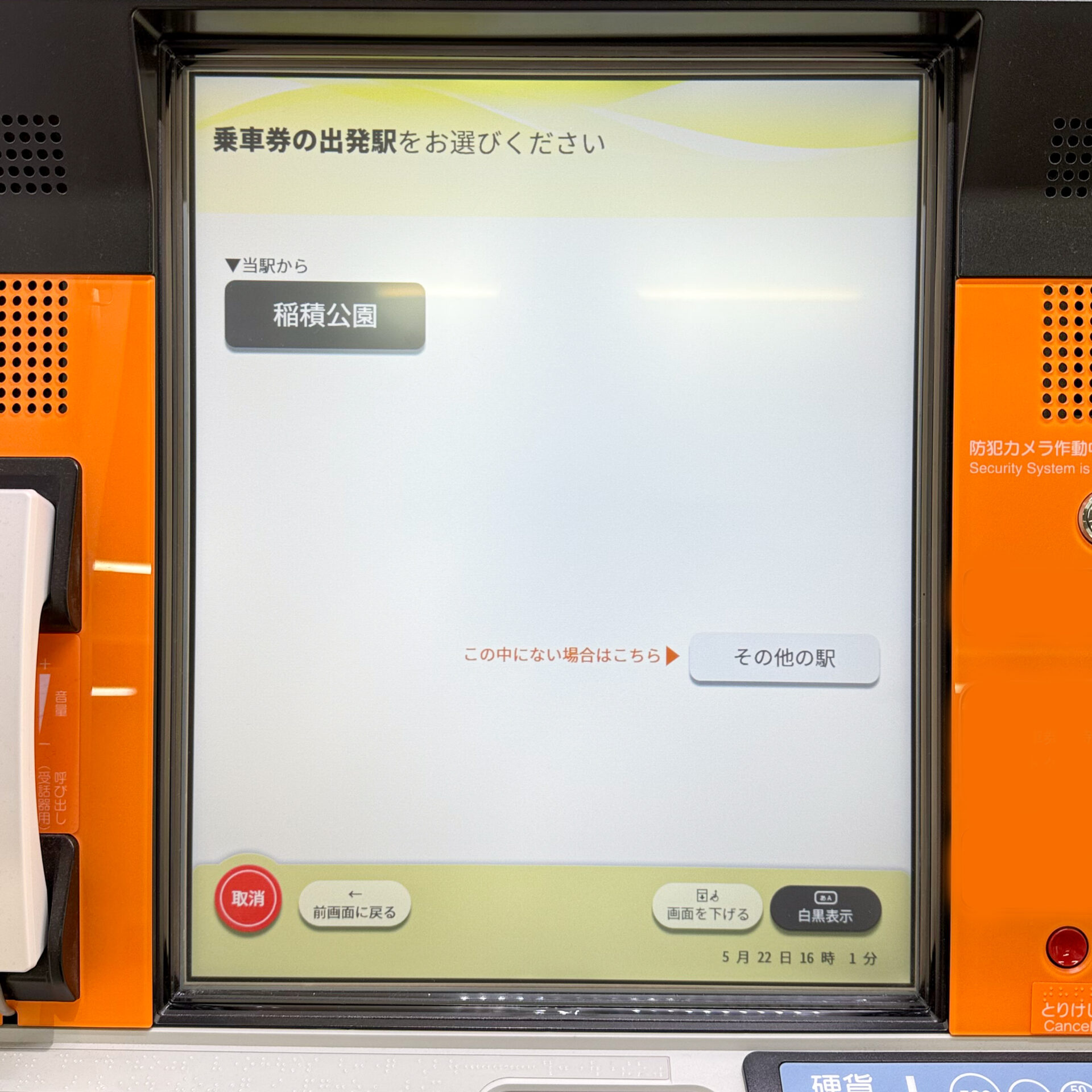
7.かなキーが表示されたら、着駅のよみを入力します。
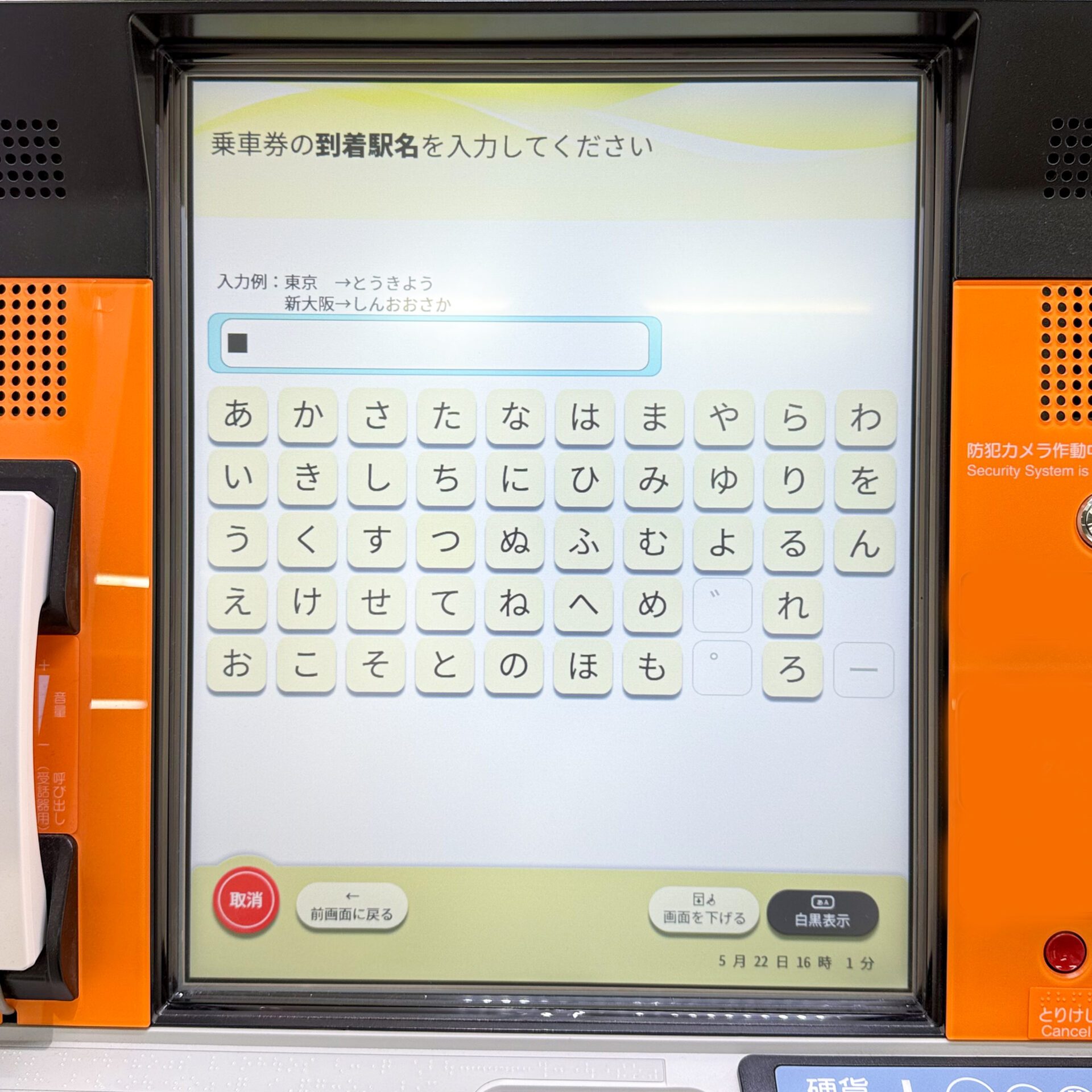
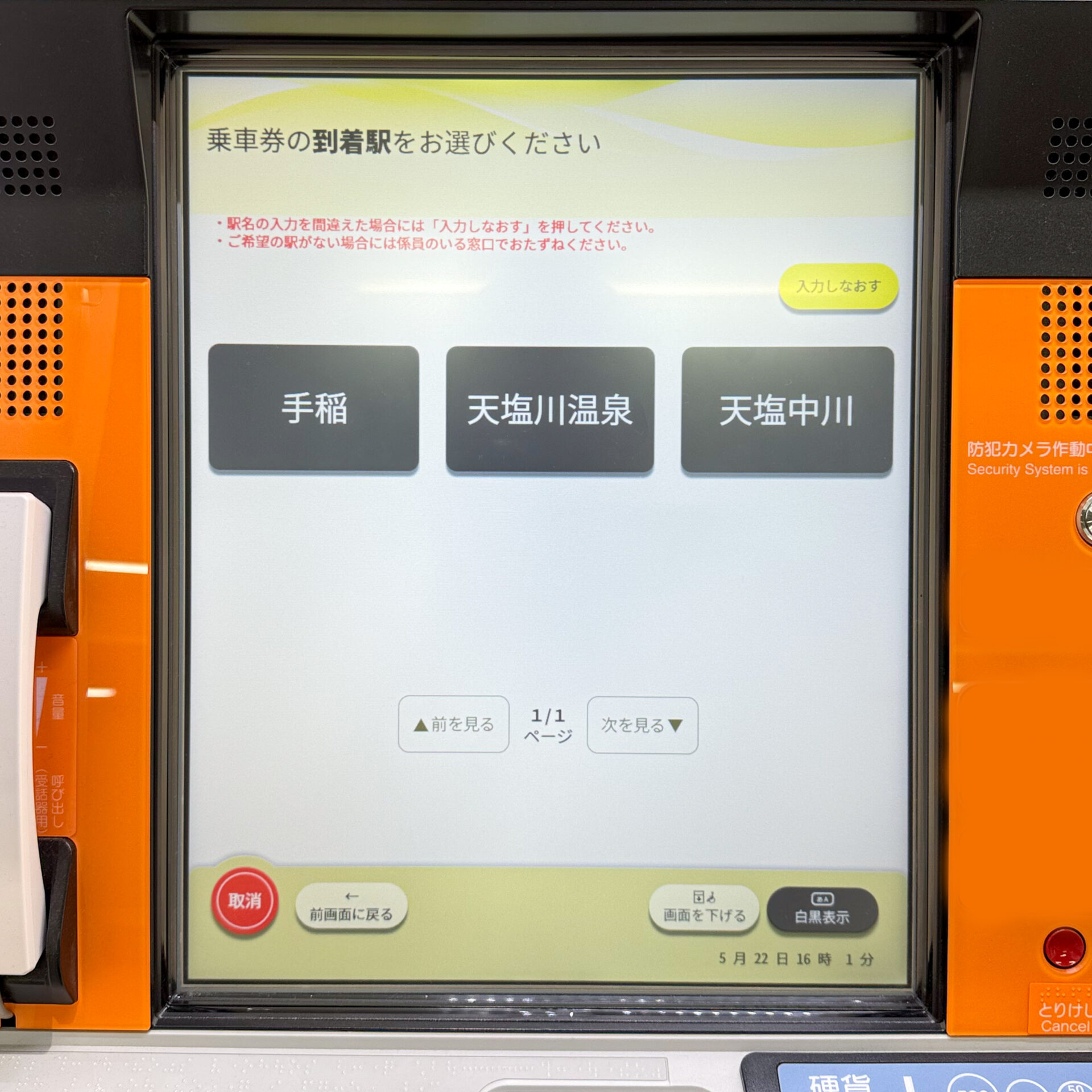
8.よみが類似した候補が数駅分表示されます。着駅名を間違えないよう選択します。
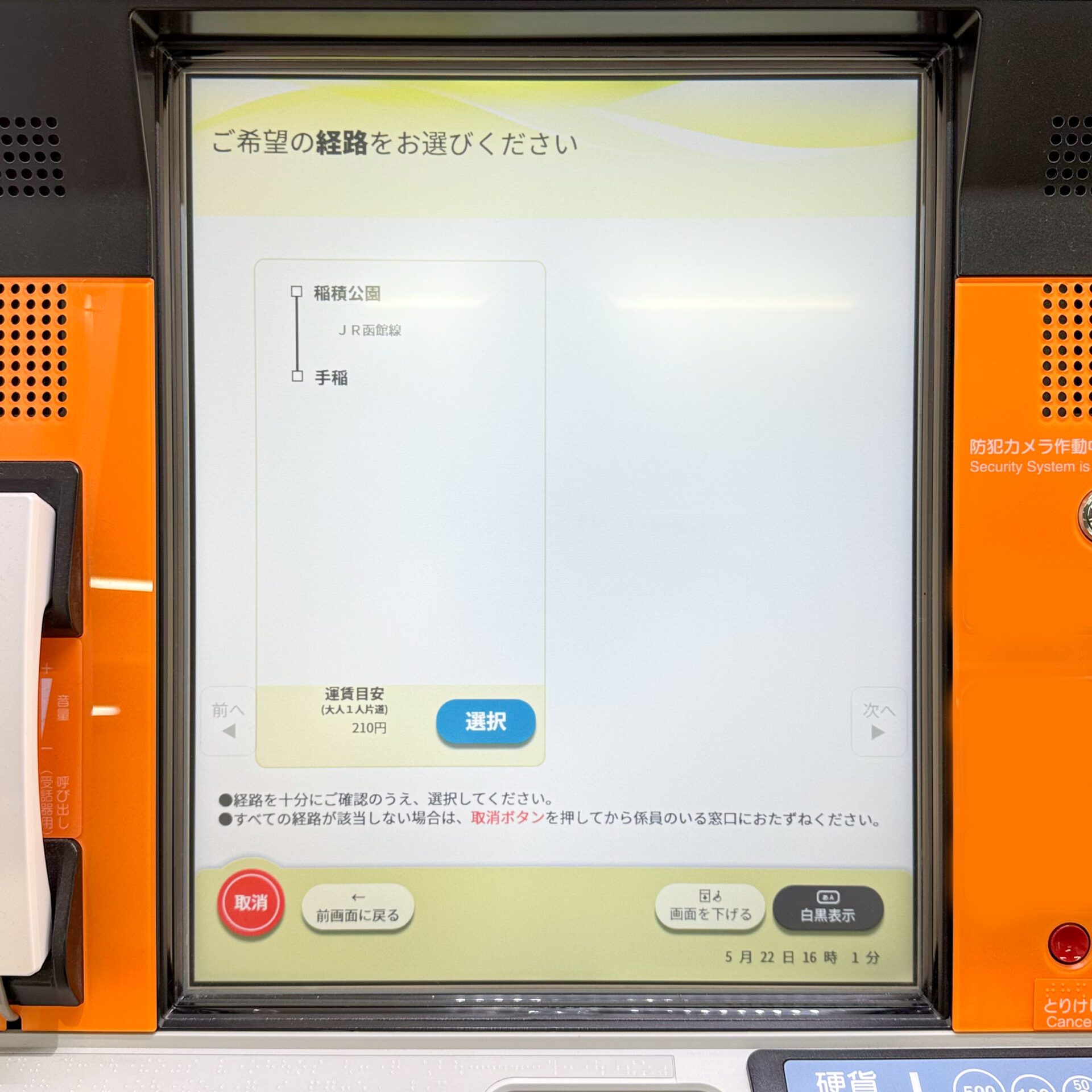
9.経路および運賃の概算が表示されたら[選択]を押します。[乗車券のみ]メニューにおいては、通常は1通りのみ表示されます。
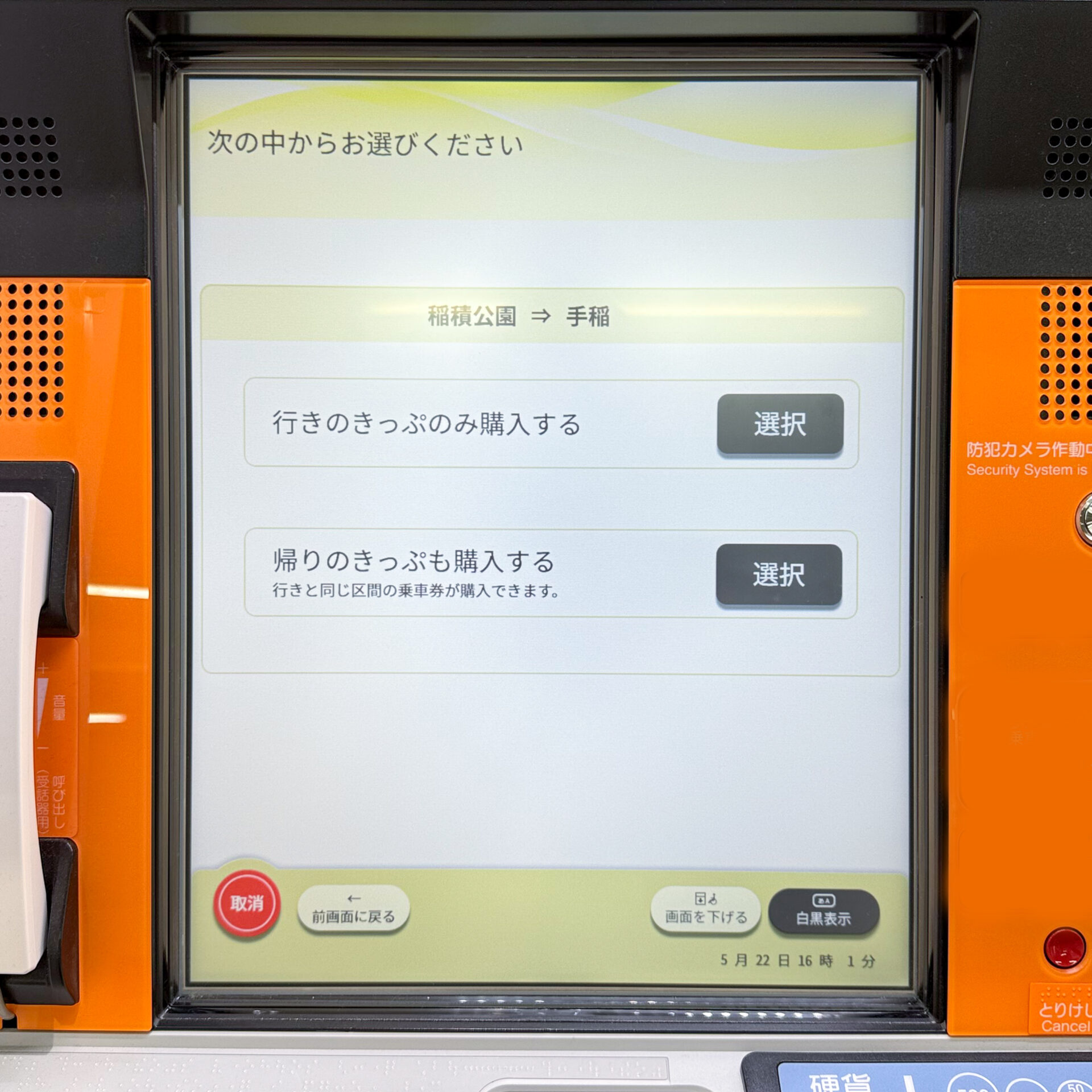
10.ゆきのきっぷのみ購入するか、かえりのきっぷも購入するかを選択します。
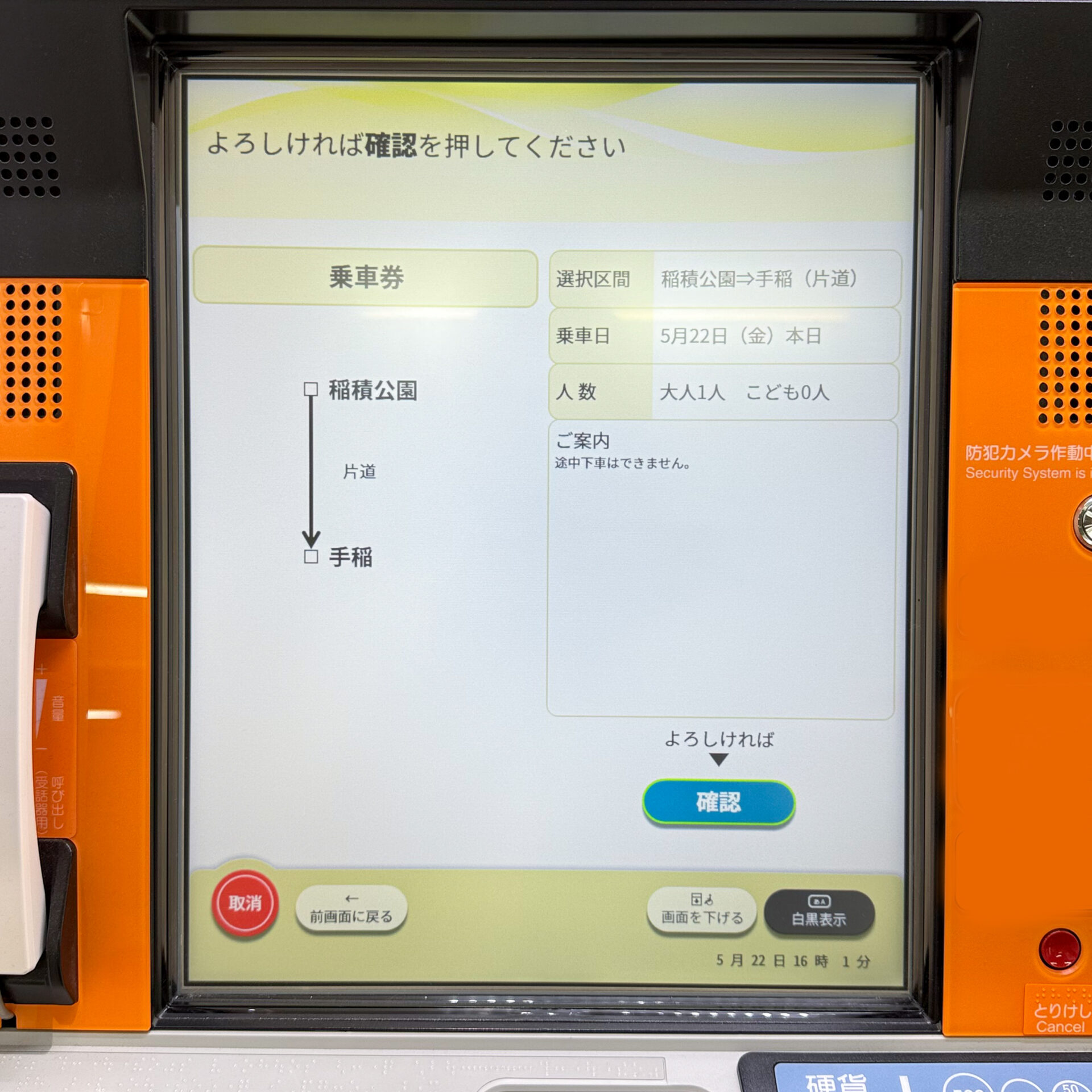
11.最終確認画面が表示されるので、入力内容に間違いがなければ「確認」を押します。
12.現金もしくはクレジットカードを投入して決済します。
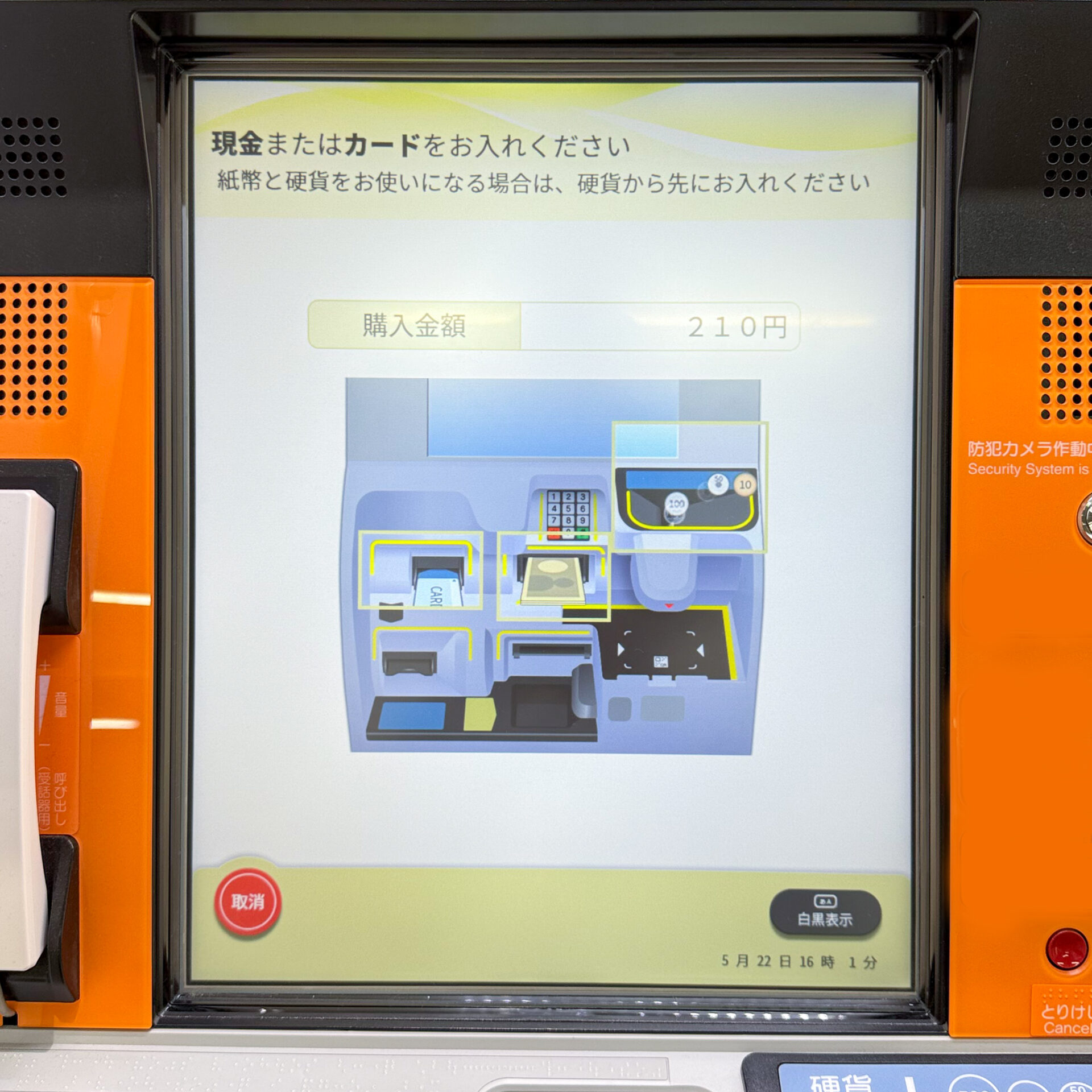
13.クレジットカードに登録した4桁の暗証番号(PIN)を入力します。ICチップ上にPINが設定されていないカードは、使用できません。
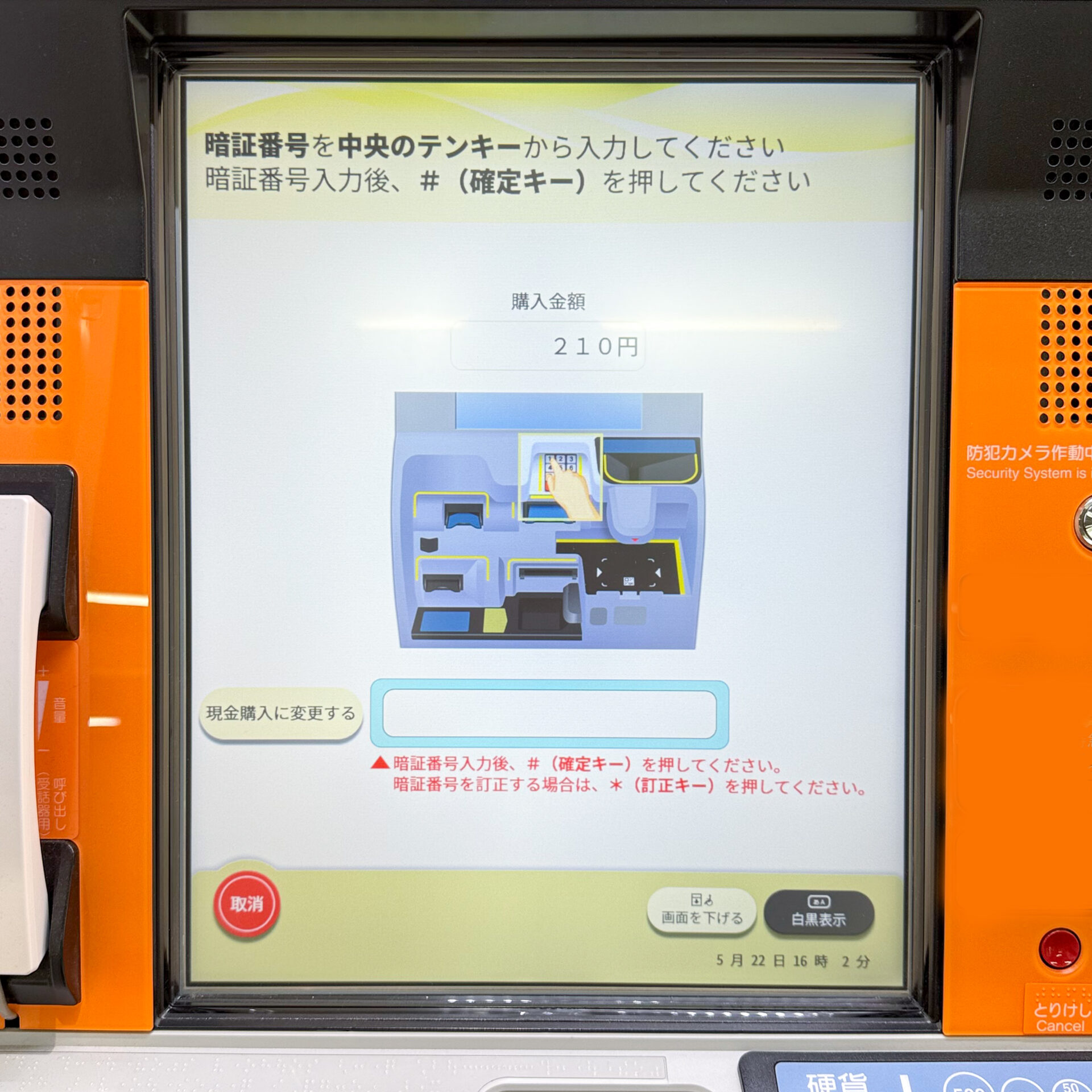
14.領収書が必要な場合、ここで[領収書]ボタンを押します。
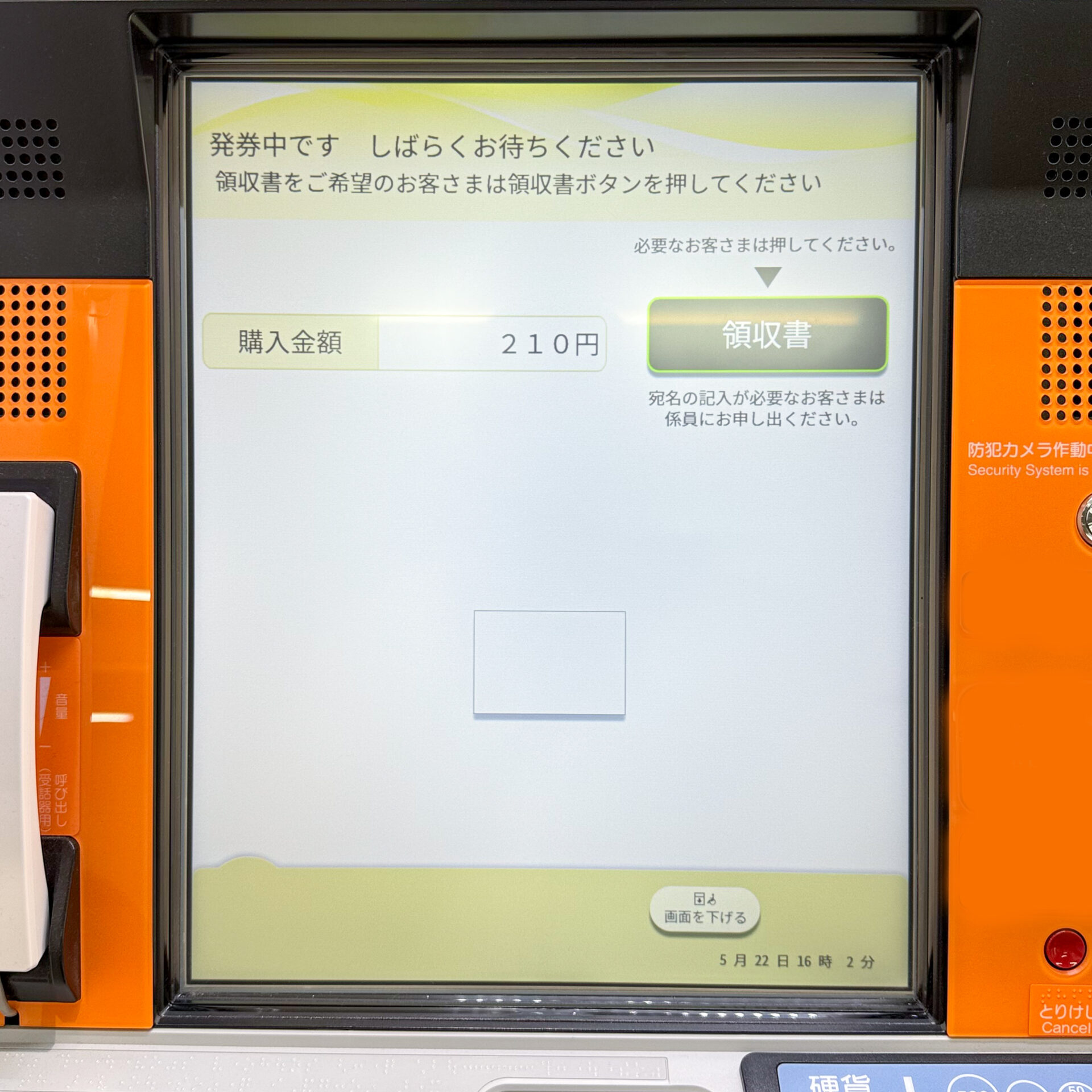
15.クレジットカードを受け取ります。
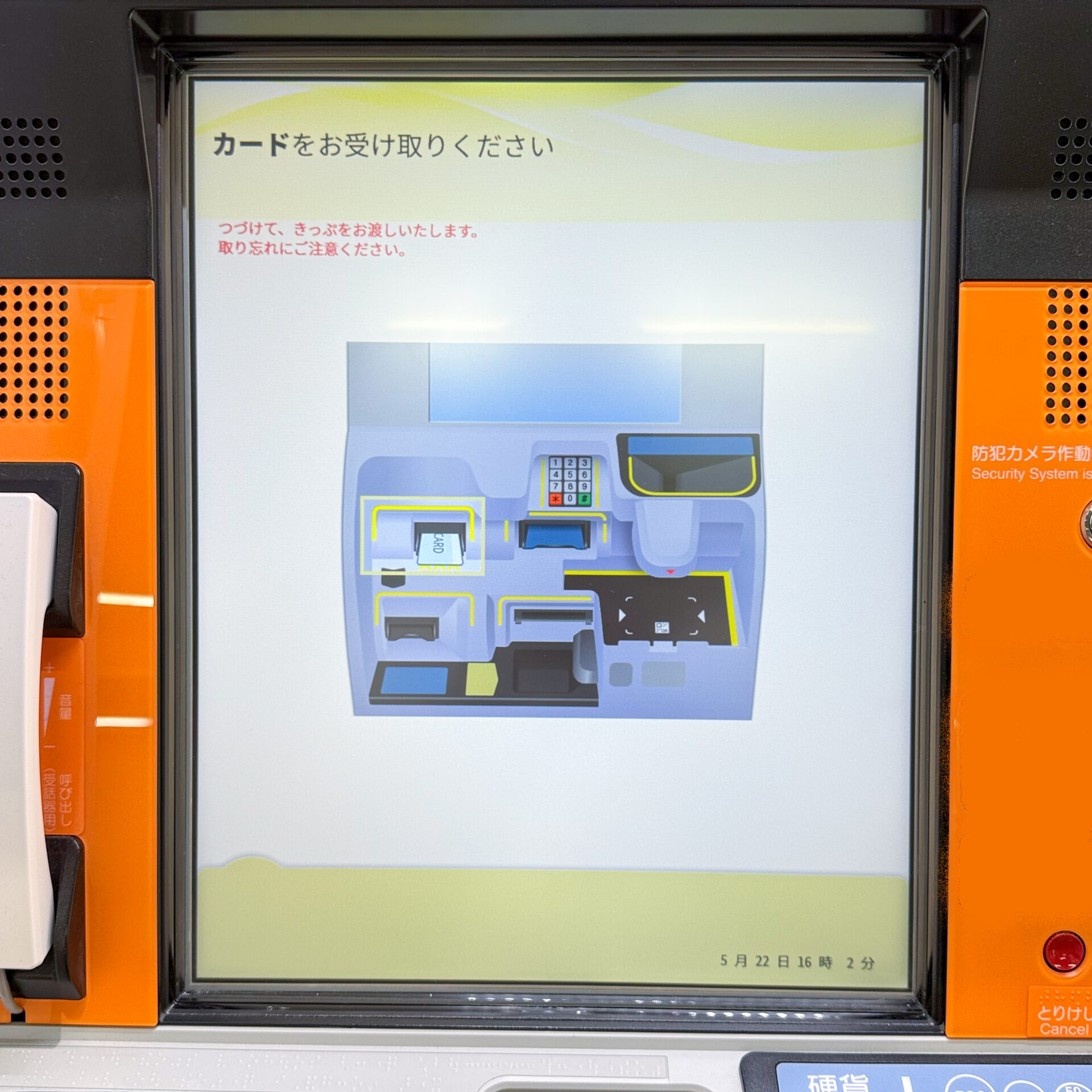
16.きっぷを受け取ります。
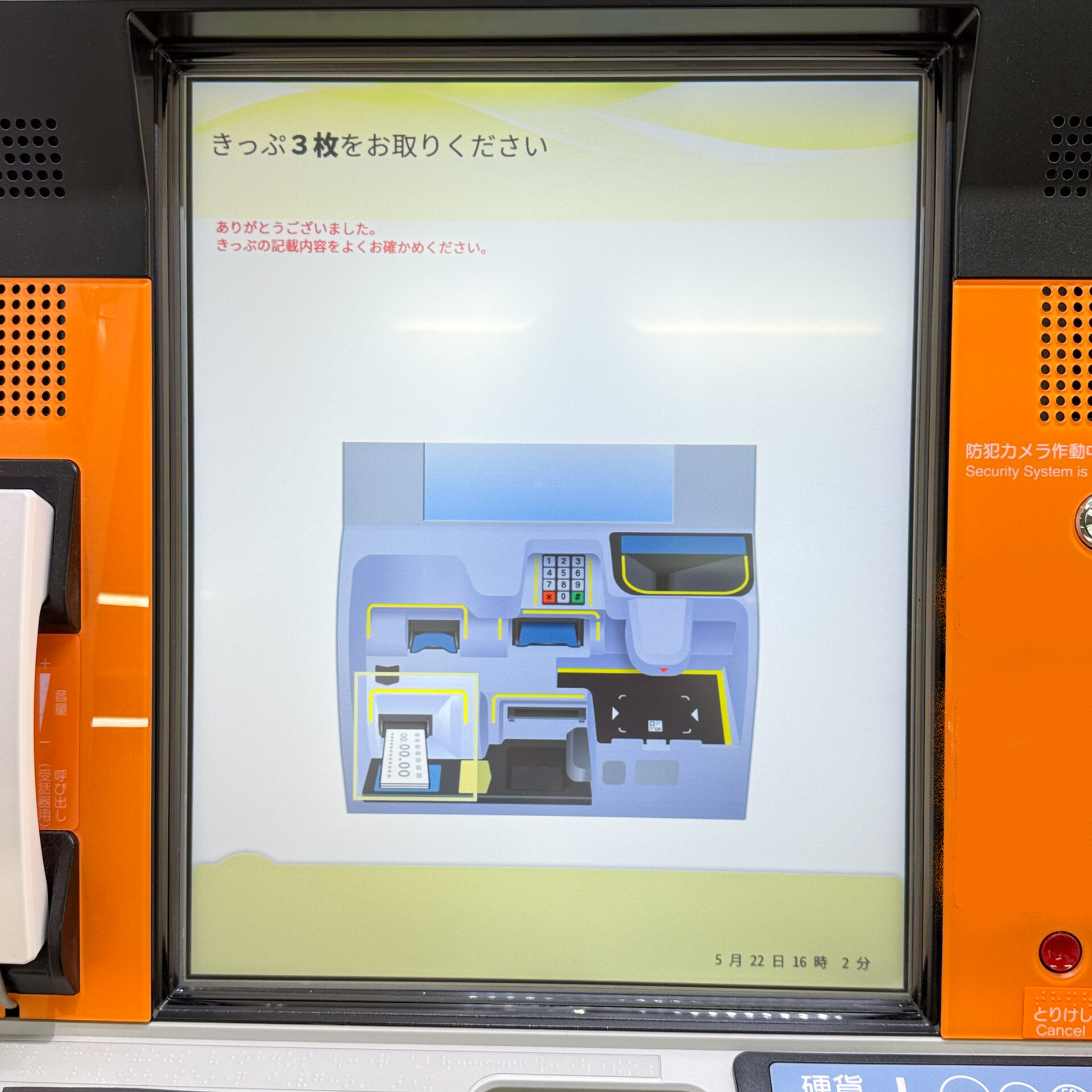
乗車券本券の他、クレジットカードご利用票および領収書の3枚が発行されます。
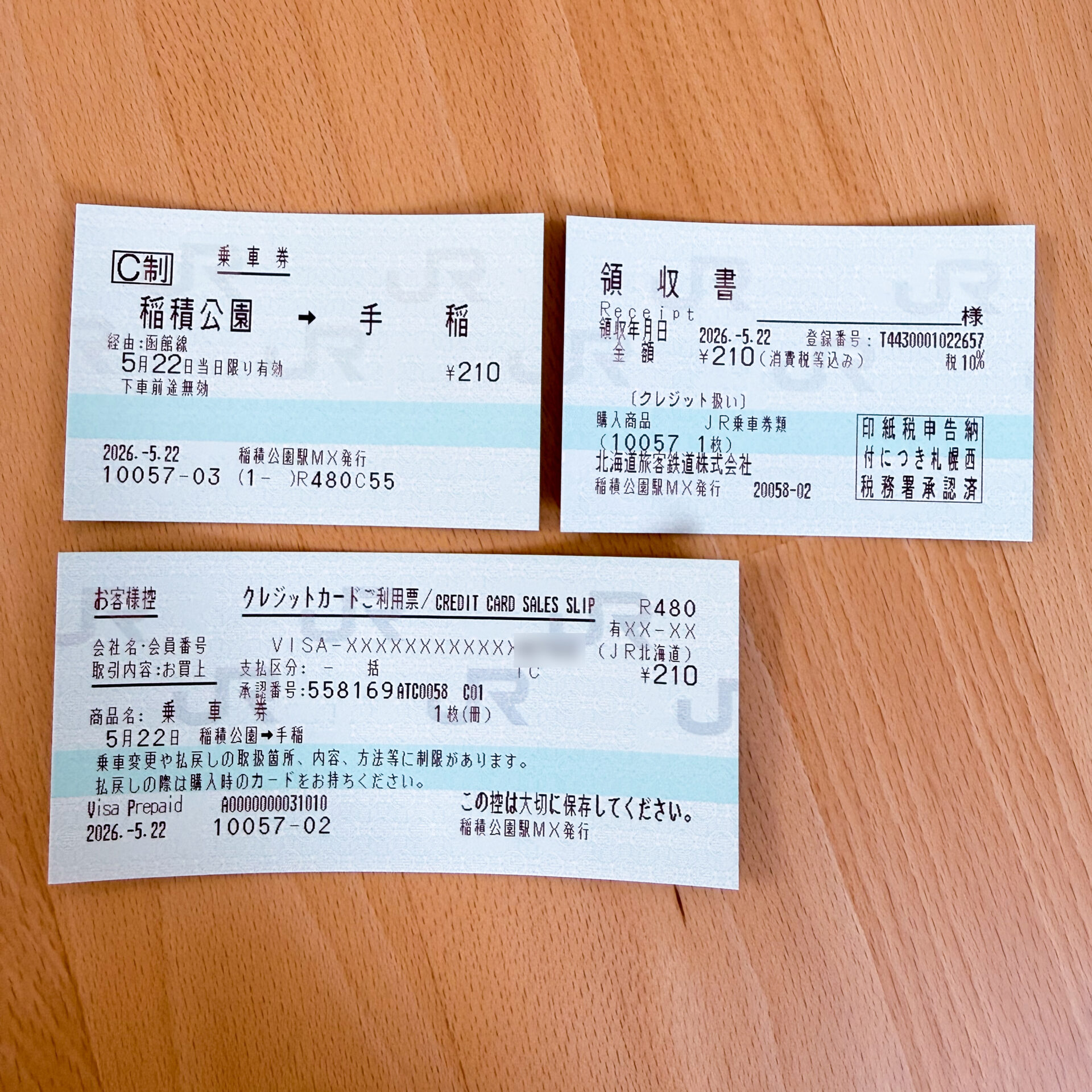
きっぷには「C制」と印字されており、クレジットカードで決済したことが分かります。
近距離きっぷの購入操作【マルスモード:経路検索メニュー】
指定席券売機には、[乗車券]メニューの他、経路検索の結果からきっぷを購入できるメニューが搭載されています(「乗換案内から購入」などの名称)。検索画面上では、発駅・着駅・乗車日・時刻・人数等の条件を入力し、一気に検索をかける形です。
この操作メニューは駅によってカスタマイズされておらず、全国共通です。どの駅にいても操作方法が一定であるため、戸惑うことなくきっぷを購入できるでしょう。
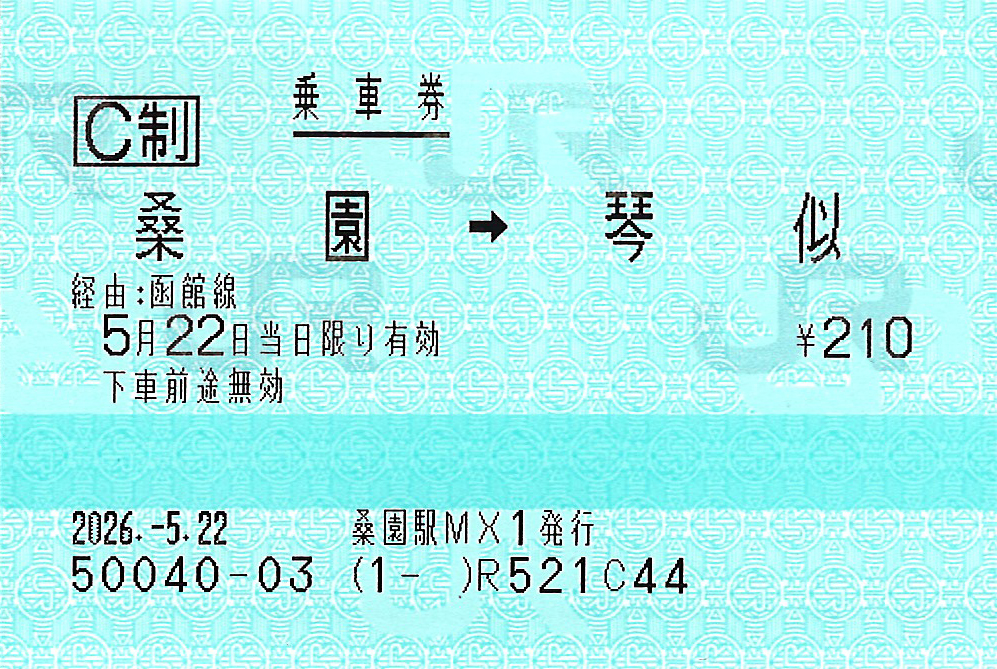
このきっぷは、桑園駅から琴似駅ゆき普通乗車券です。JR北海道桑園駅に設置されたMX-V10形機で乗車当日に購入しました。
1.初期画面の下方にある[乗車券・特急券・おトクなきっぷ]を押し、マルスモードに移ります。
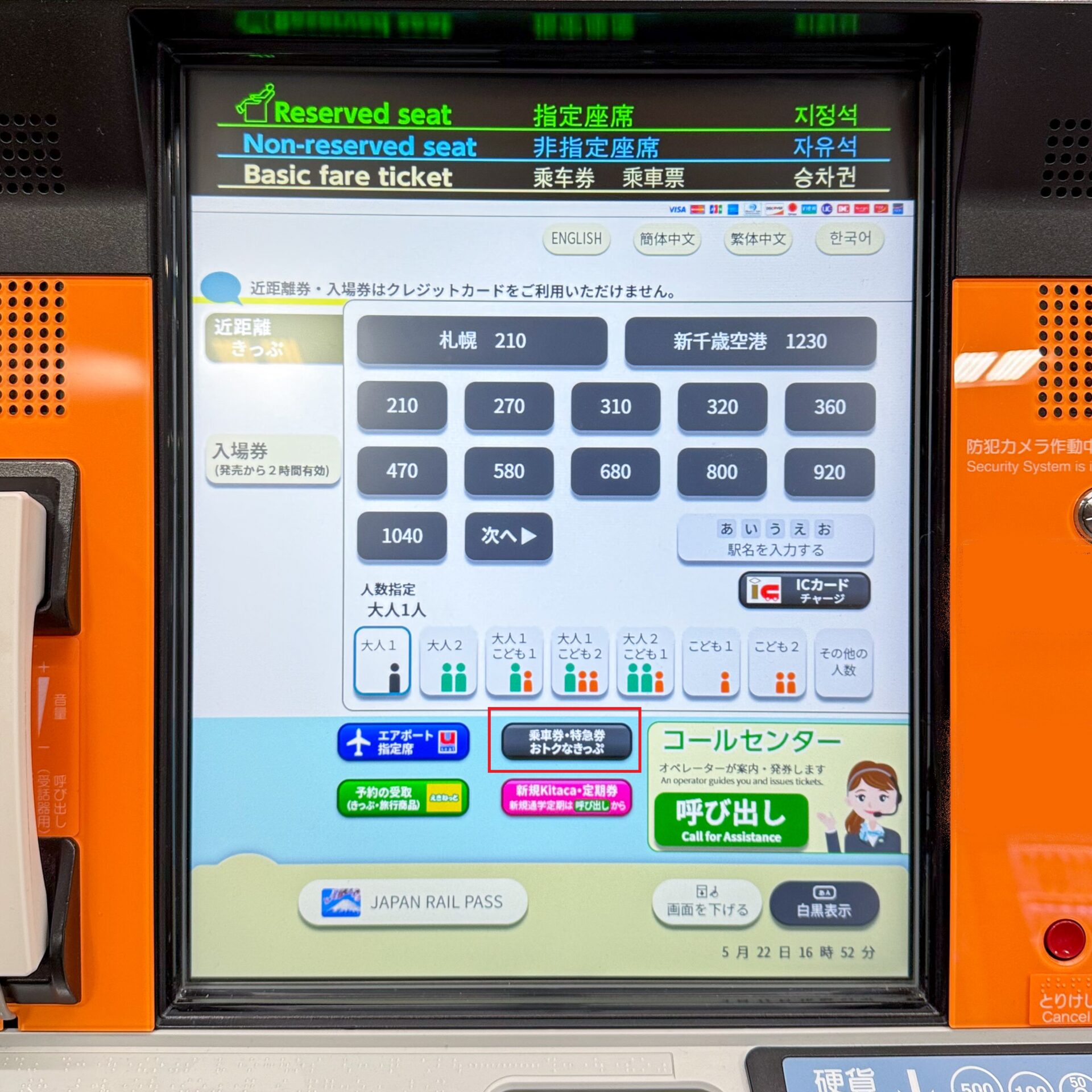
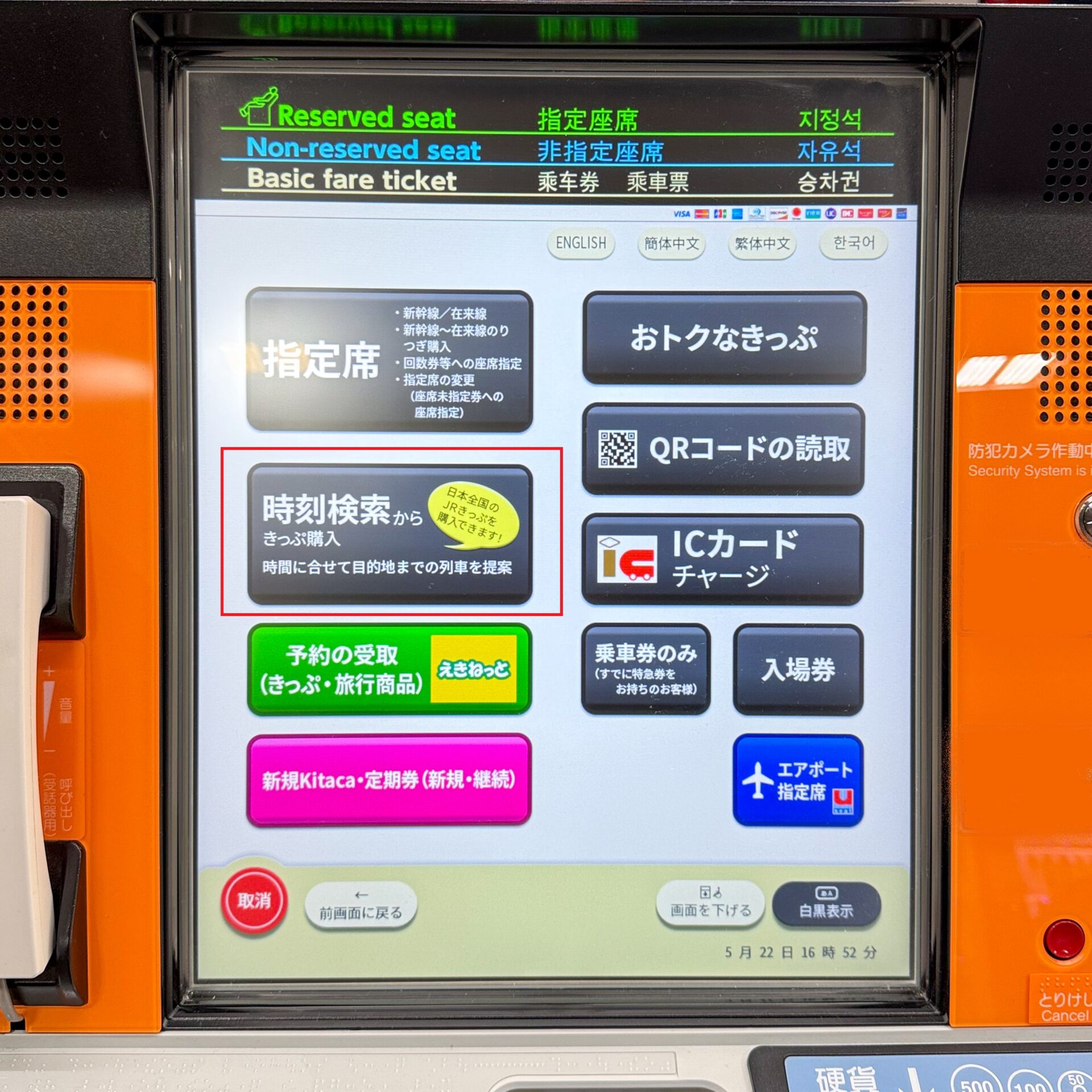
2.次の画面では[時刻検索からきっぷ購入]を押します(JR北海道における名称)。
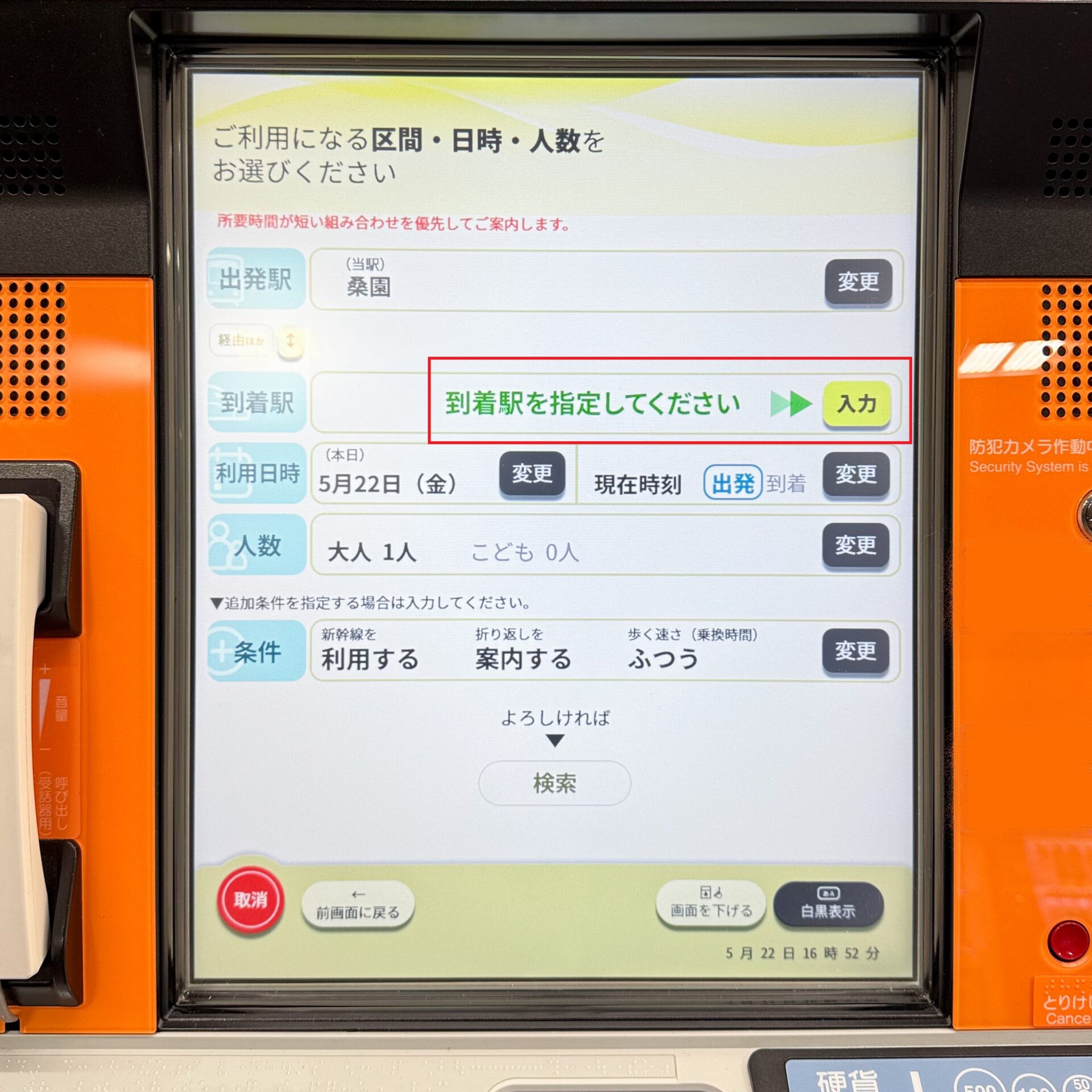
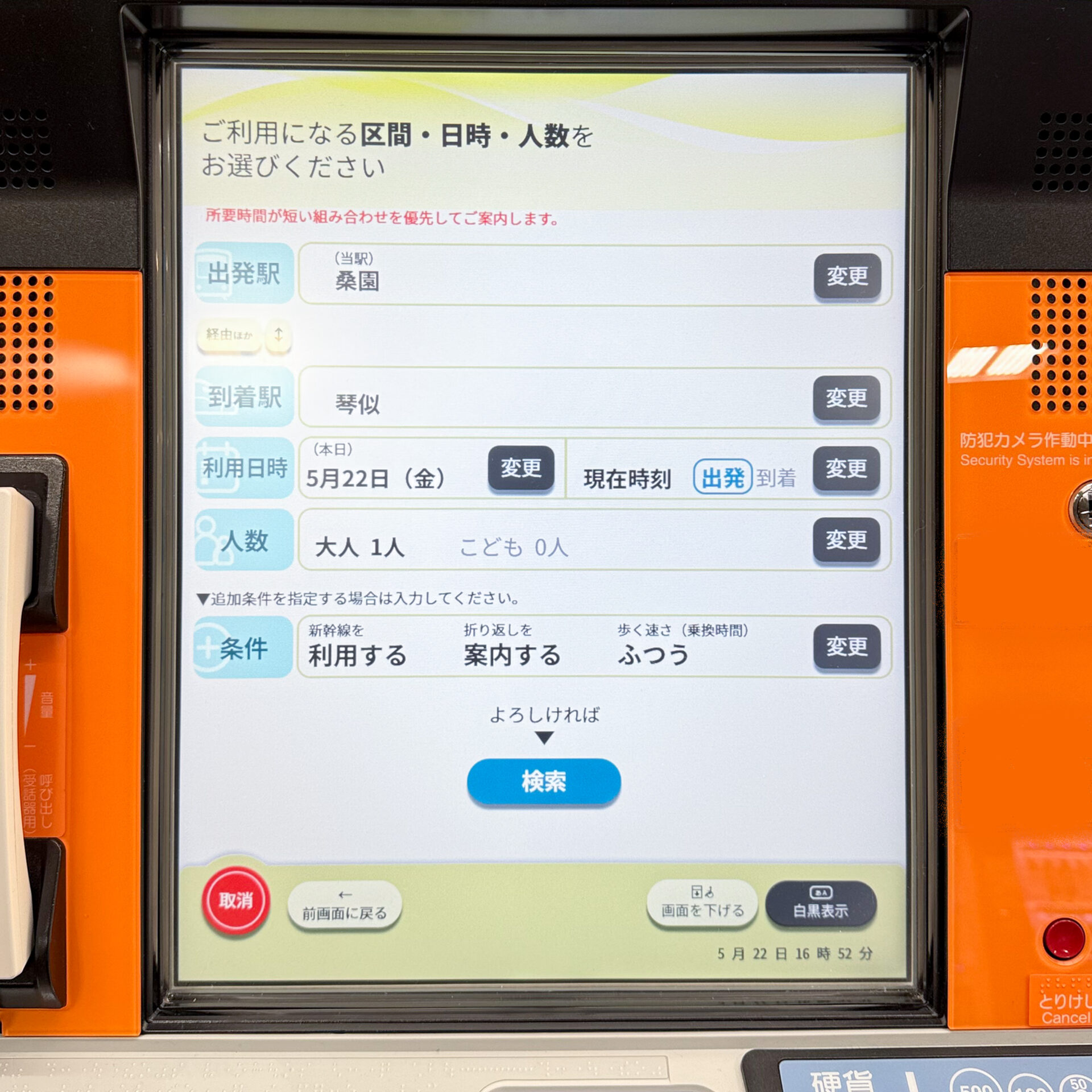
3.検索条件を入力する画面が表示されます。今回は当日分の普通乗車券を購入するため、着駅のみ入力し、その他の項目はそのままとしました。
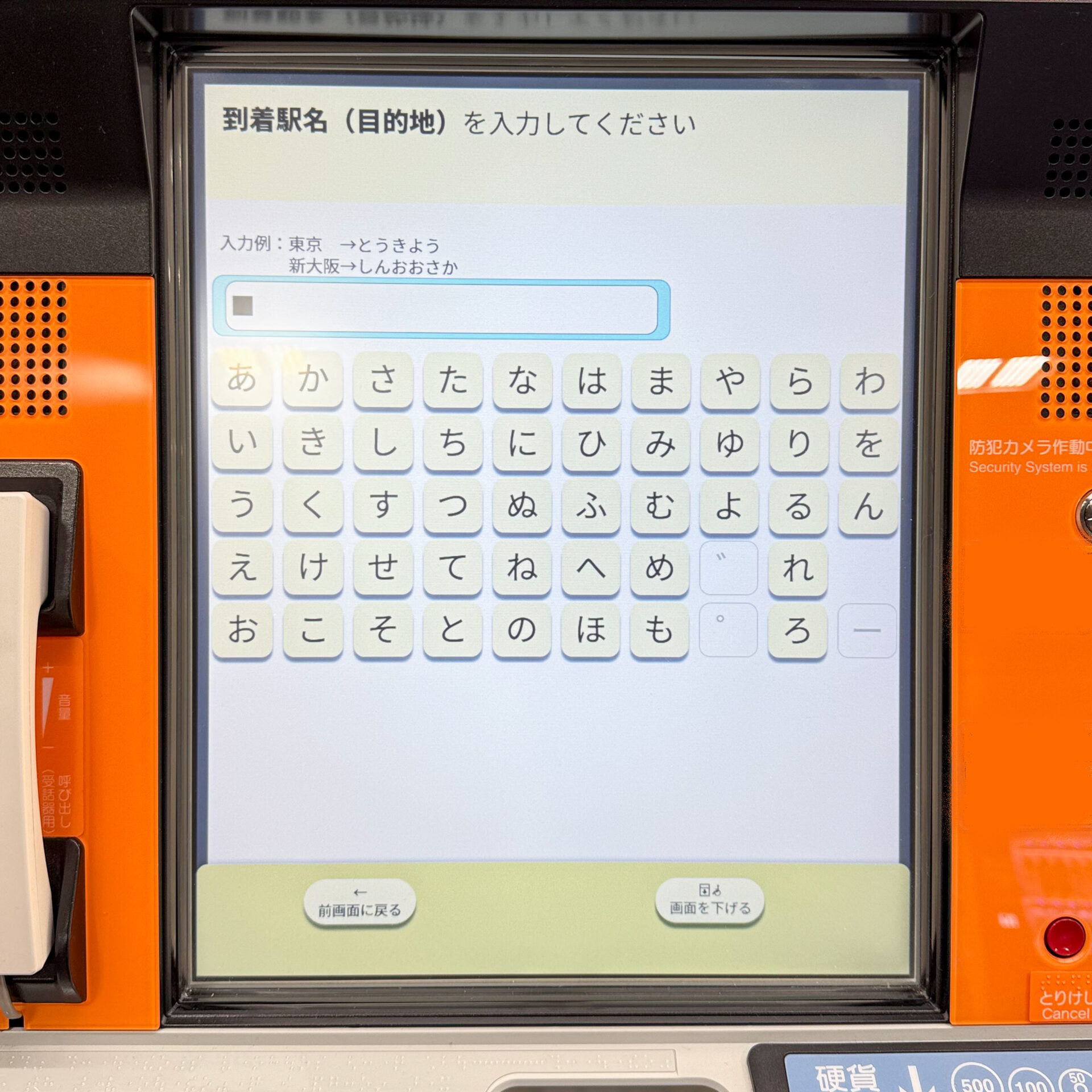
4.かなキーが表示されたら、着駅のよみを入力します。
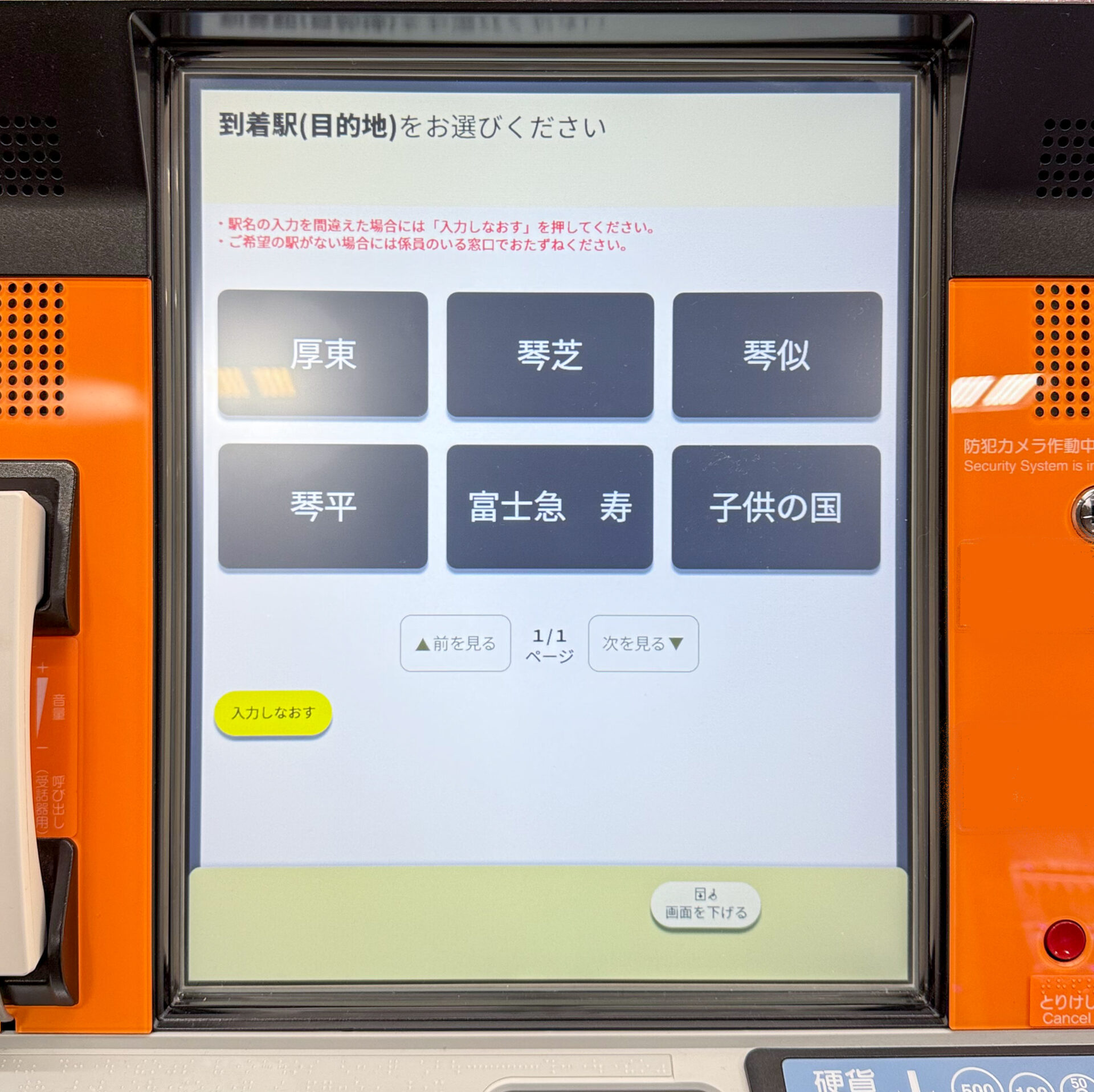
5.よみが類似した候補が数駅分表示されます。着駅名を間違えないよう選択します。
6.発駅・着駅・乗車日・時刻・人数に間違いがないことを確認し、[検索]を押します。
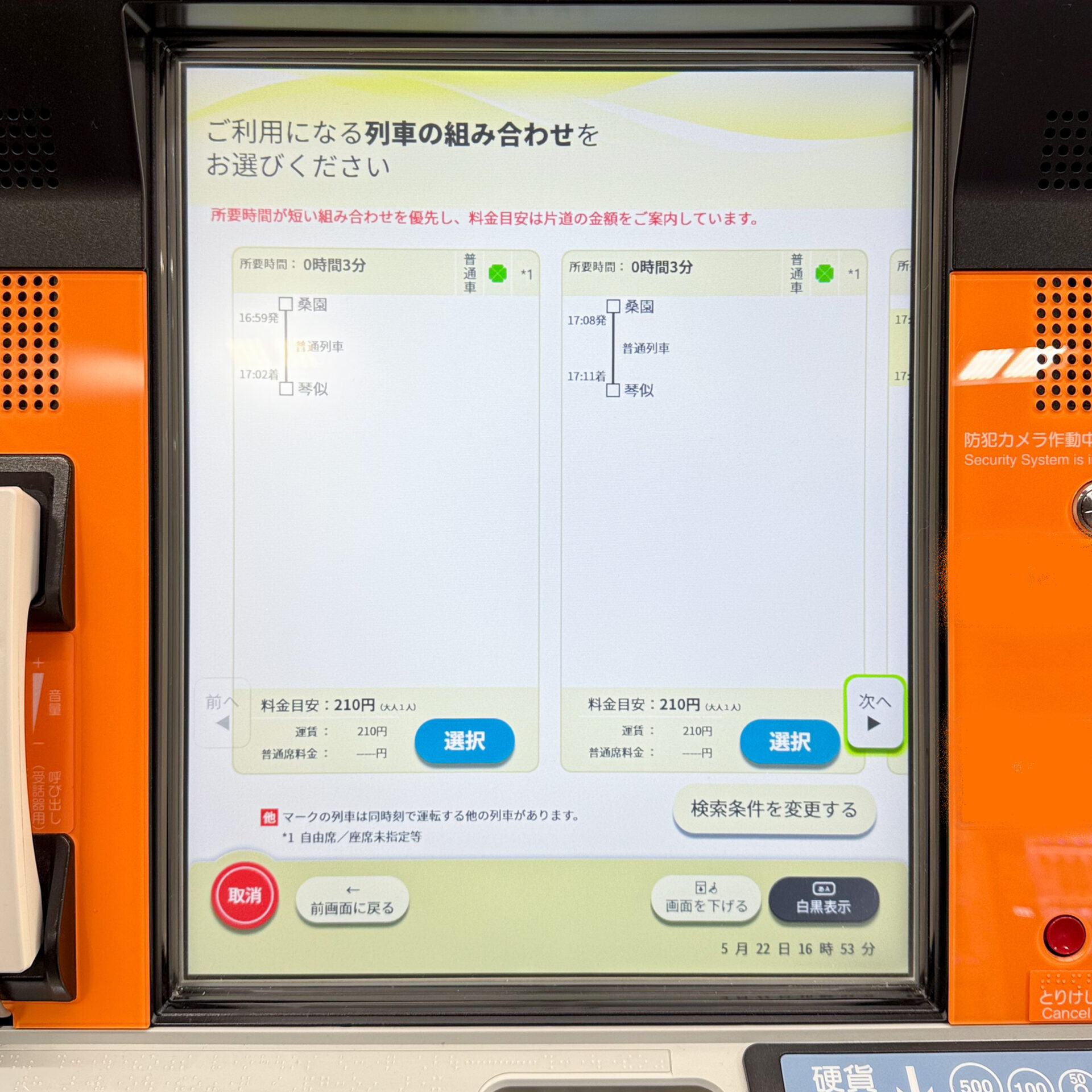
7.経路の候補および運賃の概算が表示されます。[乗車券のみ]メニューと異なり、列車の発車時分が表示されています。乗車経路と一致するものを[選択]します。
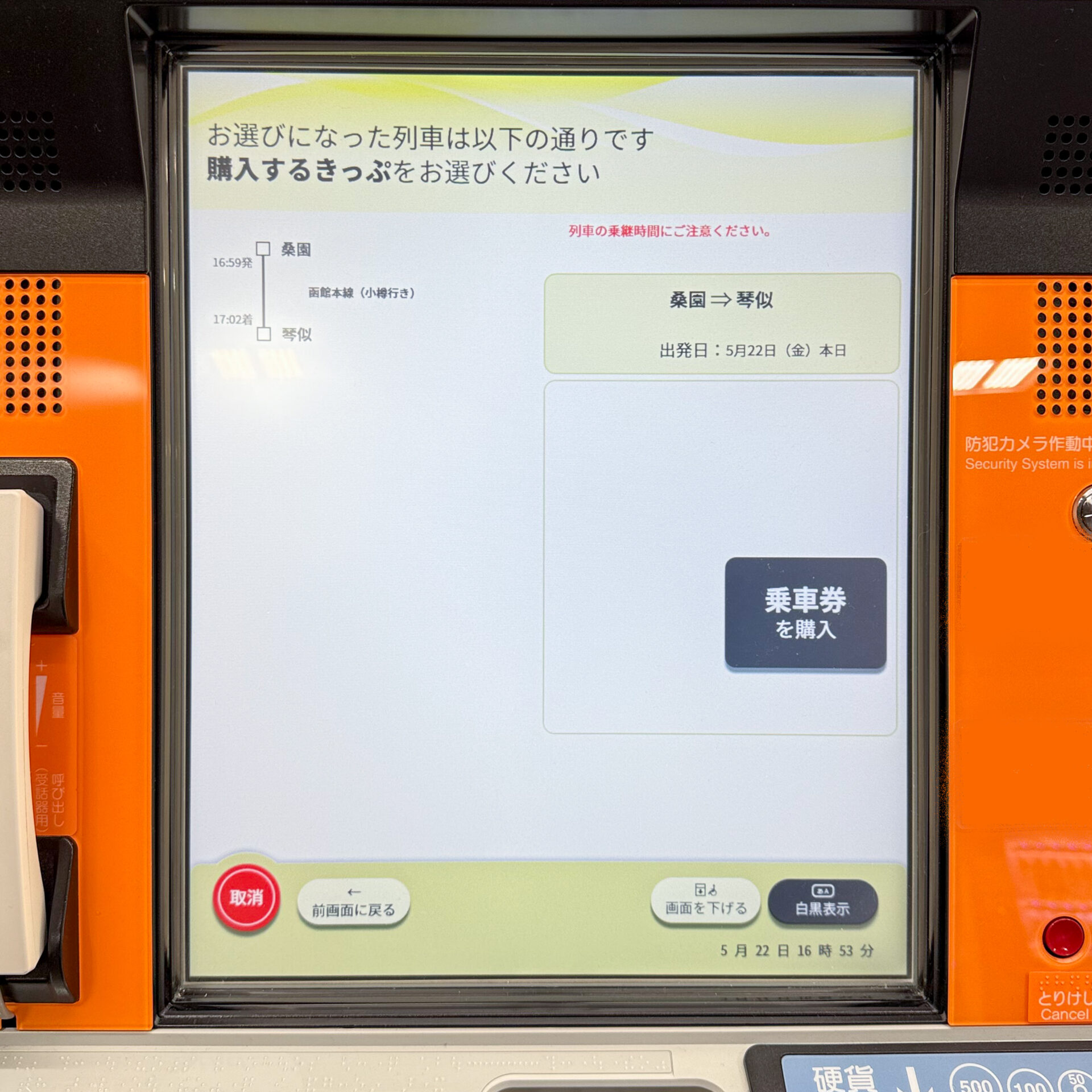
8.乗車区間に間違いがなければ[乗車券を購入]を押します。
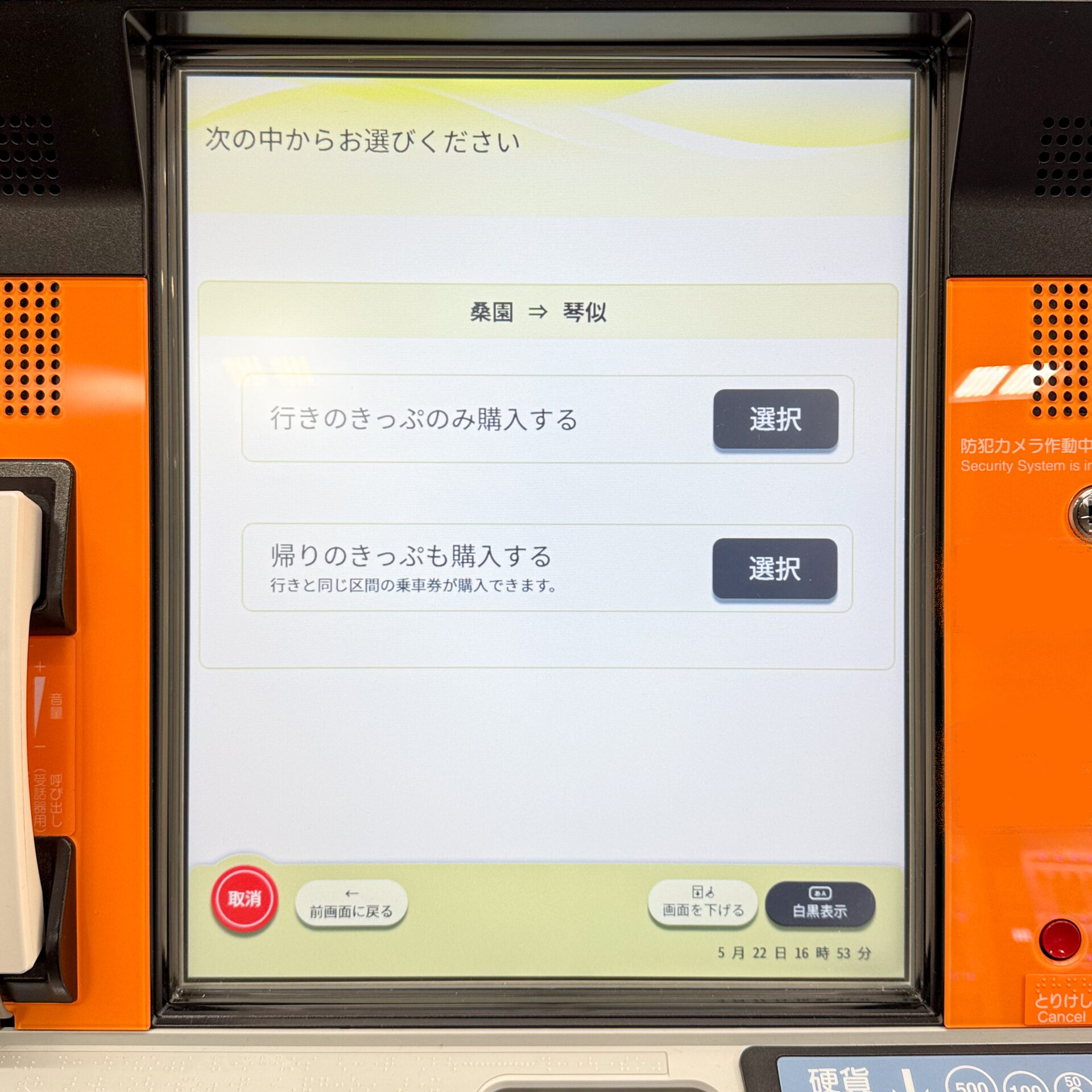
9.ゆきのきっぷのみ購入するか、かえりのきっぷも購入するかを選択します。
10.最終確認画面が表示されるので、入力内容に間違いがなければ[確認]を押します。
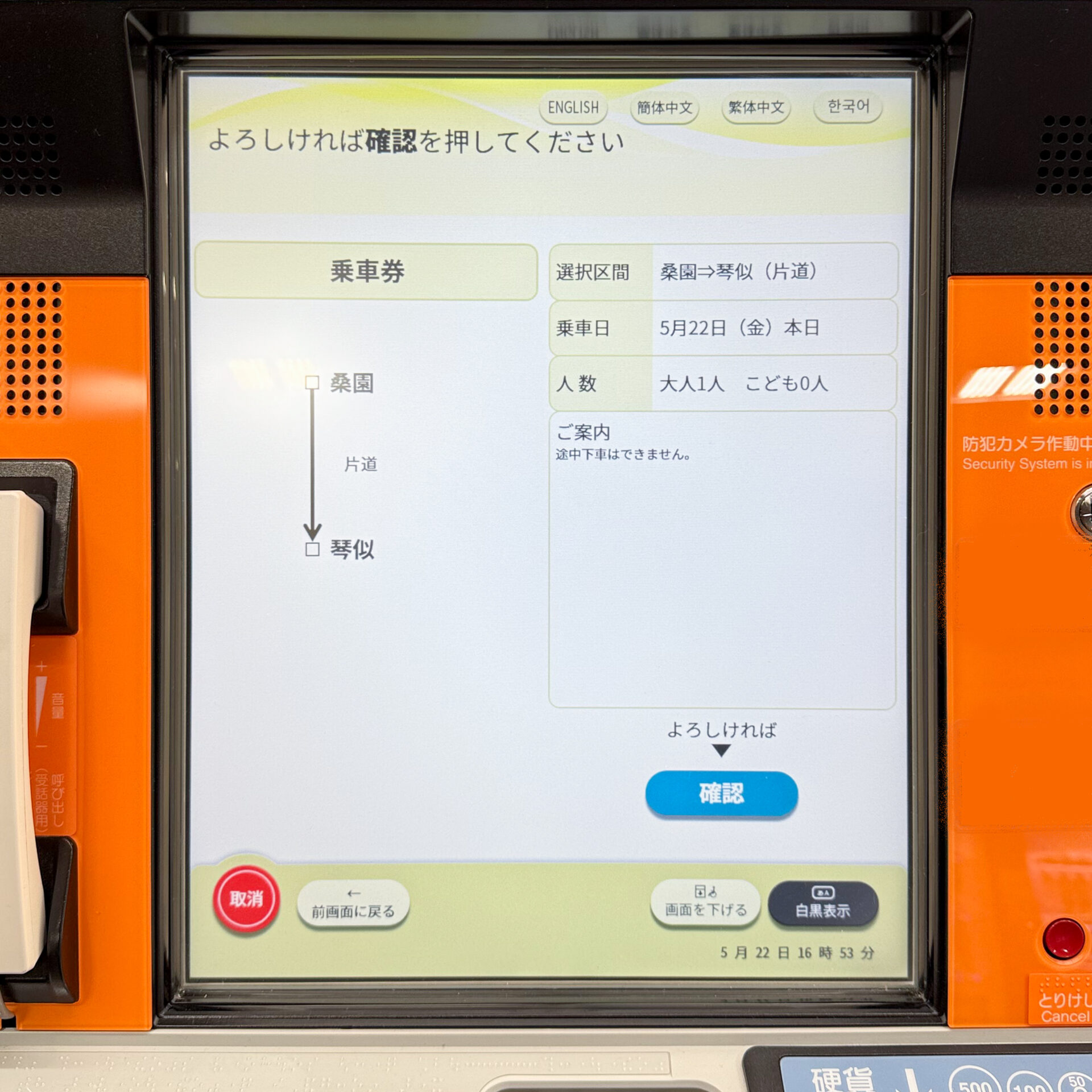
11.現金もしくはクレジットカードを投入します。
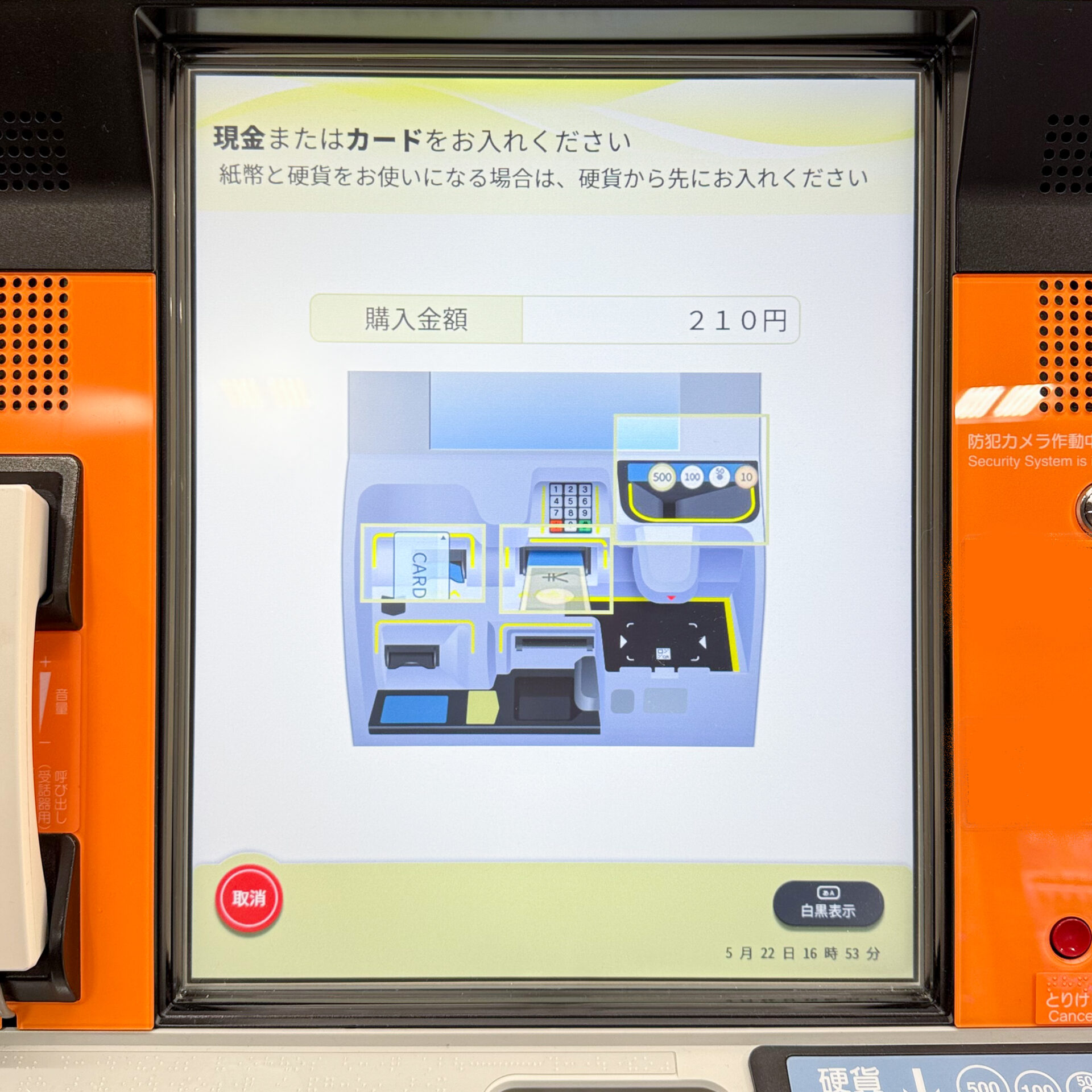
12.クレジットカードに登録した4桁の暗証番号(PIN)を入力します。ICチップ上にPINが設定されていないカードは、使用できません。
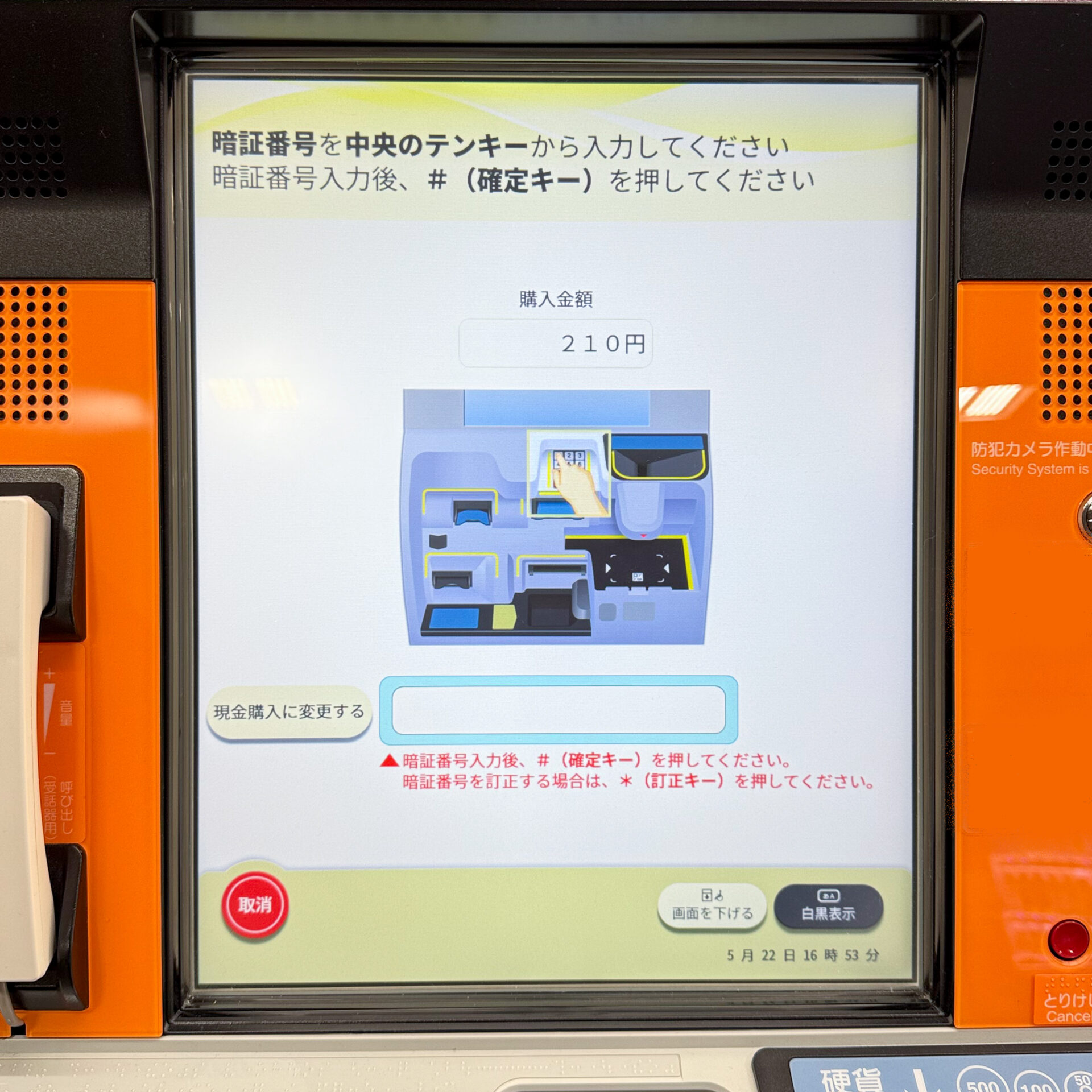
13.領収書が必要な場合、ここで[領収書]ボタンを押します。
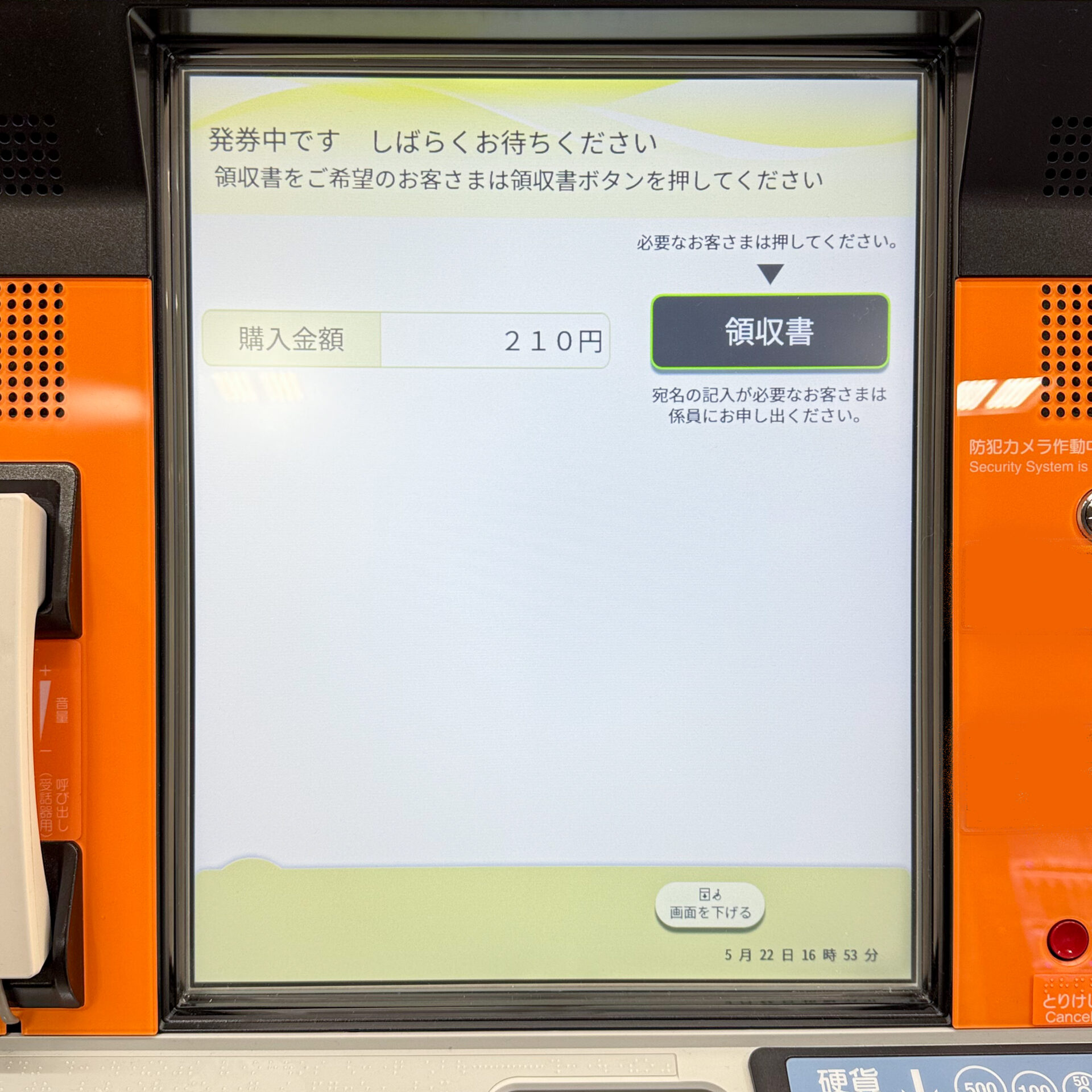
14.クレジットカードを受け取ります。
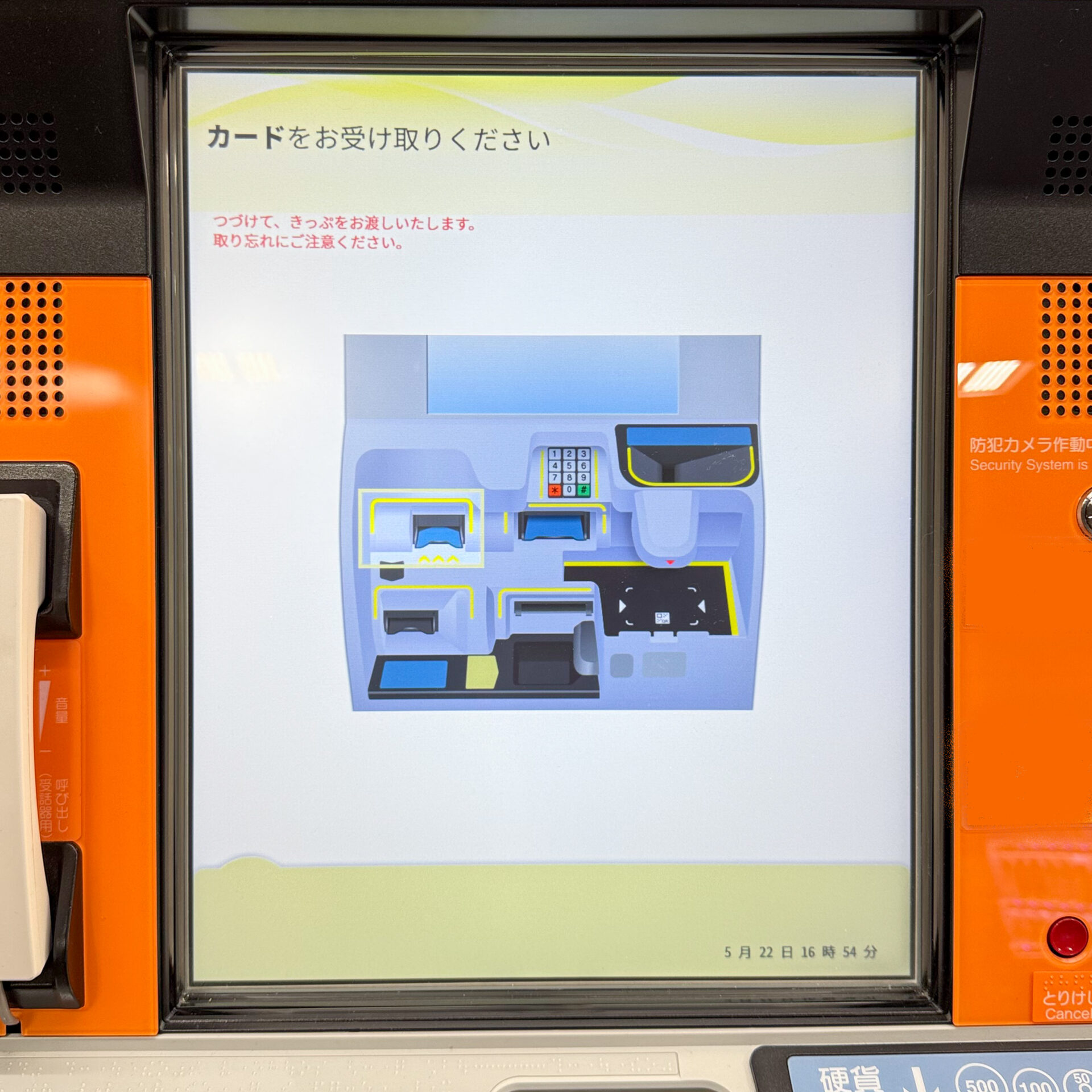
15.きっぷを受け取ります。
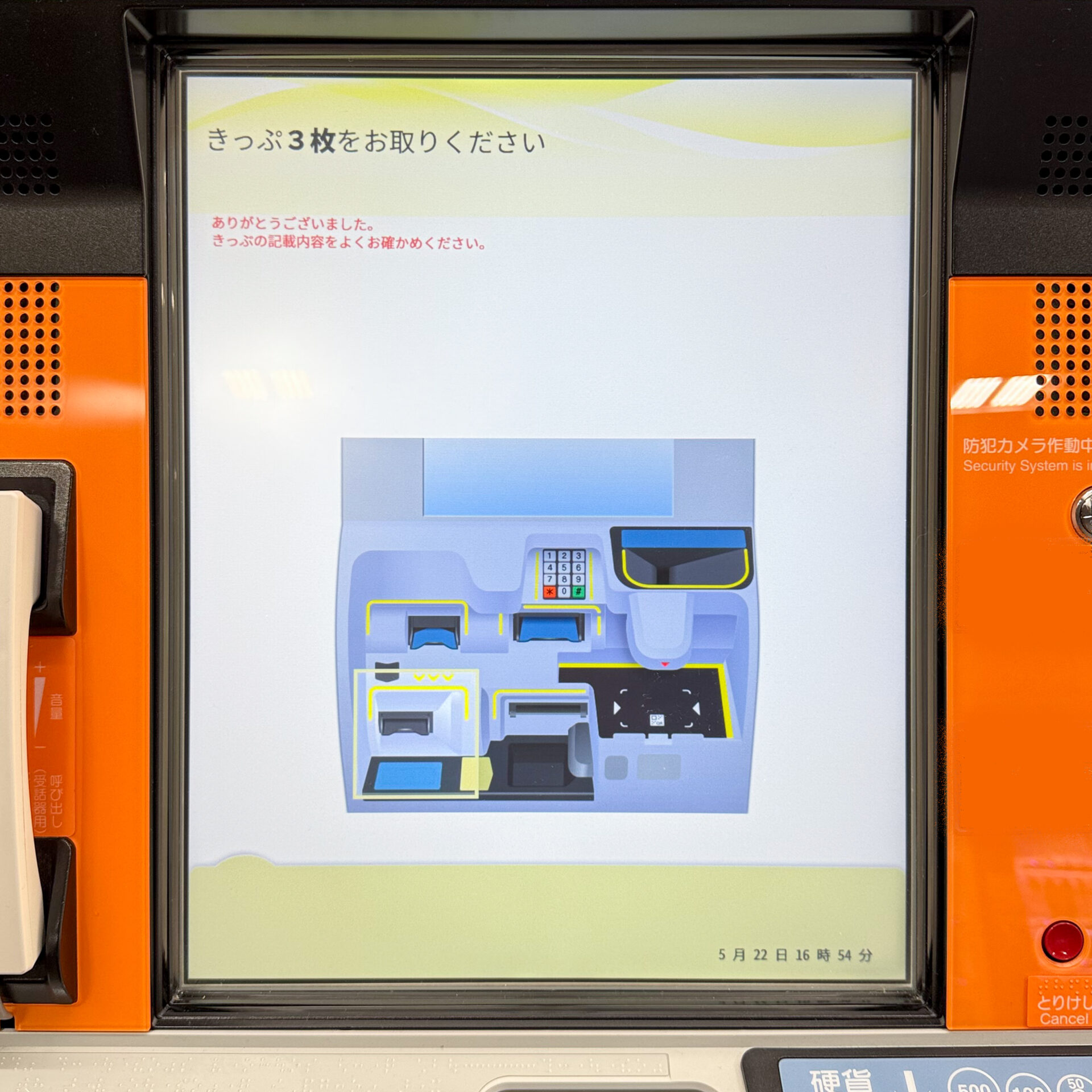
乗車券本券の他、クレジットカードご利用票および領収書の3枚が発行されます。
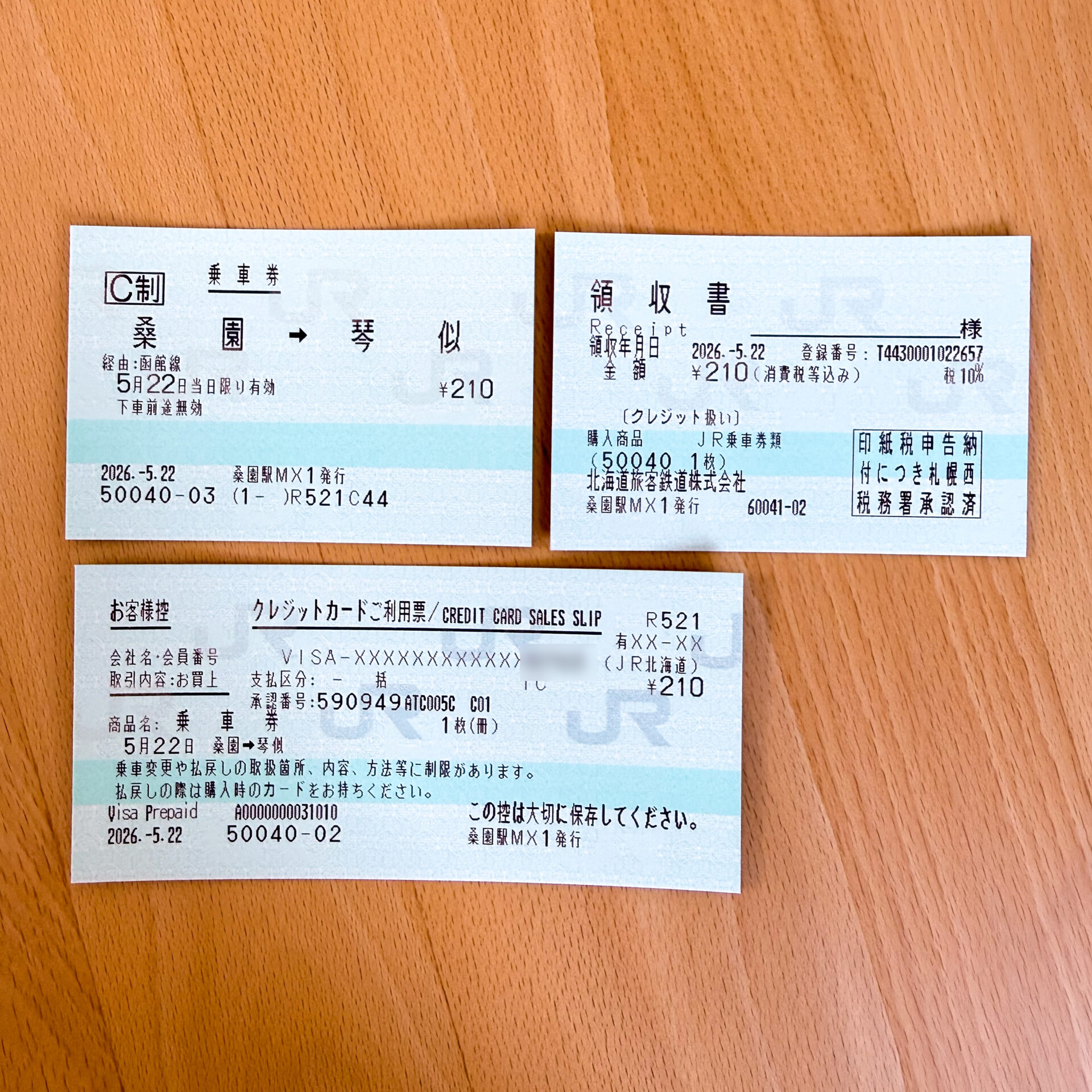
クレジットカードで決済を行った場合、本券には「C制」と表示されます。
「乗換案内から購入」等の名称で呼ばれる、経路検索メニューの活用方法や操作方法について詳しく知りたい場合、以下の記事をぜひご一読ください。
まとめ
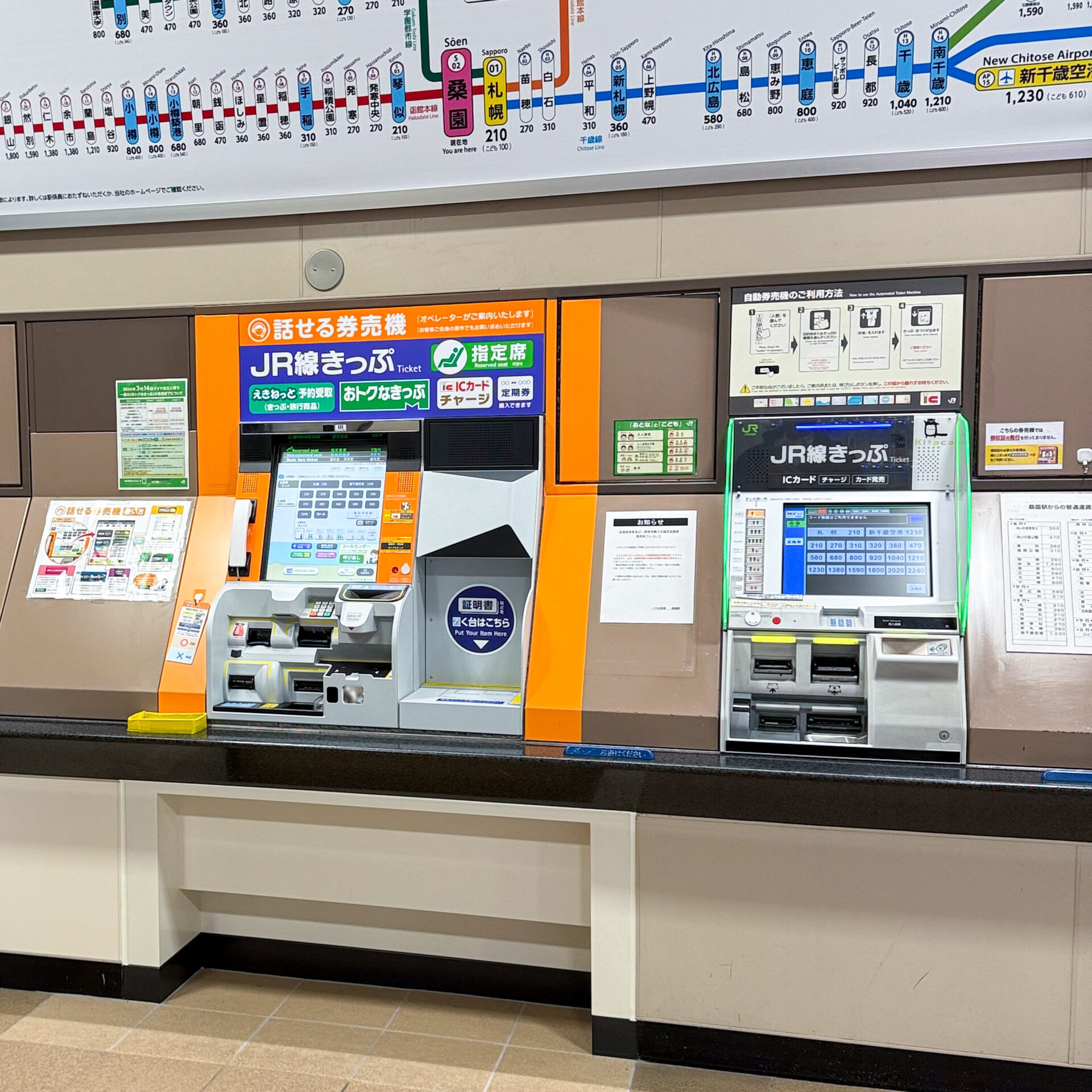
営業キロが100km以下の近距離きっぷや入場券をJR線の各駅で購入する際、従来の近距離券売機であれば決済方法は現金のみです。
導入が進んできた指定席券売機を利用すれば、近距離きっぷや入場券であっても、クレジットカードで決済できます。
指定席券売機といっても、そのバリエーションは多様です。JRの中央システム「マルス」に接続する基本的な構成をベースにして、オペレーターが遠隔操作できっぷの購入をサポートできる「アシストマルス」や、マルスとの通信が必要ない「近距離きっぷモード」の搭載が可能です。
JR北海道・JR東海・JR九州管内の一部の指定席券売機で利用可能な「近距離きっぷモード」では、当日分当駅発の近距離きっぷを簡易な操作画面で購入できます。現金決済に限定されるものの、マルスとの通信に伴う発券までの待機時間がほとんどないため、便利です。
どの指定席券売機にも搭載されているのは、標準機能としての「マルスモード」です。前売分のきっぷや他駅発着のきっぷを購入する場合、クレジットカードで決済したい場合には、マルスモードを使用します。
「乗換案内から購入」等の経路検索機能を使用すると、統一された操作画面から全国のJRきっぷを購入することができます。慣れれば、機種の違いに戸惑うことがありません。
この記事を最後までお読みいただき、ありがとうございました!
参考資料
● 指定席券売機でできること(JR東日本)2026.5閲覧
● 鉄道情報システム社資料
改訂履歴
2026年7月02日:第2稿 最新修正
2026年5月28日:当サイト第2稿
2024年01月30日:当サイト初稿(リニューアル)
2015年7月13日:前サイト初稿(原文作成)
コメント